
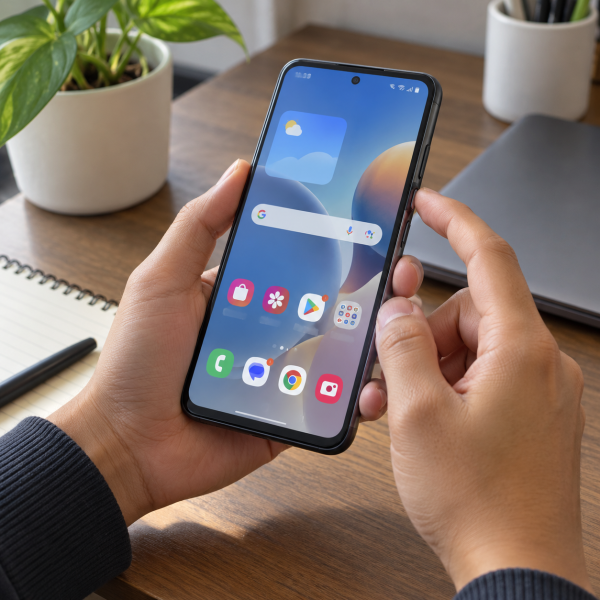
7. Restart HP Lewat Tombol Power
Ini cara yang paling umum dan cocok kalau layar HP masih bisa disentuh dengan normal.
Pada banyak HP Android, kamu cukup menekan dan menahan tombol power sampai menu daya muncul. Setelah itu, pilih ‘Restart’, ‘Mulai ulang’, atau nama serupa sesuai bahasa sistem.
Tahan tombol power → pilih ‘Restart’ → tunggu HP menyala kembali
Beberapa HP terbaru memakai kombinasi tombol power dan volume untuk membuka menu daya. Jadi, kalau menahan tombol power malah membuka asisten digital, nggak perlu bingung.
Untuk iPhone, proses restart normal sedikit berbeda. Kamu perlu mematikan perangkat terlebih dahulu, kemudian menyalakannya kembali setelah layar benar-benar mati.
Restart biasa cocok banget kalau HP masih berfungsi tapi mulai lemot, aplikasi error, atau ada fungsi yang terasa nggak normal.
Kalau tombol power susah dipakai, masih ada cara lain tanpa terlalu bergantung pada tombol fisik.
6. Restart dari Menu Daya di Layar
Pada beberapa HP Android, menu daya bisa dibuka langsung dari panel cepat tanpa perlu menahan tombol power.
Tarik panel notifikasi dari bagian atas layar. Pada perangkat yang menyediakan fitur ini, biasanya ada ikon daya di bagian atas panel.
Buka panel cepat → tekan ikon daya → pilih ‘Restart’
Letak ikon bisa berbeda tergantung merek HP dan versi Android. Bahkan ada HP yang sama sekali nggak menyediakan tombol daya virtual pada panel cepat.
Cara ini lumayan praktis kalau tombol power masih berfungsi, tapi udah keras, tenggelam, atau terasa kurang nyaman ditekan.
Kalau pilihan ‘Restart’ nggak muncul, kamu tetap bisa memilih ‘Power off’. Setelah HP mati, hidupkan kembali menggunakan tombol power.
Namun, jangan terus-terusan mengandalkan trik software kalau tombol fisiknya memang udah bermasalah. Tombol power tetap punya fungsi penting ketika sistem mendadak nge-freeze.
Kalau HP punya menu aksesibilitas, ada alternatif lain yang juga bisa membantu.
5. Pakai Menu Aksesibilitas atau Tombol Virtual
Beberapa Android menyediakan menu aksesibilitas yang bisa menampilkan fungsi perangkat melalui tombol virtual. Pada iPhone, konsep serupa tersedia lewat ‘AssistiveTouch’.
Cara ini berguna kalau layar masih responsif, tapi kamu pengin mengurangi pemakaian tombol fisik.
Pada Android, nama dan lokasi fiturnya bisa berbeda menurut merek. Biasanya kamu bisa mencarinya melalui:
‘Settings’ → ‘Accessibility’ → cari menu aksesibilitas atau menu bantuan
Pada perangkat tertentu, menu tersebut menyediakan akses ke menu daya. Dari sana, pilih opsi restart jika memang tersedia.

Untuk iPhone, kamu bisa mengecek:
‘Settings’ → ‘Accessibility’ → ‘Touch’ → ‘AssistiveTouch’
Setelah ‘AssistiveTouch’ aktif, tombol virtual akan muncul pada layar. Pilihan restart dapat tersedia di dalam menu perangkat pada versi iOS yang mendukungnya.
Eits, jangan heran kalau susunan menunya beda. Versi Android, iOS, dan antarmuka masing-masing merek memang bisa mengubah letak fitur.
Kalau tujuanmu bukan mengatasi error saat ini, tapi menjaga HP rutin melakukan penyegaran sistem, beberapa Android punya fitur yang lebih otomatis.
4. Pakai Fitur Restart Otomatis Kalau Tersedia
Beberapa HP Android menyediakan fitur restart otomatis atau optimasi otomatis.
Fitur kayak gini memungkinkan perangkat memulai ulang pada kondisi tertentu tanpa kamu harus melakukannya secara manual setiap kali. Nama fiturnya bisa berupa ‘Auto restart’, ‘Restart when needed’, atau istilah lain tergantung merek dan versi sistem.
Coba cari melalui kolom pencarian di ‘Settings’ dengan kata:
Cari ‘Auto restart’ atau ‘Restart’ → buka fitur yang tersedia → atur sesuai kebutuhan
Cara ini lebih cocok buat perawatan rutin daripada pertolongan saat HP lagi hang.
Jangan menganggap fitur restart otomatis tersedia di semua Android, ya. Beberapa perangkat nggak punya fitur ini sama sekali, sementara perangkat lain menaruhnya di bagian perawatan perangkat atau pengaturan sistem.
Kalau HP lagi error sekarang juga, mending pilih restart manual.
Nah, bagaimana kalau HP masih hidup tapi menu daya nggak mau bekerja? Ada opsi berikutnya yang bisa dicoba pada perangkat tertentu.
3. Matikan HP lalu Nyalakan Lagi Secara Manual
Mematikan HP kemudian menghidupkannya lagi secara manual pada dasarnya juga menghasilkan siklus restart, walaupun prosesnya terdiri dari dua tindakan.
Cara ini berguna kalau menu daya cuma menyediakan ‘Power off’ atau ‘Matikan’ tanpa tombol restart.
Buka menu daya → pilih ‘Power off’ → tunggu sampai mati → tekan tombol power untuk menyalakan
Setelah HP mati, tunggu beberapa detik sebelum menyalakannya kembali.
Kenapa nggak langsung hidupin saat layar baru padam? Memberikan jeda sebentar membantu memastikan proses shutdown benar-benar selesai sebelum perangkat memulai sistem lagi.
Metode ini nggak menghapus data. Kamu cuma mematikan lalu menjalankan ulang sistem.
Kalau perangkat sedang dipakai buat proses penting seperti pembaruan sistem, jangan paksa dimatikan. Tunggu proses tersebut selesai karena memutusnya secara mendadak bisa memicu masalah baru.
Masalahnya, cara ini tetap membutuhkan sistem yang masih cukup responsif. Kalau layar udah beku total, kita perlu kombinasi tombol.
2. Force Restart HP Android yang Nge-Freeze
HP Android nge-freeze sampai sentuhannya nggak mempan? Force RestartDefinisi: Memulai ulang perangkat secara paksa ketika antarmuka tidak merespons, biasanya memakai tombol fisik atau kombinasi tombol tertentu. bisa jadi pilihan ketika restart biasa udah nggak mungkin dilakukan.
Pada banyak perangkat Android, metode yang umum adalah menahan tombol power selama beberapa detik. Sebagian model memakai kombinasi tombol power dan volume bawah.
Tahan tombol power atau kombinasi power + volume bawah → tunggu perangkat melakukan restart
Nah, bagian pentingnya: kombinasi tombol bisa berbeda menurut merek dan model.
Jangan asal mencoba banyak kombinasi sambil menekan semuanya sekaligus. Ada kombinasi tertentu yang justru membuka mode lain seperti Recovery ModeDefinisi: Mode khusus untuk menjalankan fungsi pemulihan seperti reset, pembaruan sistem, atau perbaikan tertentu tanpa masuk ke sistem normal. atau menu boot.
Kalau muncul menu yang nggak kamu kenal, jangan memilih opsi seperti penghapusan data atau factory resetDefinisi: Proses pengembalian perangkat lunak ke setelan awal dengan menghapus seluruh data pribadi, pengaturan sistem, dan aplikasi unduhan sehingga kembali seperti saat pertama kali keluar dari pabrik. Keluar dari menu tersebut tanpa mengubah pengaturan kalau memungkinkan.
Force restart biasanya nggak ditujukan untuk menghapus data. Fungsinya memaksa sistem melakukan reboot ketika antarmuka udah nggak merespons.
Kalau HP Android masih hang setelah menyala kembali, berarti restart cuma menangani gejalanya sementara. Penyebab seperti penyimpanan yang terlalu penuh, aplikasi bermasalah, atau gangguan sistem masih perlu dicari.
Nah, pengguna iPhone punya prosedur force restart yang berbeda.
1. Force Restart iPhone Saat Layarnya Nggak Merespons
Kalau iPhone benar-benar nge-freeze, cara paling bisa diandalkan adalah force restart memakai kombinasi tombol yang sesuai dengan model.
Pada banyak iPhone modern yang memakai Face ID, urutannya umumnya seperti ini:
Tekan cepat volume atas → tekan cepat volume bawah → tahan tombol samping → lepas setelah logo Apple muncul
Tekanan pada volume atas dan bawah cukup dilakukan dengan cepat satu per satu. Setelah itu, tahan tombol samping sampai proses restart dimulai.
Model iPhone lama dapat memakai kombinasi tombol yang berbeda. Jadi, jangan memaksakan urutan tersebut pada semua generasi iPhone.
Sama seperti pada Android, force restart berbeda dengan factory reset. Prosedur ini ditujukan untuk memulai ulang perangkat saat sistem nggak merespons, bukan untuk menghapus seluruh data pengguna.
Kalau iPhone berulang kali nge-freeze setelah restart, perhatikan kapan masalahnya muncul. Misalnya setelah membuka aplikasi tertentu, ketika penyimpanan hampir penuh, atau sesudah perubahan sistem.
Kalau restart biasa maupun force restart nggak membuat HP kembali menyala normal, jangan terus menekan kombinasi tombol secara acak. Masalahnya bisa lebih dalam daripada sekadar sistem yang lagi macet.
Kenapa HP Perlu Di-Restart?
Biasanya sih, restart dilakukan karena sistem atau aplikasi lagi nggak bekerja sebagaimana mestinya. HP masih menyala, tapi responsnya bisa melambat atau sebagian fungsi terasa bandel.
Selain itu, beberapa kondisi yang sering bikin restart berguna antara lain:
- Aplikasi nge-freeze atau sulit dibuka.
- HP terasa lemot setelah dipakai cukup lama.
- Fitur sistem nggak merespons dengan normal.
- Koneksi seluler atau Bluetooth mengalami gangguan sementara.
- Tampilan sistem mendadak macet.
- Pembaruan tertentu membutuhkan restart supaya selesai diterapkan.
Restart bekerja dengan menghentikan sesi sistem yang sedang berjalan lalu memulainya kembali. Makanya, gangguan software ringan kadang langsung beres setelah perangkat menyala ulang.
Tapi restart bukan obat buat semua masalah, ya. Kalau HP terus mati sendiri, sering masuk bootloop, atau nggak bisa melewati logo saat dinyalakan, penyebabnya bisa berbeda. Gangguan tersebut dapat berkaitan dengan software yang lebih serius atau masalah hardware yang perlu diperiksa.
Nah, kalau restart udah dicoba berulang kali tapi gejalanya tetap balik, jangan buru-buru melakukan factory reset. Reset pabrik punya konsekuensi berbeda karena dapat menghapus data perangkat.
Kalau semua cara restart yang aman tadi udah dicoba tapi HP masih nggak berfungsi normal, udahan dulu eksperimennya. Hasil perbaikan bisa berbeda tergantung kondisi sistem, baterai, atau komponen yang terdampak.
HP Masih Nggak Normal Setelah Restart? Mimin Bantu Cek
Kalau HP tetap hang, nggak bisa menyala normal, atau berulang kali bermasalah setelah restart, jangan asal masuk menu recovery maupun melakukan reset pabrik. Salah pilih opsi bisa bikin data ikut terdampak, jadi konsultasiin gejalanya ke mimin dulu, ya, Abangku.
cta
Spill merek dan model HP, riwayat masalahnya, serta pesan error kalau memang ada. Ceritain juga apakah HP masih bisa masuk ke layar utama atau cuma mentok di logo. Dari informasi itu, mimin bareng tim MenyalaGadgetku bisa membantu menganalisis kemungkinan sumber masalah, pilihan solusi, dan apakah tim dapat membantu.
Terus biaya pengecekannya berapa? Nominalnya mengikuti model perangkat, hasil pemeriksaan, atau tingkat masalah yang ditemukan. Biar Abangku punya gambaran sebelum lanjut, nih, mimin spill pricelist-nya setelah bagian ini.
price
Jadi, Intinya Apa, Abangku?
Intinya sih, kepala dingin dulu, ya, Abangku. Kalau layar masih responsif, mulai dari restart biasa lewat menu daya. Kalau HP benar-benar nge-freeze, barulah pertimbangkan force restart memakai kombinasi tombol yang memang sesuai perangkat.
Jangan samakan restart dengan factory reset, apalagi asal memilih menu saat HP sedang bermasalah. Kalau perangkat tetap nggak normal setelah cara aman tadi dicoba, berhenti utak-atik kalau mulai berisiko. Semoga HP-nya cepet lancar dipake lagi, Abangku.