
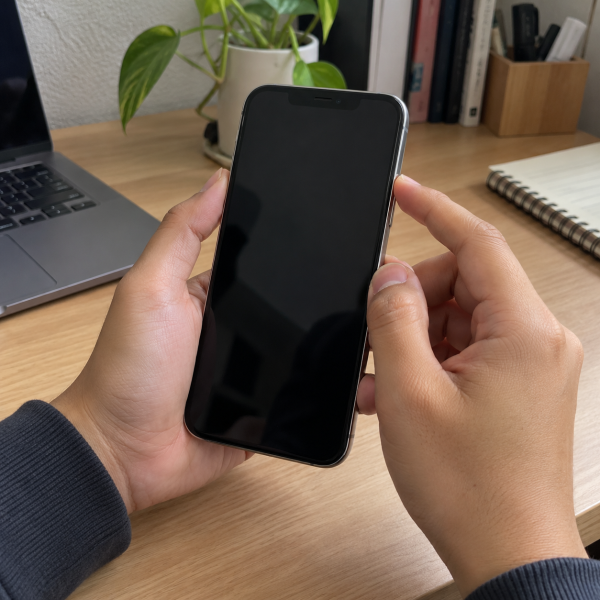
4. Restart Pakai Voice Control Kalau Sebelumnya Sudah Aktif
Kalau layar masih tampil tapi sentuhannya yang mati, kamu mungkin masih bisa mengendalikan iPhone lewat suara. Cara ini paling relevan kalau ‘Voice Control’ udah pernah disiapkan sebelumnya.
Kamu bisa memakai perintah suara buat membuka menu dan memilih opsi di layar tanpa menyentuh panel secara langsung.
Kalau Siri masih bisa dipanggil, kamu juga bisa meminta Siri menyalakan ‘Voice Control’. Setelah aktif, pakai perintah suara buat membuka ‘Settings’ dan menuju pengaturan mematikan iPhone.
Setelah iPhone benar-benar mati, nyalakan lagi dengan menahan tombol samping sampai logo Apple muncul.
Cara ini bergantung pada pengaturan iPhone, versi iOS, dan apakah fitur kontrol suara memang tersedia. Jadi, kalau layar benar-benar macet total atau Siri nggak merespons, mending langsung pakai kombinasi tombol fisik.
3. Force Restart iPhone 8 atau Versi Lebih Baru
Kalau kamu memakai iPhone 8 atau model yang lebih baru, termasuk banyak model iPhone dengan Face ID, urutan tombolnya cukup spesifik.
Lakukan dengan cepat:
Tekan lalu lepas volume atas → tekan lalu lepas volume bawah → tahan tombol samping
Jangan menahan kedua tombol volume. Tekan volume atas sekali dengan cepat, lanjut volume bawah, lalu tahan tombol samping.
Tetap tahan tombol samping meskipun layar masih gelap atau nggak memberikan respons langsung. Lepaskan setelah logo Apple muncul.
Prosesnya kadang membutuhkan waktu lebih dari beberapa detik, jadi jangan buru-buru melepas tombol samping.
Force restart ini nggak dimaksudkan buat menghapus foto, aplikasi, atau data pribadi. Fungsinya memaksa sistem memulai ulang ketika iPhone nggak merespons dengan normal.
Kalau iPhone-mu seri 7, kombinasi tombolnya beda. Jangan pakai urutan tadi.
2. Force Restart iPhone 7 dan iPhone 7 Plus
iPhone 7 dan iPhone 7 Plus punya cara restart paksa yang lebih sederhana.
Tekan dua tombol berikut secara bersamaan:
Tahan tombol samping + volume bawah → tunggu logo Apple muncul
Terus tahan keduanya sampai logo Apple terlihat. Setelah itu, baru lepas tombol.
Jangan heran kalau layar nggak langsung berubah saat tombol ditekan. Selama tombolnya masih berfungsi, tahan sebentar sampai iPhone menjalankan restart.
Cara ini nggak memerlukan sentuhan layar sama sekali. Makanya cocok kalau layar iPhone 7 lagi nge-freeze atau fungsi sentuhnya nggak bekerja.
Kalau yang kamu pegang iPhone 6s, iPhone SE generasi pertama, atau model yang lebih tua, kombinasi tombolnya beda lagi.
1. Force Restart iPhone 6s, SE Generasi Pertama, atau yang Lebih Lama
Nah, buat iPhone dengan tombol Home fisik generasi lama, tombol Home ikut dipakai buat melakukan force restart.
Caranya:
Tahan tombol Home + tombol samping atau tombol atas → tunggu logo Apple muncul
Pada model tertentu, tombol power berada di sisi kanan. Pada model yang lebih lama lagi, posisinya ada di bagian atas perangkat.
Tahan kedua tombol secara bersamaan sampai logo Apple muncul. Setelah itu, lepas keduanya dan tunggu iPhone selesai menyala.
Cara ini cocok buat iPhone 6s dan versi sebelumnya, termasuk iPhone SE generasi pertama.
Jangan memakai kombinasi ini pada iPhone generasi baru yang memakai prosedur volume atas, volume bawah, lalu tombol samping. Setiap generasi punya urutannya sendiri.
Kalau kombinasi tombol sesuai model udah dilakukan dengan benar tapi iPhone tetap nggak menyala, coba sambungkan charger dan biarkan mengisi daya terlebih dahulu. Kalau tombol fisik juga nggak bekerja, jangan dipaksa ditekan keras karena sumber masalahnya bisa berada pada tombol atau komponen lain.
Kenapa iPhone Perlu Direstart Tanpa Menyentuh Layar?
Biasanya cara restart tanpa layar dicari karena layar sedang nge-freeze atau fungsi sentuhnya berhenti merespons. Tapi nih ya, kondisi tersebut bisa datang dari lebih dari satu sumber.
Beberapa kemungkinannya antara lain:
- iOS sedang mengalami freeze atau error sementara.
- Aplikasi membuat sistem berhenti merespons.
- Layar atau sistem sentuh mengalami gangguan.
Kalau setelah force restart layar kembali normal, masalahnya bisa saja cuma berasal dari gangguan software sementara. Namun, kalau tampilan hidup tapi layar sentuh tetap mati setelah iPhone menyala kembali, gangguannya perlu dicek lebih lanjut.
Gejala seperti layar retak, habis jatuh, atau pernah terkena cairan juga penting diperhatikan. Kondisi kayak gitu bisa membuat masalahnya lebih mengarah ke hardware, bukan sekadar iOS yang lagi bandel.
Nah, kalau restart udah dilakukan tapi touchscreen tetap nggak bekerja, jangan bongkar layar atau konektornya sendiri. Hasil perbaikan bisa beda tergantung kondisi layar, riwayat kerusakan, dan komponen yang terdampak.
Layar Masih Nggak Bisa Disentuh? Mimin Bantu Cek
Kalau iPhone udah berhasil di-force restart tapi layar tetap nggak merespons, jangan asal pencet atau bongkar layarnya sendiri. Masalah touchscreen bisa berasal dari sistem maupun komponen, jadi konsultasiin gejalanya ke mimin dulu, ya, Abangku.
cta
Spill model iPhone yang dipakai, riwayat masalahnya, dan kondisi sebelum layar berhenti merespons. Kasih tahu juga apakah iPhone pernah jatuh atau terkena cairan. Dari informasi itu, mimin bareng tim MenyalaGadgetku bisa membantu melihat kemungkinan sumber masalah, pilihan solusi, dan apakah tim dapat membantu.
Terus biaya servisnya berapa? Nominal akhirnya bergantung pada model iPhone, hasil pengecekan, atau tingkat masalah yang ditemukan. Biar Abangku punya gambaran, nih, mimin spill pricelist-nya setelah bagian ini.
price
Jadi, Intinya Apa, Abangku?
Intinya sih, tetap santai dulu, ya, Abangku. Cara restart iPhone tanpa sentuh layar paling aman adalah memakai kombinasi tombol yang sesuai dengan generasi iPhone, terutama kalau layar lagi nge-freeze.
Kalau restart berhasil tapi fungsi sentuh tetap mati, jangan dipaksa terus-terusan. Bisa jadi masalahnya bukan sekadar software. Semoga layar iPhone-nya cepet responsif dan bisa dipake normal lagi, Abangku.