
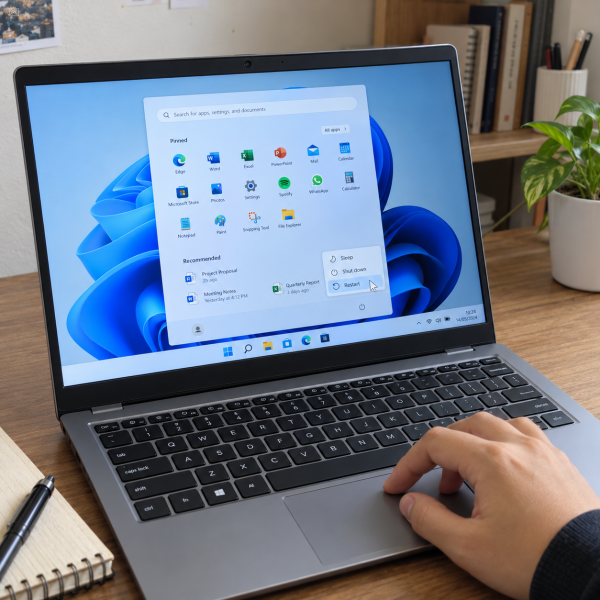
8. Restart Laptop dengan Tombol Power Saat Hang
Laptop mendadak hang sampai mouse dan keyboard nggak merespons? Kalau kondisinya benar-benar macet, kamu bisa memakai tombol power untuk mematikan laptop secara paksa sebelum menyalakannya kembali.
Tapi, cara ini sebaiknya jadi pilihan terakhir, ya. Soalnya, mematikan laptop secara paksa bisa menghilangkan pekerjaan yang belum disimpan. Proses penulisan data atau pembaruan sistem yang sedang berjalan juga berisiko terganggu.
Berikut caranya:
-
Tunggu sebentar untuk memastikan laptop memang nggak merespons.
-
Tekan dan tahan tombol power sampai laptop benar-benar mati.
-
Lepaskan tombol setelah layar dan indikator aktivitas padam.
-
Tunggu beberapa detik.
-
Tekan tombol power sekali untuk menyalakan laptop kembali.
-
Tunggu sampai sistem operasi selesai memulai.
Kalau laptop berhasil menyala, coba periksa apakah masalah sebelumnya masih muncul.
Perlu diingat, metode ini bukan restart normal, melainkan mematikan perangkat secara paksa lalu menyalakannya kembali. Jangan melakukannya berulang kali saat laptop masih menjalankan pembaruan sistem.
Nah, kalau keyboard masih merespons, mending coba alternatif berikutnya yang lebih aman.
7. Restart Laptop Menggunakan Ctrl + Alt + Delete
Kalau laptop Windows terasa macet tetapi keyboard masih bisa digunakan, kombinasi Ctrl + Alt + Delete bisa menjadi alternatif.
Kombinasi tombol ini membuka layar keamanan Windows yang menyediakan beberapa pilihan, termasuk akses ke menu daya.
Cara ini berguna ketika menu Start nggak bisa dibuka atau aplikasi yang sedang digunakan membuat tampilan desktop sulit diakses.
Tekan Ctrl + Alt + Delete → pilih ikon ‘Power’ di pojok kanan bawah → klik ‘Restart’ → tunggu laptop memulai ulang.
Setelah memilih ‘Restart’, Windows akan mencoba menutup aplikasi yang berjalan sebelum memulai ulang sistem.
Kalau ada dokumen yang belum disimpan, Windows mungkin menampilkan pemberitahuan bahwa aplikasi masih terbuka. Perhatikan pesannya sebelum melanjutkan.
Jangan langsung memilih opsi restart paksa kalau kamu masih punya kesempatan menyimpan pekerjaan.
Kalau layar keamanan berhasil muncul dan menu daya bisa dipilih, metode ini biasanya lebih aman daripada menahan tombol power.
Tapi, kalau kamu masih bisa mengakses desktop dan ingin melakukan restart tanpa membuka menu Start, ada pintasan keyboard lain yang bisa dicoba.
6. Restart Laptop Menggunakan Alt + F4
Mau restart laptop tanpa membuka menu Start? Kombinasi Alt + F4 bisa dipakai untuk menampilkan pilihan mematikan atau memulai ulang Windows.
Tapi, ada satu hal yang perlu diperhatikan. Kalau kamu menekan Alt + F4 ketika sebuah aplikasi sedang aktif, Windows biasanya akan menutup aplikasi tersebut, bukan langsung membuka menu restart.
Makanya, kamu perlu berpindah ke desktop terlebih dahulu.
Tekan Windows + D untuk menampilkan desktop → tekan Alt + F4 → pilih ‘Restart’ pada menu ‘Shut Down Windows’ → klik ‘OK’.
Kalau laptop memakai pengaturan bahasa Indonesia, opsi tersebut mungkin muncul sebagai ‘Mulai Ulang’.
Setelah dikonfirmasi, Windows akan menjalankan proses restart seperti biasa.
Metode ini cocok buat kamu yang lebih nyaman menggunakan keyboard daripada mouse. Selain itu, Alt + F4 juga bisa menjadi alternatif ketika tombol Start sulit diakses tetapi desktop masih merespons.
Eits, jangan lupa menyimpan pekerjaan terlebih dahulu, ya.
Kalau kombinasi tombol tersebut nggak menampilkan menu restart, pastiin kamu udah berada di desktop dan bukan sedang memilih jendela aplikasi tertentu.
Nah, kalau kamu ingin menjalankan restart menggunakan perintah langsung, coba metode berikutnya.
5. Restart Laptop Melalui Command Prompt
Command PromptDefinisi: Antarmuka command-line Windows untuk menjalankan perintah teks dan utilitas sistem. atau CMDDefinisi: Singkatan umum untuk Command Prompt atau executable cmd.exe pada Windows. memungkinkan kamu menjalankan berbagai perintah Windows, termasuk memulai ulang laptop.
Cara ini cocok kalau kamu terbiasa menggunakan perintah teks atau menu restart biasa sedang bermasalah, tetapi Windows masih bisa menjalankan aplikasi.
Untuk restart, kamu bisa memakai perintah shutdown /r /t 0.
Berikut cara menjalankannya:
Tekan Windows + R → ketik cmd → tekan Enter → ketik shutdown /r /t 0 → tekan Enter.
Dalam perintah tersebut, /r berarti restart, sedangkan /t 0 mengatur waktu tunggu menjadi nol detik.
Artinya, Windows akan langsung memulai proses restart tanpa penundaan yang disengaja.
Karena prosesnya berjalan segera, pastiin semua dokumen penting udah disimpan sebelum menekan Enter.
Kalau kamu membutuhkan waktu untuk menutup aplikasi, sebaiknya gunakan menu restart biasa.
Perlu diketahui juga, CMD nggak selalu menjadi solusi saat laptop mengalami hang berat. Kalau sistem sama sekali nggak merespons, perintah mungkin nggak bisa dijalankan.

Nah, selain CMD, Windows juga menyediakan metode restart lain lewat PowerShell.
4. Restart Laptop Menggunakan Windows PowerShell
Windows PowerShell merupakan alat bawaan Windows yang memungkinkan kamu menjalankan perintah untuk mengelola sistem.
Salah satu perintah yang tersedia adalah Restart-Computer. Perintah tersebut dapat digunakan untuk memulai ulang laptop tanpa perlu membuka menu daya.
Metode ini cocok buat kamu yang sedang bekerja menggunakan PowerShell atau ingin menjalankan restart melalui antarmuka perintah.
Buka ‘Start’ → cari ‘Windows PowerShell’ → buka aplikasinya → ketik Restart-Computer → tekan Enter.
Setelah perintah dijalankan, Windows akan memulai proses restart.
Pada kondisi tertentu, kamu mungkin membutuhkan izin yang sesuai untuk menjalankan perintah tersebut.
Jangan menambahkan parameter -Force sembarangan, ya. Parameter itu memungkinkan proses restart dipaksakan sehingga aplikasi yang masih berjalan bisa ditutup tanpa kesempatan normal untuk menyimpan pekerjaan.
Kalau perintah gagal atau muncul pesan bahwa akses ditolak, periksa izin akun dan gunakan metode restart biasa kalau masih tersedia.
Berbeda dari reset pabrik, perintah PowerShell ini nggak bertujuan menghapus dokumen maupun menginstal ulang Windows.
Nah, kalau perangkat yang kamu pakai ternyata MacBook, metode berikutnya lebih sesuai.
3. Restart MacBook Lewat Menu Apple
Buat kamu yang menggunakan MacBook, cara restart laptop sedikit berbeda dari Windows. Soalnya, macOS menyediakan pilihan mulai ulang melalui menu Apple di pojok kiri atas layar.
Metode ini berlaku untuk MacBook Air maupun MacBook Pro yang menggunakan macOS.
Kalau MacBook masih merespons secara normal, kamu nggak perlu memakai kombinasi tombol atau perintah khusus.
Klik menu Apple () → pilih ‘Restart’ atau ‘Mulai Ulang’ → konfirmasi jika diminta → tunggu MacBook memulai ulang.
Sebelum restart, simpan pekerjaan yang sedang dibuka supaya perubahan terakhir nggak hilang.
Pada beberapa versi macOS, kamu juga bisa menemukan pilihan untuk membuka kembali jendela aplikasi setelah masuk ke sistem.
Kalau nggak ingin aplikasi sebelumnya terbuka kembali, nonaktifkan pilihan tersebut sebelum melanjutkan.
Setelah restart selesai, MacBook akan kembali menampilkan layar login atau desktop sesuai pengaturan perangkat.
Eits, kalau MacBook sedang menjalankan pembaruan macOS, biarkan prosesnya selesai dan jangan memaksa perangkat mati.
Nah, kalau laptop Windows masih bisa digunakan tetapi menu Start sulit diakses, ada satu pintasan lain yang cukup praktis.
2. Restart Laptop Melalui Menu Windows + X
Kombinasi tombol Windows + X bisa membuka menu akses cepat yang berisi berbagai fitur pengelolaan Windows.
Salah satu pilihan yang tersedia adalah ‘Shut down or sign out’, yang menyediakan opsi untuk mematikan atau memulai ulang laptop.
Cara ini cocok ketika kamu ingin restart melalui keyboard tanpa perlu membuka menu Start seperti biasanya.
Tekan Windows + X → pilih ‘Shut down or sign out’ → klik ‘Restart’.
Kalau menggunakan bahasa Indonesia, nama menu mungkin tampil sebagai ‘Matikan atau keluar’ dan ‘Mulai Ulang’.
Setelah kamu memilih restart, Windows akan menutup sesi yang sedang berjalan dan memulai ulang sistem.
Sama seperti metode restart normal lainnya, file pribadi tetap tersimpan. Namun, perubahan pada dokumen yang belum disimpan bisa hilang ketika aplikasi ditutup.
Metode ini tersedia pada Windows 10 dan Windows 11, meskipun tampilan menu bisa sedikit berbeda.
Kalau mouse atau TouchpadDefinisi: Permukaan input pada laptop yang mendeteksi gerakan dan sentuhan jari untuk mengendalikan pointer tanpa mouse eksternal. masih berfungsi, kamu juga bisa membuka menu akses cepat dengan mengeklik kanan tombol Start.
Nah, sekarang kita masuk ke cara restart laptop yang paling simpel dan direkomendasikan buat penggunaan sehari-hari.
1. Restart Laptop Melalui Menu Start Windows
Kalau laptop Windows masih berfungsi normal, restart melalui menu Start adalah pilihan paling praktis.
Cara ini nggak membutuhkan perintah khusus dan bisa dilakukan oleh pengguna awam. Windows juga akan menjalankan proses penutupan aplikasi serta memulai ulang sistem secara normal.
Metode ini cocok ketika laptop mulai terasa lemot, aplikasi mengalami gangguan ringan, atau sistem meminta restart setelah pembaruan.
Klik ‘Start’ → pilih ikon ‘Power’ → klik ‘Restart’ → tunggu laptop memulai ulang.
Pada Windows 11, ikon daya biasanya berada di bagian bawah menu Start. Sementara itu, pada Windows 10, lokasi dan tampilannya bisa sedikit berbeda.
Sebelum memilih restart, simpan dokumen yang sedang dikerjakan dan tutup aplikasi penting.
Kalau muncul pemberitahuan bahwa ada aplikasi yang menghalangi proses restart, periksa apakah pekerjaan di aplikasi tersebut udah disimpan.
Setelah restart selesai, laptop biasanya akan kembali ke layar login Windows.
Nah, perlu diingat juga bahwa restart berbeda dari reset laptop. Restart hanya memulai ulang sistem, sedangkan reset Windows dapat melibatkan penginstalan ulang sistem dan perubahan data sesuai opsi yang dipilih.
Jadi, kalau tujuannya cuma menyegarkan sistem, kamu nggak perlu melakukan reset pabrik.
Kenapa Laptop Perlu Direstart?
Biasanya laptop perlu direstart ketika sistem mulai lambat atau ada aplikasi yang nggak merespons. Proses restart akan menghentikan sesi sistem yang berjalan, kemudian memuat ulang Windows atau macOS.
Nah, selain masalah performa, ada beberapa alasan lain kenapa restart dibutuhkan:
-
Pembaruan sistem atau driver memerlukan restart untuk menyelesaikan pemasangan.
-
Aplikasi mengalami gangguan sementara yang belum selesai meskipun udah ditutup.
-
Koneksi Wi-FiDefinisi: Teknologi jaringan nirkabel berbasis standar IEEE 802.11 yang memungkinkan perangkat terhubung ke jaringan lokal dan internet. atau perangkat tambahan mengalami masalah yang mungkin berkaitan dengan layanan sistem.
Restart bisa membantu memulihkan proses perangkat lunak yang sedang bermasalah. Namun, bukan berarti setiap laptop yang lemot pasti kembali normal setelah direstart.
Kalau penyebabnya berasal dari SSDDefinisi: Solid State Drive, media penyimpanan berbasis memori flash yang lebih cepat dan tahan guncangan dibandingkan hard disk mekanis. bermasalah atau kerusakan RAMDefinisi: Memori sementara berkecepatan tinggi yang menyimpan data aplikasi dan proses yang sedang aktif agar dapat diakses dengan cepat., restart mungkin hanya memberi perubahan sementara atau bahkan nggak membantu sama sekali.
Makanya, kalau laptop sering mengalami freeze atau restart sendiri tanpa diperintah, jangan terus mengulang proses restart tanpa mencari penyebabnya.
Perlu diingat juga, delapan metode tadi punya kondisi penggunaan yang berbeda. Hasilnya bergantung pada apakah sistem masih merespons dan kondisi perangkat saat itu. Kalau laptop gagal menyala atau terus berhenti saat proses booting, hindari restart paksa berulang kali karena tindakan tersebut bisa mengganggu proses sistem dan berisiko menyebabkan kehilangan data. Bahkan setelah diservis pun, hasil perbaikan belum tentu sama pada setiap perangkat.
Laptop Masih Hang Setelah Restart? Biar Mimin Bantu Cek
Udah coba restart tapi laptop tetap lemot atau sering hang? Jangan langsung mematikan laptop secara paksa berkali-kali, apalagi kalau sistem sedang melakukan pembaruan. Tindakan yang kurang tepat bisa memperumit masalah atau membuat data yang belum disimpan hilang. Kalau masih bingung menentukan langkah berikutnya, mending konsultasiin dulu kondisi laptopnya ke mimin MenyalaGadgetku, ya, Abangku.
cta
Ceritain merek dan model laptop yang dipakai, riwayat gangguannya, serta pesan error kalau ada. Kasih tahu juga apakah laptop menggunakan Windows atau macOS dan metode restart apa yang udah dicoba. Dari informasi tersebut, mimin bersama tim teknisi kami bisa membantu menganalisis kemungkinan sumber masalah dan pilihan penanganannya. Kami juga bisa menjelaskan apakah kondisi perangkat memungkinkan untuk diperiksa lebih lanjut oleh tim kami.
Terus, kalau ternyata laptop membutuhkan servis, kira-kira biayanya berapa? Nah, biaya bisa berbeda tergantung model perangkat dan hasil pemeriksaan, termasuk tingkat kerusakannya. Biar Abangku punya gambaran sebelum memutuskan, nih, mimin spill pricelist-nya.
price
Jadi, Intinya Apa, Abangku?
Intinya sih, tenang dulu aja, Abangku. Ada delapan cara restart laptop yang bisa dipilih sesuai kondisi perangkat. Kalau Windows masih berjalan normal, menu Start adalah pilihan paling gampang. Buat pengguna MacBook, restart bisa dilakukan melalui menu Apple. Sementara itu, kombinasi keyboard dan perintah sistem bisa menjadi alternatif pada kondisi tertentu.
Yang paling penting, simpan pekerjaan sebelum restart dan jangan buru-buru memakai tombol power secara paksa. Kalau laptop masih terus bermasalah setelah restart, lebih baik cari tahu penyebabnya daripada mengulang cara yang sama. Semoga laptopnya kembali lancar dan nyaman dipakai, ya, Abangku.