
5. Restart Mac dari macOS Recovery
Cara ini nggak perlu dipakai buat restart harian. Tapi kalau kamu sedang melakukan troubleshooting melalui macOS Recovery, Mac bisa direstart langsung dari lingkungan pemulihan tersebut.
Cara masuk ke macOS Recovery berbeda antara Mac dengan Apple silicon dan Mac berbasis Intel.
Pada Mac dengan Apple silicon:
Matikan Mac → tahan tombol daya → tunggu ‘Loading startup options’ → pilih ‘Options’ → ‘Continue’
Pada Mac berbasis Intel:
Nyalakan Mac → langsung tahan Command + R → tunggu macOS Recovery terbuka
Setelah masuk ke macOS Recovery, kamu bisa memilih menu Apple lalu ‘Restart’ untuk kembali memulai Mac secara normal.
Cara ini cocok setelah kamu selesai menjalankan pemeriksaan seperti Disk Utility atau troubleshooting lain dari mode pemulihan.
Eits, jangan mengutak-atik opsi seperti menghapus disk atau menginstal ulang macOS kalau tujuanmu cuma restart. Menu Recovery punya fungsi yang jauh lebih luas dan beberapa di antaranya bisa berdampak besar kalau dipakai sembarangan.
Kalau Mac masih bisa masuk ke desktop dengan normal, jelas ada cara yang jauh lebih simpel.
4. Restart Mac lewat Terminal
Buat yang cukup nyaman memakai perintah teks, restart juga bisa dilakukan melalui Terminal.
Cara ini biasanya berguna ketika antarmuka macOS masih berjalan tapi kamu pengin menjalankan restart langsung melalui perintah sistem.
Buka Terminal terlebih dahulu. Kamu bisa mencarinya lewat Spotlight atau folder Utilities.
Setelah Terminal terbuka, ketik:
sudo shutdown -r now
Tekan Return lalu masukkan password administrator kalau diminta. Karakter password biasanya nggak terlihat ketika diketik di Terminal, jadi nggak perlu panik.
Perintah tersebut meminta sistem melakukan restart.
Sebelum menjalankannya, simpan dokumen dan pekerjaan yang masih terbuka. Jangan menjadikan Terminal sebagai cara pertama kalau kamu belum familiar dengan perintah macOS, apalagi sampai mengetik perintah lain yang kamu sendiri nggak tahu fungsinya.
Kalau pengin restart tanpa mengetik perintah apa pun, keyboard juga punya opsi tersendiri pada beberapa Mac.
3. Restart Mac dengan Shortcut Keyboard
Pada Mac tertentu dengan keyboard bawaan tanpa Touch ID, kamu bisa memunculkan dialog daya menggunakan kombinasi:
Control + tombol daya
Dialog yang muncul memberikan pilihan seperti restart, sleep, atau shut down. Dari sana, pilih ‘Restart’.
Ada juga shortcut:
Control + Command + tombol daya
Kombinasi tersebut dapat memaksa Mac melakukan restart tanpa meminta kamu menyimpan dokumen yang masih terbuka. Nah, bagian terakhir ini penting banget.
Kalau ada dokumen yang belum disimpan, perubahan tersebut bisa hilang. Jadi, shortcut restart paksa bukan pilihan buat sekadar mempercepat restart ketika sistem masih normal.
Selain itu, fungsi shortcut daya bisa berbeda tergantung keyboard dan model Mac. Keyboard Mac yang memakai Touch ID nggak selalu berperilaku sama seperti keyboard bawaan Mac generasi lama.
Kalau kamu cuma mengalami aplikasi yang nge-freeze sementara seluruh macOS masih bisa dikendalikan, coba selesaikan aplikasi bermasalah terlebih dahulu. Tapi kalau satu Mac sekalian membeku total, kita punya cara lain.
2. Force Restart Kalau Mac Nge-Freeze Total
Mac benar-benar nggak merespons?
Kursor nggak bergerak, aplikasi nggak bisa ditutup, dan menu Apple bahkan nggak bisa dibuka? Barulah force restart layak dipertimbangkan.
Tekan dan tahan tombol daya sampai Mac mati sepenuhnya. Pada MacBook yang tombol dayanya menyatu dengan Touch ID, tahan tombol Touch ID tersebut.
Tunggu beberapa detik setelah layar mati.
Setelah itu:
Tekan tombol daya sekali → tunggu Mac menyala kembali
Cara ini pada dasarnya mematikan Mac secara paksa lalu menyalakannya kembali. Karena sistem nggak mendapatkan kesempatan menutup aplikasi secara normal, perubahan pada file yang belum disimpan bisa hilang.
Makanya, jangan biasakan menahan tombol daya setiap kali pengin restart. Pakai cuma ketika Mac benar-benar nggak merespons dan cara normal memang udah nggak bisa dilakukan.
Kalau Mac masih berfungsi normal, cara nomor 1 jauh lebih aman dan simpel.
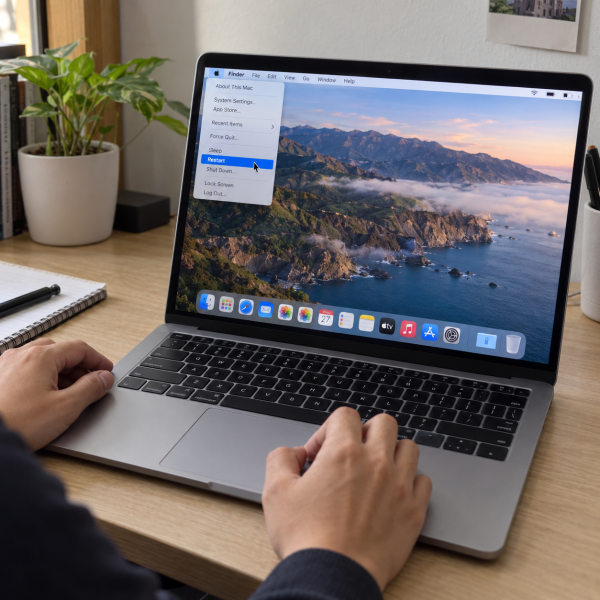
1. Restart Mac lewat Menu Apple
Nah, inilah cara restart Mac yang paling direkomendasikan buat penggunaan normal.
Simpan pekerjaan terlebih dahulu. Setelah itu:
Klik menu Apple → pilih ‘Restart’ → konfirmasi ‘Restart’
Mac akan menutup aplikasi yang berjalan, mematikan macOS, lalu menyala kembali secara otomatis.
Sebelum mengonfirmasi, biasanya tersedia opsi ‘Reopen windows when logging back in’. Kalau opsi tersebut aktif, jendela aplikasi tertentu bisa dibuka kembali setelah kamu masuk ke Mac.
Kalau tujuan restart adalah membersihkan kondisi desktop setelah aplikasi bermasalah, kamu bisa menonaktifkan opsi tersebut supaya jendela lama nggak otomatis muncul lagi.
Kenapa cara ini jadi pilihan utama? Karena macOS mendapatkan kesempatan untuk menutup proses dengan benar. Aplikasi juga bisa memperingatkan kamu kalau masih ada dokumen yang belum disimpan.
Jadi, selama Mac masih merespons, nggak perlu dibuat ribet. Menu Apple → ‘Restart’ udah jadi cara paling satset sekaligus minim risiko.
Kenapa Mac Perlu Direstart?
Biasanya Mac perlu direstart ketika macOS atau aplikasi tertentu mulai mengalami gangguan sementara. Restart menghentikan proses yang sedang berjalan lalu memulai kembali sistem dari kondisi baru.
Tapi nih ya, beberapa kondisi yang bikin restart terasa diperlukan antara lain:
- Aplikasi atau sistem mulai nge-freeze.
- Performa Mac mendadak terasa nggak normal.
- Pembaruan sistem membutuhkan restart untuk menyelesaikan instalasi.
Restart juga bisa membantu setelah perubahan pengaturan tertentu. Namun, kalau Mac terus-terusan nge-freeze meskipun udah berkali-kali direstart, jangan menganggap restart sebagai solusi permanen.
Masalah berulang bisa berkaitan dengan aplikasi, ruang penyimpanan, atau kondisi macOS. Dalam kasus tertentu, gangguan hardware juga mungkin terlibat, tapi penyebab pastinya tetap perlu diperiksa berdasarkan gejalanya.
Nah, hasil restart juga bisa berbeda sesuai kondisi setiap Mac. Kalau perangkat selalu macet saat proses restart, muncul layar yang nggak biasa, atau sama sekali nggak berhasil masuk macOS, jangan terus-terusan melakukan force restart karena sumber masalahnya perlu diperiksa lebih jauh.
Mac Tetap Nggak Bisa Restart? Mimin Bantu Cek
Kalau Mac selalu nge-freeze ketika direstart atau malah nggak bisa masuk kembali ke macOS, jangan asal melakukan reset maupun mengutak-atik disk. Salah tindakan bisa bikin troubleshooting tambah ribet, jadi konsultasiin gejalanya ke mimin terlebih dahulu, ya, Abangku.
cta
Spill model Mac yang dipakai, riwayat masalahnya, dan pesan error kalau memang ada. Kasih tahu juga Mac berhenti di bagian mana saat restart. Dari informasi tersebut, mimin bareng tim MenyalaGadgetku bisa membantu menganalisis kemungkinan sumber masalah, pilihan solusi, dan apakah tim dapat membantu.
Terus biaya servisnya berapa? Nominal akhirnya mengikuti model Mac, hasil pengecekan, atau tingkat masalah yang ditemukan. Biar Abangku punya gambaran budget, nih, mimin spill pricelist-nya setelah bagian ini.
price
Jadi, Intinya Apa, Abangku?
Intinya sih, jangan panik dulu, ya, Abangku. Kalau Mac masih normal, simpan pekerjaan lalu restart lewat menu Apple. Shortcut, Terminal, macOS Recovery, sampai force restart cukup dipakai sesuai kondisi yang memang membutuhkannya.
Kalau Mac terus macet setiap kali direstart atau malah gagal masuk macOS, jangan paksa restart berkali-kali. Semoga Mac-nya cepet normal dan bisa dipake lancar lagi, Abangku.