
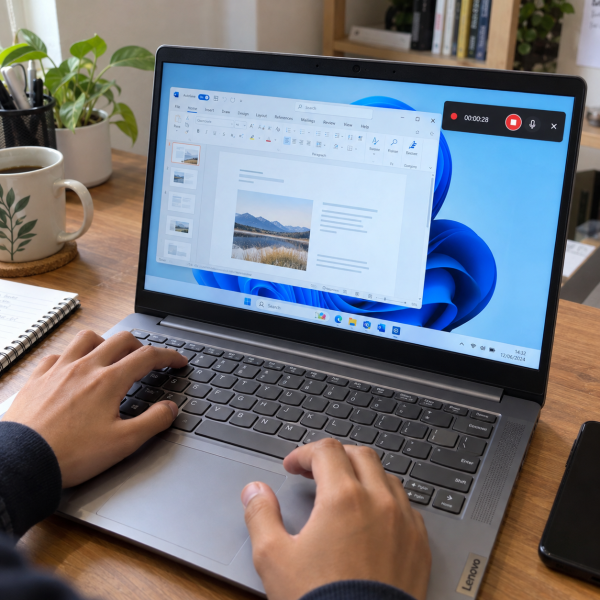
5. Screen Record Laptop Lenovo Lewat Microsoft PowerPoint
Punya Microsoft PowerPoint di laptop Lenovo? Nah, kamu bisa memanfaatkan fitur ‘Screen RecordingDefinisi: Fitur untuk merekam aktivitas yang tampil di layar menjadi file video.’ untuk merekam aktivitas layar tanpa memasang aplikasi perekam tambahan.
Cara ini cocok buat bikin tutorial singkat atau mendokumentasikan langkah penggunaan aplikasi. Hasil rekamannya juga bisa langsung dimasukkan ke slide presentasi.
Berikut cara merekam layar menggunakan PowerPoint:
-
Buka Microsoft PowerPoint dan pilih slide yang ingin dipakai.
-
Klik tab ‘#Insert’ atau ‘Sisipkan’.
-
Pilih fitur ‘Screen Recording’ atau ‘Perekaman Layar’.
-
Klik ‘Select Area’ untuk menentukan bagian layar yang ingin direkam.
-
Tekan ‘Record’ untuk memulai perekaman.
-
Jalankan aktivitas yang ingin direkam.
-
Tekan Windows + Shift + Q untuk menghentikan rekaman.
-
Klik kanan video yang muncul pada slide, lalu pilih ‘Save Media as’ untuk menyimpan sebagai file terpisah.
Secara default, PowerPoint dapat merekam audio dan pergerakan pointer mouse. Kamu juga bisa menonaktifkan fitur tersebut melalui kontrol perekaman kalau nggak diperlukan.
Eits, fitur ini tersedia pada versi PowerPoint desktop yang mendukung perekaman layar, bukan otomatis pada semua edisi PowerPoint.
Kalau kamu pengin merekam layar sekaligus mengedit video dengan lebih leluasa, coba alternatif berikutnya.
4. Screen Record Menggunakan Microsoft Clipchamp
Microsoft Clipchamp cocok buat kamu yang ingin merekam layar sekaligus mengedit hasilnya. Aplikasi ini menyediakan fitur perekaman layar, webcam, serta pengeditan video dalam satu tempat.
Pada banyak laptop Lenovo dengan Windows 11, Clipchamp bisa ditemukan melalui menu ‘Start’. Kalau belum tersedia, kamu perlu memasangnya terlebih dahulu melalui sumber resmi.
Berikut panduan menggunakannya:
-
Buka aplikasi Microsoft Clipchamp.
-
Buat proyek video baru.
-
Pilih menu ‘Record & Create’.
-
Klik ‘Screen’ untuk merekam layar saja.
-
Berikan izin mikrofon jika diperlukan.
-
Tekan tombol rekam, lalu pilih jendela atau layar yang ingin direkam.
-
Klik ‘Share’ untuk memulai perekaman.
-
Tekan ‘Stop Sharing’ ketika selesai.
-
Pilih ‘Save and Edit’, lalu ekspor hasilnya sebagai video.
Nah, keunggulan Clipchamp adalah kamu bisa langsung memangkas bagian yang nggak diperlukan. Kamu juga bisa menambahkan teks atau menggabungkan beberapa klip.
Kalau ingin memasukkan wajah melalui webcam, pilih opsi ‘Screen & Camera’ sebelum mulai merekam.
Perlu diingat, sebagian fitur Clipchamp membutuhkan akun atau koneksi internet. Ketersediaannya juga dapat berbeda menurut versi aplikasi.
Kalau lebih suka aplikasi khusus perekaman dengan kontrol audio lebih lengkap, coba OBS Studio.
3. Screen Record Laptop Lenovo Menggunakan OBS Studio
OBS Studio cocok buat kamu yang membutuhkan pengaturan screen record lebih fleksibel. Aplikasi ini bisa merekam seluruh layar, jendela tertentu, atau aktivitas permainan.
OBS juga mendukung pengaturan sumber audio dan video. Jadi, kamu bisa memilih apakah ingin merekam suara mikrofon, audio laptop, atau keduanya.
Berikut cara memulai rekaman:
-
Instal OBS Studio dari sumber resminya.
-
Buka OBS Studio dan jalankan konfigurasi awal jika diminta.
-
Cari panel ‘Sources’, lalu klik tombol ‘+’.
-
Pilih ‘Display Capture’ untuk merekam seluruh layar.
-
Pilih layar yang ingin direkam, lalu klik ‘OK’.
-
Periksa indikator suara pada panel ‘Audio Mixer’.
-
Tekan ‘Start Recording’ untuk mulai merekam.
-
Klik ‘Stop Recording’ setelah aktivitas selesai.
Nah, hasil rekaman biasanya tersimpan di lokasi yang ditentukan dalam pengaturan OBS. Kamu bisa memeriksanya melalui ‘Settings’ lalu ‘Output’.
OBS juga memungkinkan kamu menyesuaikan resolusi dan kualitas video. Tapi, pengaturan yang terlalu tinggi bisa membebani laptop dengan spesifikasi terbatas.
Saran mimin, coba rekam video pendek terlebih dahulu untuk memastikan gambar dan suaranya berfungsi dengan baik.

Kalau kamu cuma butuh merekam sebagian layar tanpa banyak pengaturan, metode berikutnya bisa lebih nyaman.
2. Screen Record Laptop Lenovo Lewat Snipping Tool
Kalau laptop Lenovo kamu menggunakan Windows 11 dengan Snipping ToolDefinisi: Aplikasi bawaan Windows untuk mengambil screenshot dan melakukan anotasi sederhana pada hasil tangkapan layar. versi yang mendukung perekaman video, kamu bisa langsung merekam sebagian layar tanpa memasang aplikasi tambahan.
Fitur ini berguna buat membuat tutorial singkat atau merekam aktivitas pada area tertentu. Kamu juga bebas menentukan bagian layar yang ingin direkam.
Cara menggunakannya cukup gampang:
-
Tekan Windows + Shift + R untuk membuka mode perekaman layar.
-
Pilih area layar yang ingin direkam menggunakan kursor.
-
Klik ‘Start’ untuk memulai perekaman.
-
Jalankan aktivitas yang ingin kamu dokumentasikan.
-
Tekan ‘Stop’ setelah selesai.
-
Periksa hasil rekaman yang muncul.
-
Klik ‘Save’ untuk menyimpan video ke laptop.
Kalau shortcut tersebut nggak berfungsi, coba buka ‘Snipping Tool’ melalui menu ‘Start’, lalu pilih ikon perekaman video.
Nah, berbeda dari screenshot biasa, fitur ini menghasilkan video aktivitas pada area yang dipilih.
Tapi, kemampuan merekam audio bisa berbeda menurut versi Snipping Tool. Periksa pengaturan audio sebelum mulai kalau kamu membutuhkan suara dalam video.
Eits, fitur perekaman video Snipping Tool nggak tersedia pada semua versi Windows 10.
Kalau laptop Lenovo kamu belum mendukungnya, ada metode bawaan Windows lain yang lebih praktis buat merekam aplikasi.
1. Screen Record Laptop Lenovo Lewat Xbox Game Bar
Nah, ini dia cara paling direkomendasikan buat kamu yang ingin merekam aktivitas aplikasi tanpa ribet. Xbox Game BarDefinisi: Overlay Windows yang menyediakan fungsi perekaman layar, screenshot, audio, dan monitoring saat aplikasi berjalan. merupakan fitur bawaan Windows 10 dan 11 yang bisa merekam permainan maupun aplikasi yang didukung.
Kamu nggak perlu membuka aplikasi editor video atau mengatur sumber rekaman secara manual. Cukup siapkan aplikasi yang ingin direkam, lalu jalankan shortcut keyboard.
Buka aplikasi yang ingin direkam → tekan Windows + Alt + R untuk mulai merekam → jalankan aktivitas aplikasi → tekan Windows + Alt + R lagi untuk menghentikan rekaman.
Setelah selesai, video biasanya tersimpan pada folder ‘Videos’ → ‘Captures’ dalam format MP4Definisi: Format container multimedia yang umum digunakan untuk menyimpan video, audio, subtitle, dan metadata..
Kalau ingin menampilkan kontrol Xbox Game Bar, tekan Windows + G. Kamu juga bisa mengaktifkan atau menonaktifkan mikrofon saat merekam menggunakan Windows + Alt + M.
Perlu diingat, Xbox Game Bar bukan alat untuk merekam seluruh aktivitas desktop secara bebas. Fitur ini punya batasan saat merekam desktop Windows atau File ExplorerDefinisi: Aplikasi bawaan Windows untuk mengelola file, folder, drive, dan lokasi penyimpanan..
Jadi, kalau ingin mendokumentasikan beberapa jendela sekaligus, OBS Studio mungkin lebih cocok.
Hasil Screen Record Laptop Lenovo Bisa Dipakai Buat Apa?
Biasanya, screen record dipakai buat mendokumentasikan aktivitas aplikasi atau menunjukkan sesuatu yang sulit dijelaskan lewat screenshot. Rekaman video memungkinkan orang lain melihat urutan tindakan secara lebih jelas.
Nah, hasil rekaman layar laptop Lenovo bisa dimanfaatkan untuk:
-
Membuat tutorial penggunaan aplikasi atau fitur Windows.
-
Mendokumentasikan pesan error dan gangguan perangkat lunak.
-
Menyiapkan video presentasi atau materi pembelajaran.
Kalau kamu ingin membuat tutorial, pastiin teks pada layar terlihat jelas dan gerakan kursor gampang diikuti. Hindari berpindah jendela terlalu cepat karena penonton bisa kesulitan memahami langkah yang ditampilkan.
Untuk rekaman dengan narasi, periksa mikrofon terlebih dahulu. Suara yang terlalu kecil atau banyak gangguan bisa bikin penjelasan sulit dipahami.
Selain itu, perhatikan informasi pribadi yang muncul pada layar. Sebelum merekam, tutup dokumen sensitif dan sembunyikan notifikasi yang nggak perlu.
Kalau video akan dibagikan kepada orang lain, pastiin kamu mempunyai izin untuk merekam konten yang bersifat pribadi atau rahasia.
Perlu diingat juga, kelima cara tadi nggak selalu menghasilkan kualitas yang sama. Hasil rekaman dipengaruhi kemampuan laptop, versi Windows, dan pengaturan aplikasi. Kalau perekaman terus gagal atau laptop mendadak macet, hindari memaksakan pengaturan kualitas tinggi. Gangguan bisa berasal dari perangkat lunak maupun komponen yang perlu diperiksa, dan perbaikan pun nggak selalu menjamin hasil normal kalau kerusakannya udah berat.
Laptop Lenovo Nggak Bisa Screen Record? Mimin Bantu Cek
Udah coba merekam layar tapi hasilnya hitam atau aplikasinya terus berhenti? Jangan buru-buru menginstal aplikasi perekam dari sumber nggak jelas atau mengubah pengaturan sistem sembarangan. Tindakan tersebut bisa menambah gangguan baru. Kalau masih bingung mencari penyebabnya, mending konsultasiin dulu masalah laptop ke mimin MenyalaGadgetku, ya, Abangku.
cta
Ceritain model laptop Lenovo yang dipakai, versi Windows, dan aplikasi perekam yang digunakan. Kasih tahu juga kapan masalah mulai muncul serta pesan error kalau ada. Informasi tersebut membantu mimin bersama tim teknisi kami menganalisis kemungkinan sumber masalah dan pilihan penanganannya. Dari situ, kami bisa menjelaskan apakah pemeriksaan lebih lanjut dapat dibantu oleh tim kami.
Terus, kalau ternyata laptop membutuhkan servis, kira-kira biayanya berapa? Nah, biaya bisa berbeda tergantung model laptop dan hasil pengecekan, termasuk tingkat kerusakannya. Biar Abangku punya gambaran sebelum memutuskan, nih, mimin spill pricelist-nya.
price
Jadi, Intinya Apa, Abangku?
Intinya sih, tenang dulu aja, Abangku. Ada lima cara screen record di laptop Lenovo yang bisa dipilih sesuai kebutuhan. Kalau cuma ingin merekam aplikasi secara cepat, Xbox Game Bar jadi pilihan paling praktis. Sementara itu, Snipping Tool cocok buat merekam area tertentu dan OBS Studio menawarkan pengaturan lebih lengkap.
Pilih metode yang sesuai dengan versi Windows serta kemampuan laptop. Jangan lupa periksa audio dan hasil video sebelum merekam aktivitas penting. Semoga rekamannya lancar dan hasil videonya sesuai harapan, ya, Abangku.