
6. Tekan PrtSc untuk Screenshot Seluruh Layar
Ini cara paling klasik. Kalau keyboard laptop Lenovo punya tombol PrtSc, PrtScn, atau tulisan sejenis, kamu bisa memakainya buat mengambil seluruh tampilan layar.
Caranya simpel:
Tekan PrtSc → buka Paint atau aplikasi lain → tekan Ctrl + V → simpan gambar
Saat PrtSc ditekan, screenshot biasanya disalin ke clipboard. Artinya, kamu belum langsung mendapatkan file gambar yang tersimpan di folder.
Kamu perlu menempelkannya ke Paint, Word, aplikasi chat, atau aplikasi lain yang menerima gambar. Setelah ditempel ke Paint, baru gambar bisa disimpan sebagai PNG atau format lain.
Nah, posisi tombol PrtSc pada laptop Lenovo nggak selalu sama. Di beberapa keyboard, fungsi tersebut digabung dengan tombol lain. Kalau sekali pencet nggak ada respons, cobain Fn + PrtSc.
Cara ini cocok kalau kamu butuh screenshot seluruh layar dan pengin menentukan sendiri tempat penyimpanannya.
Kalau yang mau ditangkap cuma satu aplikasi, nggak usah repot motong gambarnya. Ada cara yang lebih pas.
5. Pakai Alt + PrtSc buat Screenshot Jendela Aktif
Misalnya kamu lagi buka Chrome, File Explorer, dan beberapa aplikasi sekaligus. Kamu cuma pengin screenshot jendela Chrome tanpa menampilkan aplikasi lain.
Pakai kombinasi Alt + PrtSc.
Klik jendela yang mau diambil → tekan Alt + PrtSc → buka Paint → Ctrl + V
Windows akan menangkap jendela yang sedang aktif, bukan seluruh layar.
Cara ini enak buat bikin tutorial atau mengirim bukti tampilan aplikasi karena bagian lain dari desktop nggak ikut masuk. Kamu juga jadi nggak perlu crop manual terlalu banyak.
Kalau tombol PrtSc di Lenovo membutuhkan Fn, kombinasinya bisa menjadi:
Fn + Alt + PrtSc
Setelah itu, tempel hasilnya ke aplikasi yang dibutuhkan.
Kekurangannya sama kayak cara sebelumnya. File belum otomatis disimpan. Kalau pengin sekali pencet lalu hasil screenshot langsung masuk folder, lanjut ke trik berikutnya.
4. Tekan Windows + PrtSc biar Screenshot Langsung Tersimpan
Males buka Paint cuma buat menyimpan screenshot? Nah, kombinasi ini lebih satset.
Tekan Windows + PrtSc
Pada laptop yang mendukung kombinasi tersebut, layar biasanya meredup sebentar sebagai tanda screenshot berhasil diambil.

Hasilnya bisa dicek melalui:
Buka File Explorer → ‘Gambar’ → ‘Cuplikan Layar’
Kalau Windows memakai bahasa Inggris, foldernya dapat tampil sebagai ‘Pictures’ dan ‘Screenshots’.
Ini cocok banget kalau kamu perlu mengambil banyak screenshot berturut-turut. Nggak perlu bolak-balik menempel gambar lalu menyimpannya secara manual.
Pada beberapa keyboard Lenovo, PrtSc berbagi fungsi dengan tombol lain. Kalau Windows + PrtSc nggak bekerja, coba:
Fn + Windows + PrtSc
Tapi jangan langsung menyimpulkan keyboard rusak kalau kombinasinya beda. Layout keyboard Lenovo bisa berbeda menurut seri dan ukuran laptop.
Kalau tujuanmu screenshot aktivitas game atau aplikasi tertentu, ada fitur Windows lain yang juga bisa dimanfaatin.
3. Gunakan Xbox Game Bar buat Screenshot Cepat
Namanya memang Xbox Game Bar, tapi fitur ini nggak cuma berguna buat pemilik Xbox.
Windows punya Game Bar bawaan yang bisa dipakai untuk mengambil screenshot dari aplikasi tertentu.
Cara cepatnya:
Buka aplikasi yang mau ditangkap → tekan Windows + Alt + PrtSc
Screenshot biasanya akan disimpan melalui sistem capture Game Bar.
Kamu juga bisa membuka panelnya lebih lengkap:
Tekan Windows + G → buka bagian ‘Capture’ → klik tombol screenshot
Cara ini cukup berguna kalau kamu lagi menjalankan game atau aplikasi yang pengin didokumentasikan tanpa harus buka Paint.
Tapi perlu dicatat, Game Bar nggak selalu cocok untuk semua bagian Windows. Beberapa area desktop atau jendela sistem mungkin lebih gampang ditangkap menggunakan metode screenshot biasa.
Jadi buat penggunaan umum, masih ada opsi yang lebih fleksibel.
2. Buka Snipping Tool kalau Mau Screenshot Sekaligus Edit
Kalau pengin screenshot sekaligus kasih coretan atau menunda pengambilan gambar beberapa detik, buka ‘Snipping Tool’.
Carinya gampang:
Tekan Windows → ketik ‘Snipping Tool’ → buka aplikasinya
Dari sana, kamu bisa memilih mode screenshot sesuai kebutuhan. Tergantung versi Windows, pilihan yang tersedia dapat mencakup area berbentuk kotak, satu jendela, layar penuh, atau bentuk bebas.
Keunggulan ‘Snipping Tool’ bukan cuma soal mengambil gambar. Setelah screenshot dibuat, hasilnya bisa langsung diedit secara ringan.
Misalnya kamu bisa menandai bagian tertentu sebelum menyimpan atau mengirim gambarnya.
Fitur penundaan juga berguna banget saat kamu perlu screenshot menu yang baru muncul setelah tombol tertentu ditekan.
Misalnya, atur delay beberapa detik dulu. Setelah itu buka menu yang mau ditangkap dan biarkan ‘Snipping Tool’ mengambil tampilannya.
Kalau kebutuhanmu cuma mengambil bagian kecil layar secepat mungkin, cara nomor 1 lebih satset lagi.
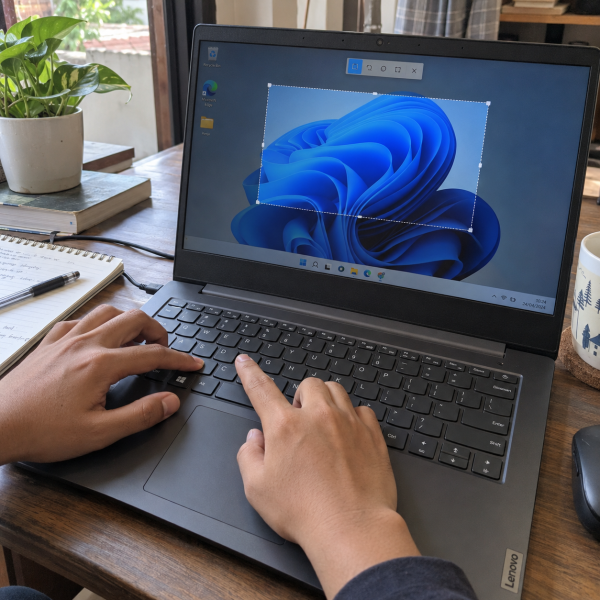
1. Pakai Windows + Shift + S untuk Memilih Area Screenshot
Nah, ini pilihan yang paling mimin rekomendasikan buat penggunaan sehari-hari.
Nggak perlu buka aplikasi dulu. Tinggal tekan:
Windows + Shift + S
Layar akan sedikit meredup dan kontrol screenshot muncul. Setelah itu, pilih bagian layar yang pengin ditangkap.
Pada Windows yang mendukungnya, kamu dapat memilih beberapa mode seperti screenshot berbentuk kotak, jendela tertentu, atau layar penuh.
Kalau cuma mau menangkap satu area:
Windows + Shift + S → pilih mode area → tarik kursor pada bagian yang dibutuhkan
Begitu area dipilih, screenshot masuk ke clipboard. Kamu bisa langsung menempelkannya dengan Ctrl + V ke WhatsApp Web, Word, Paint, email, atau aplikasi lain.
Biasanya notifikasi hasil screenshot juga muncul. Klik notifikasinya kalau pengin membuka hasil tersebut di ‘Snipping Tool’ buat diedit atau disimpan.
Kenapa mimin taruh ini di nomor 1? Karena satu kombinasi tombol bisa dipakai untuk beberapa kebutuhan tanpa harus mengambil seluruh layar lalu melakukan crop lagi. Cepat, fleksibel, dan nggak tergantung tombol PrtSc pada keyboard Lenovo.
Watch videoKalau Tombol PrtSc Lenovo Nggak Berfungsi, Kenapa?
Udah pencet PrtSc berkali-kali tapi kayak nggak terjadi apa-apa? Belum tentu tombolnya rusak.
Pada laptop Lenovo, susunan dan fungsi tombol bisa beda menurut seri keyboard. Beberapa kemungkinan yang perlu dicek antara lain:
- Fungsi PrtSc digabung dengan tombol lain
- Perlu menekan Fn bersama PrtSc
- Fn Lock sedang mengubah fungsi tombol
- Screenshot sebenarnya masuk clipboard, bukan langsung menjadi file
- Aplikasi tertentu menangkap kombinasi tombol yang sama
Coba lihat tulisan kecil atau simbol yang tercetak pada tombol keyboard. Kalau PrtSc menjadi fungsi sekunder, kombinasi dengan Fn biasanya perlu dicoba.
Kalau screenshot sebenarnya udah masuk clipboard, buka Paint lalu tekan Ctrl + V. Kalau gambarnya muncul, berarti tombol screenshot bekerja dan masalahnya cuma kamu tadi mencari file yang belum pernah disimpan.
Satu hal lagi: nama folder dan tampilan menu dapat berbeda tergantung versi Windows serta bahasa yang dipakai. Jadi kalau Abangku nggak menemukan ‘Cuplikan Layar’, coba cari folder ‘Screenshots’.
Enam cara tadi nggak menjamin setiap kombinasi tombol bakal identik di seluruh laptop Lenovo karena layout keyboard dan versi Windows bisa beda. Kalau tombol tertentu nggak bekerja, jangan bongkar keyboard atau mengubah pengaturan sistem secara random. Mulai dari Windows + Shift + S atau ‘Snipping Tool’ karena keduanya nggak terlalu bergantung pada posisi tombol PrtSc.
Tetap Nggak Bisa Screenshot? Ceritain ke Mimin
Kalau semua shortcut tadi nggak merespons, jangan buru-buru bongkar keyboard atau utak-atik sistem yang nggak Abangku pahami. Konsultasiin dulu gejalanya ke mimin supaya langkah berikutnya bisa dipilih dengan lebih aman, ya, Abangku.
Spill tipe atau seri laptop Lenovo yang dipakai, riwayat kapan tombol screenshot mulai bermasalah, dan pesan error kalau ada. Kasih tahu juga apakah tombol keyboard lain masih normal. Mimin bareng tim MenyalaGadgetku bisa bantu menganalisis kemungkinan sumber masalah, pilihan solusi, dan apakah tim kami dapat membantu.
Kalau ternyata laptop perlu diperiksa, biaya servisnya bakal menyesuaikan model, hasil pengecekan, atau bagian yang bermasalah. Terus kisarannya berapa? Nih, mimin spill pricelist-nya.
Jadi, Intinya Apa, Abangku?
Intinya sih, kepala dingin dulu, ya, Abangku. Kalau cuma butuh screenshot cepat, Windows + Shift + S paling fleksibel. Kalau pengin seluruh layar langsung tersimpan sebagai file, coba Windows + PrtSc.
Kalau shortcut PrtSc nggak bereaksi, cobain Fn karena layout keyboard Lenovo memang bisa berbeda. Nggak perlu instal aplikasi screenshot tambahan buat kebutuhan dasar. Semoga sekarang screenshot di laptop Lenovonya bisa langsung satset, Abangku.