
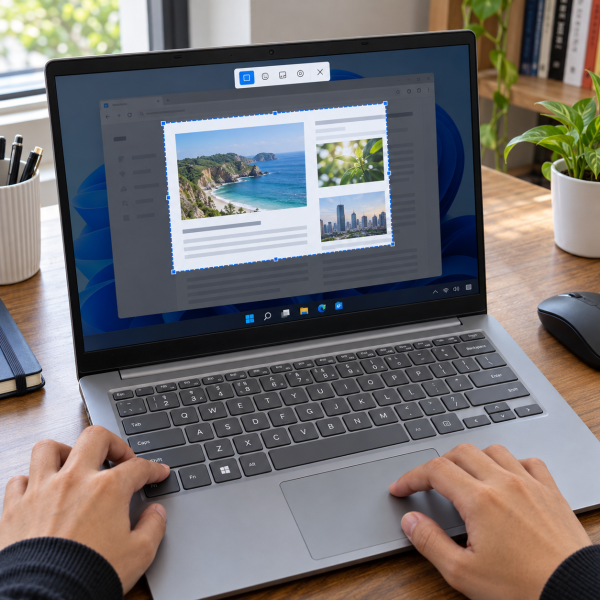
10. Screenshot Seluruh Layar dengan Tombol PrtScn
Kalau kamu menggunakan laptop Windows, tombol PrtScn atau Print ScreenDefinisi: Tombol keyboard yang digunakan untuk menangkap tampilan layar atau memicu fungsi screenshot tertentu. merupakan salah satu cara paling sederhana untuk mengambil tangkapan layar.
Tombol ini biasanya berada di bagian kanan atas keyboard. Pada beberapa laptop, namanya bisa ditulis sebagai PrtSc, PrntScrn, atau variasi serupa.
Ketika fungsi Print Screen klasik aktif, tombol tersebut akan menyalin tampilan layar ke ClipboardDefinisi: Area memori sementara yang menyimpan data hasil copy atau cut sebelum ditempelkan.. Jadi, hasil ScreenshotDefinisi: Gambar digital yang menangkap tampilan layar pada saat tertentu. belum tentu langsung muncul sebagai file gambar.
Tekan PrtScn → buka Paint → tekan Ctrl + V → tekan Ctrl + S untuk menyimpan gambar.
Nah, pada beberapa versi Windows 11, menekan PrtScn justru membuka antarmuka Snipping ToolDefinisi: Aplikasi bawaan Windows untuk mengambil screenshot dan melakukan anotasi sederhana pada hasil tangkapan layar.. Ini merupakan perilaku normal yang bergantung pada pengaturan keyboard.
Kalau tombol PrtScn berbagi fungsi dengan tombol lain, kamu mungkin perlu menekan Fn + PrtScn.
Metode ini cocok buat kamu yang ingin menangkap seluruh tampilan layar, lalu mengedit atau menempelkannya ke dokumen.
Namun, kalau tujuanmu adalah menyimpan gambar secara otomatis tanpa membuka Paint, ada shortcut lain yang lebih praktis.
9. Screenshot Otomatis dengan Windows + PrtScn
Mau Screenshot langsung tersimpan tanpa perlu membuka aplikasi lain? Nah, kombinasi Windows + PrtScn bisa jadi pilihan yang lebih satset.
Berbeda dari Print Screen biasa yang umumnya menyalin gambar ke clipboard, shortcut ini menyimpan hasil tangkapan layar sebagai file.
Caranya gampang banget.
Tekan Windows + PrtScn → buka ‘File Explorer’ → masuk ke ‘Pictures’ atau ‘Gambar’ → buka folder ‘Screenshots’ atau ‘Cuplikan Layar’.
Setelah tombol ditekan, layar mungkin terlihat sedikit meredup sebagai tanda proses screenshot berlangsung.
Hasil gambar biasanya langsung tersimpan dalam format PNG. Kamu bisa membuka file tersebut untuk melihat hasilnya atau membagikannya.
Kalau kombinasi tombolnya nggak bereaksi, coba tambahkan tombol Fn sesuai konfigurasi keyboard laptop.
Pada perangkat tertentu yang nggak mempunyai tombol PrtScn, kombinasi Fn + Windows + Space juga dapat digunakan untuk mengambil tangkapan layar.
Metode ini cocok kalau kamu sering membutuhkan dokumentasi layar penuh tanpa ingin menyimpan gambar satu per satu secara manual.
Tapi, bagaimana kalau kamu hanya ingin mengambil satu jendela aplikasi? Nah, cara berikutnya bisa menghindarkan kamu dari screenshot seluruh desktop.
8. Screenshot Jendela Aktif dengan Alt + PrtScn
Kadang kamu cuma ingin mengambil gambar satu aplikasi, bukan seluruh layar laptop. Misalnya, ketika ingin menunjukkan pesan error dari aplikasi tertentu.
Kalau memakai screenshot layar penuh, bagian desktop atau aplikasi lain bisa ikut tertangkap. Hasilnya jadi kurang fokus dan mungkin menampilkan informasi yang sebenarnya nggak perlu dibagikan.
Nah, pada Windows, kamu bisa menggunakan kombinasi Alt + PrtScn untuk menangkap jendela yang sedang aktif.
Klik jendela yang ingin ditangkap → tekan Alt + PrtScn → buka Paint → tekan Ctrl + V → simpan gambar.
Hasil screenshot akan disalin ke clipboard, sehingga kamu perlu menempelkannya ke aplikasi sebelum menyimpannya.
Pada keyboard tertentu, kombinasi Alt + Fn + PrtScn mungkin diperlukan.
Keunggulan metode ini adalah kamu nggak perlu memotong gambar secara manual hanya untuk menghilangkan tampilan desktop.
Tapi, pastiin jendela yang ingin ditangkap benar-benar sedang aktif. Kalau fokusnya masih berada pada aplikasi lain, hasil screenshot bisa berbeda dari yang kamu harapkan.
Nah, kalau kamu sering mengambil screenshot saat bermain game, ada fitur Windows yang memang dirancang untuk kebutuhan tersebut.
7. Screenshot Game dengan Xbox Game Bar
Suka bermain game di laptop Windows? Kamu bisa mengambil screenshot menggunakan Xbox Game BarDefinisi: Overlay Windows yang menyediakan fungsi perekaman layar, screenshot, audio, dan monitoring saat aplikasi berjalan. tanpa perlu keluar dari permainan.
Fitur bawaan Windows ini menyediakan beberapa alat untuk menangkap aktivitas game, termasuk screenshot dan perekaman layar.
Salah satu keunggulannya adalah hasil tangkapan gambar bisa langsung disimpan ke folder khusus. Jadi, kamu nggak perlu membuka Paint untuk menyimpannya.
Buka game → tekan Windows + Alt + PrtScn → buka ‘File Explorer’ → masuk ke ‘Videos’ → buka folder ‘Captures’.
Kalau ingin membuka panel Xbox Game Bar secara manual, tekan Windows + G. Setelah itu, cari bagian ‘Capture’ dan pilih ikon kamera untuk mengambil screenshot pada aplikasi yang didukung.
Hasil screenshot biasanya disimpan dalam format PNG.
Namun, fitur ini nggak selalu bekerja pada seluruh tampilan Windows. Xbox Game Bar lebih ditujukan untuk menangkap game atau aplikasi yang kompatibel.
Jadi, kalau kamu ingin screenshot desktop atau menu sistem, mending pilih metode lain.
Nah, setelah membahas beberapa shortcut Windows, sekarang kita beralih ke MacBook yang menggunakan kombinasi tombol berbeda.
6. Screenshot Seluruh Layar MacBook dengan Shift + Command + 3
Kalau kamu menggunakan MacBook, kombinasi Shift + Command + 3 adalah cara paling gampang untuk menangkap seluruh tampilan layar.
Shortcut ini bisa digunakan tanpa menginstal aplikasi tambahan karena sudah menjadi fitur bawaan macOS.
Berbeda dari Print Screen klasik pada Windows, hasil screenshot MacBook biasanya langsung disimpan sebagai file gambar.
Tekan Shift + Command + 3 secara bersamaan → lepaskan tombol → tunggu screenshot tersimpan di desktop.
Setelah mengambil screenshot, kamu mungkin melihat gambar mini muncul sebentar di sudut layar.
Kalau gambar mini tersebut diklik, kamu bisa langsung melakukan pengeditan sederhana sebelum menyimpan atau membagikan hasilnya.
Secara default, screenshot biasanya disimpan pada desktop dalam format PNG. Namun, lokasi penyimpanannya dapat berubah jika sebelumnya pernah kamu atur.
Shortcut ini cocok ketika kamu ingin mendokumentasikan seluruh tampilan MacBook, termasuk beberapa jendela yang sedang terbuka.
Eits, kalau hanya membutuhkan satu bagian tertentu, screenshot seluruh layar mungkin kurang praktis.
Nah, untuk kebutuhan tersebut, macOS juga menyediakan shortcut yang bisa menangkap area layar secara lebih spesifik.
5. Screenshot Area Tertentu di MacBook dengan Shift + Command + 4
Mau screenshot sebagian layar MacBook tanpa perlu memotong hasilnya? Coba gunakan kombinasi Shift + Command + 4.
Shortcut ini memungkinkan kamu menentukan sendiri bagian layar yang ingin ditangkap.
Misalnya, kamu hanya ingin menyimpan gambar tertentu atau sebagian informasi dari dokumen. Dengan memilih area secara langsung, bagian lain nggak perlu ikut masuk ke screenshot.
Tekan Shift + Command + 4 → arahkan kursor ke area yang ingin ditangkap → klik dan tahan trackpad atau mouse → seret untuk memilih area → lepaskan untuk mengambil screenshot.
Setelah tombol ditekan, kursor berubah menjadi tanda bidik yang membantu kamu menentukan batas area tangkapan.
Kalau salah memilih area, tekan Esc sebelum melepas tombol mouse atau trackpad untuk membatalkan proses.
Hasil screenshot biasanya langsung tersimpan ke desktop, kecuali lokasi penyimpanannya udah diubah.

Metode ini cocok untuk mengambil sebagian tampilan website atau isi dokumen tanpa menyertakan seluruh layar.
Nah, kalau kamu ingin menangkap satu jendela aplikasi lengkap dengan batasnya, ada variasi shortcut lain yang lebih pas.
4. Screenshot Jendela MacBook dengan Shift + Command + 4 + Space
Kalau kamu cuma ingin mengambil satu jendela aplikasi di MacBook, nggak perlu repot memilih area secara manual.
macOS menyediakan kombinasi tombol yang memungkinkan kamu menangkap jendela tertentu secara langsung.
Metode ini berguna ketika ingin mengambil gambar jendela Finder atau pengaturan sistem tanpa menyertakan aplikasi lain yang terbuka.
Caranya cukup simpel.
Buka jendela yang ingin ditangkap → tekan Shift + Command + 4 → tekan Space → arahkan ikon kamera ke jendela → klik jendela untuk mengambil screenshot.
Setelah menekan Space, kursor berubah menjadi ikon kamera. Kamu tinggal mengarahkannya ke jendela yang ingin diambil.
Jendela yang dipilih akan terlihat disorot sehingga kamu bisa memeriksa target screenshot sebelum mengeklik.
Secara default, hasil tangkapan jendela biasanya menyertakan bayangan di sekelilingnya. Kalau ingin menghilangkan bayangan tersebut, tahan tombol Option ketika mengeklik jendela.
Nah, metode ini cocok kalau kamu ingin hasil screenshot terlihat lebih rapi tanpa perlu mengedit batas gambar.
Tapi, kalau membutuhkan pengaturan waktu atau lokasi penyimpanan, fitur Screenshot bawaan macOS menawarkan pilihan yang lebih lengkap.
3. Screenshot dengan Aplikasi Screenshot di MacBook
Selain memakai shortcut untuk langsung mengambil gambar, MacBook juga mempunyai aplikasi Screenshot bawaan.
Aplikasi ini menyediakan panel alat untuk menangkap seluruh layar, jendela tertentu, atau area yang kamu tentukan.
Salah satu keunggulannya adalah tersedia pengaturan tambahan, termasuk lokasi penyimpanan dan timer sebelum screenshot diambil.
Fitur timer berguna ketika kamu perlu menyiapkan tampilan tertentu terlebih dahulu, misalnya membuka menu yang baru muncul setelah diklik.
Berikut caranya:
-
Tekan Shift + Command + 5 untuk membuka panel Screenshot.
-
Pilih mode tangkapan layar yang dibutuhkan.
-
Klik ‘Options’ untuk mengatur lokasi penyimpanan atau timer jika diperlukan.
-
Atur area screenshot sesuai kebutuhan.
-
Klik ‘Capture’ untuk mengambil gambar.
-
Buka hasil screenshot dari lokasi penyimpanan yang dipilih.
Kalau ingin mengubah lokasi penyimpanan, kamu bisa melakukannya melalui menu ‘Options’ tanpa harus memindahkan file secara manual setiap kali mengambil screenshot.
Metode ini cocok untuk pengguna MacBook yang ingin mengatur proses screenshot dengan lebih fleksibel.
Nah, pengguna Windows juga punya aplikasi bawaan dengan fungsi serupa, yaitu Snipping Tool.
2. Screenshot dengan Aplikasi Snipping Tool di Windows
Kalau kamu ingin screenshot sekaligus mengedit hasilnya, Snipping Tool bisa menjadi pilihan yang praktis.
Aplikasi bawaan Windows ini memungkinkan kamu mengambil seluruh layar, satu jendela, atau area tertentu.
Kamu juga bisa memakai fitur delay untuk memberikan jeda sebelum screenshot dilakukan. Fitur ini berguna ketika kamu perlu membuka menu tertentu sebelum gambar diambil.
Selain itu, Snipping Tool menyediakan alat sederhana untuk menandai bagian penting pada screenshot.
Berikut cara menggunakannya:
-
Klik tombol ‘Start’ pada Windows.
-
Ketik ‘Snipping Tool’ atau ‘Alat Pemotong’ pada kolom pencarian.
-
Buka aplikasi tersebut.
-
Pilih mode screenshot yang kamu butuhkan.
-
Atur fitur penundaan jika diperlukan.
-
Klik ‘New’ atau ‘Baru’ untuk memulai screenshot.
-
Pilih area atau jendela yang ingin ditangkap.
-
Edit hasilnya jika perlu, lalu klik ikon ‘Save’ untuk menyimpan.
Nah, metode ini cocok buat kamu yang perlu menambahkan tanda atau menyorot informasi tertentu sebelum membagikan gambar.
Tapi, kalau nggak membutuhkan pengaturan tambahan, ada shortcut yang bisa membuka alat tangkapan layar Windows secara lebih cepat.
1. Screenshot dengan Windows + Shift + S
Nah, ini dia cara screenshot di laptop Windows yang paling mimin rekomendasikan untuk penggunaan sehari-hari.
Kombinasi Windows + Shift + S bisa langsung membuka alat pemilihan screenshot tanpa perlu mencari aplikasi melalui menu Start.
Metode ini fleksibel karena kamu bisa menangkap area berbentuk persegi panjang, jendela tertentu, atau seluruh layar.
Tekan Windows + Shift + S → pilih mode screenshot → tentukan area atau jendela yang ingin ditangkap → klik notifikasi hasil screenshot untuk mengedit atau menyimpannya.
Setelah tombol ditekan, layar biasanya sedikit meredup dan panel screenshot muncul di bagian atas.
Kalau memilih mode persegi panjang, kamu tinggal menyeret kursor pada area yang ingin diambil.
Hasilnya otomatis disalin ke clipboard, sehingga bisa langsung ditempelkan ke WhatsApp Desktop atau dokumen menggunakan Ctrl + V.
Kalau ingin menyimpannya sebagai file, buka hasil screenshot melalui notifikasi Snipping Tool dan pilih opsi penyimpanan.
Nah, fitur ini cocok buat kamu yang sering mengambil screenshot tetapi nggak ingin menangkap seluruh desktop.
Praktis banget, kan? Kamu bisa memilih bagian yang dibutuhkan dan langsung membagikannya tanpa harus melewati banyak menu.
Screenshot Sudah Berhasil, Terus Hasilnya Tersimpan di Mana?
Lokasi penyimpanan screenshot bergantung pada sistem operasi dan metode yang kamu gunakan.
Pada Windows, screenshot yang diambil menggunakan Windows + PrtScn biasanya tersimpan di folder ‘Pictures’ atau ‘Gambar’, lalu masuk ke ‘Screenshots’ atau ‘Cuplikan Layar’.
Sementara itu, screenshot menggunakan PrtScn atau Alt + PrtScn biasanya perlu ditempelkan terlebih dahulu ke aplikasi lain karena hasilnya berada di clipboard.
Untuk pengguna MacBook, hasil screenshot secara default tersimpan di desktop. Namun, lokasi tersebut bisa diubah melalui aplikasi Screenshot.
Kalau gambar belum ditemukan, coba periksa apakah screenshot sebenarnya hanya disalin ke clipboard dan belum disimpan sebagai file.
Nah, jangan lupa periksa juga isi gambar sebelum membagikannya. Kadang screenshot tanpa sengaja menangkap informasi pribadi atau bagian layar yang sebenarnya nggak ingin kamu tunjukkan.
Perlu diingat, shortcut screenshot bisa berbeda tergantung sistem operasi, pengaturan keyboard, dan aplikasi yang digunakan. Beberapa aplikasi dengan perlindungan konten juga mungkin membatasi pengambilan gambar. Jadi, kalau salah satu metode nggak berhasil, coba pilihan lain yang sesuai dengan perangkatmu tanpa memaksakan perubahan sistem.
Tombol Screenshot Laptop Nggak Berfungsi? Biar Mimin Bantu Cek
Udah coba berbagai shortcut tapi laptop tetap nggak bisa screenshot? Jangan buru-buru mengubah pengaturan sistem secara sembarangan atau memasang aplikasi screenshot dari sumber nggak jelas. Kalau ternyata tombol keyboard bermasalah, tindakan asal-asalan justru bisa bikin pengecekannya makin rumit. Mending konsultasiin dulu masalah laptopnya ke mimin MenyalaGadgetku sebelum mencoba tindakan yang lebih berisiko, ya, Abangku.
cta
Ceritain merek dan model laptop yang digunakan, kapan masalahnya mulai muncul, serta pesan error kalau ada. Kasih tahu juga apakah tombol keyboard lainnya masih berfungsi normal. Informasi tersebut membantu mimin bersama tim teknisi kami menganalisis kemungkinan sumber masalah dan pilihan penanganannya. Dari situ, kami bisa menjelaskan apakah kondisi laptopnya dapat dibantu melalui pemeriksaan lebih lanjut.
Terus, kalau ternyata laptop perlu servis, kira-kira habis berapa? Nah, biaya bisa berbeda tergantung model perangkat dan hasil pengecekan, termasuk tingkat kerusakannya. Biar Abangku punya gambaran sebelum memutuskan, nih, mimin spill pricelist-nya.
price
Jadi, Intinya Apa, Abangku?
Intinya sih, gampang banget, Abangku. Ada banyak cara screenshot di laptop yang bisa dipilih sesuai sistem operasi dan kebutuhan. Untuk Windows, kombinasi Windows + Shift + S paling fleksibel buat menangkap area tertentu. Sementara itu, pengguna MacBook bisa memanfaatkan Shift + Command + 4 atau aplikasi Screenshot bawaan.
Kalau screenshot nggak berhasil, coba periksa kombinasi tombol dan pengaturan keyboard terlebih dahulu. Nggak perlu langsung memasang aplikasi tambahan kalau fitur bawaan laptop masih bisa digunakan. Semoga screenshot-nya lancar dan hasilnya sesuai kebutuhan, ya, Abangku.