
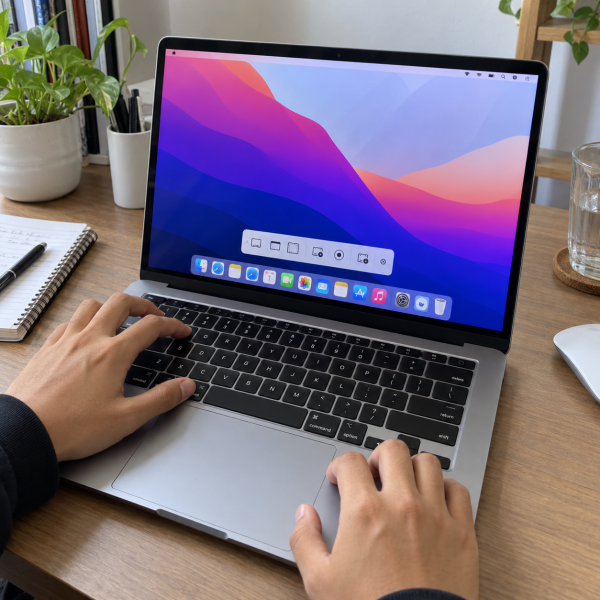
7. Tekan Shift + Command + 3 buat Screenshot Seluruh Layar
Kalau kamu pengin menangkap semua yang sedang tampil di layar MacBook, ini cara paling satset.
Tekan:
Shift + Command + 3
Begitu ketiga tombol ditekan barengan, MacBook bakal mengambil gambar seluruh layar. Kalau MacBook terhubung ke lebih dari satu layar, sistem bisa membuat screenshot dari layar yang aktif sesuai konfigurasi perangkat.
Setelah screenshot berhasil, biasanya muncul gambar mini di pojok layar. Kamu bisa klik gambar mini itu kalau mau melakukan crop, memberi tanda, atau mengeditnya terlebih dahulu.
Kalau nggak disentuh, hasil screenshot bakal tersimpan secara otomatis.
Cara ini cocok kalau kamu:
- Mau menyimpan tampilan layar secara utuh.
- Perlu menunjukkan beberapa jendela sekaligus.
- Nggak perlu menyembunyikan bagian lain dari layar.
Tapi kalau cuma pengin mengambil satu bagian kecil, screenshot seluruh layar malah bikin kamu harus crop lagi. Nah, ada cara yang lebih praktis buat kebutuhan tersebut.
6. Pakai Shift + Command + 4 buat Screenshot Area Tertentu
Nggak mau seluruh layar ikut kefoto? Pakai shortcut ini.
Shift + Command + 4
Setelah ditekan, pointer bakal berubah menjadi tanda bidik. Tinggal klik dan tahan, lalu tarik pointer mengelilingi bagian yang mau kamu screenshot.
Shift + Command + 4 → tarik area yang diinginkan → lepaskan trackpad atau mouse
Begitu dilepas, screenshot langsung diambil.
Kalau salah menentukan area, tekan Esc sebelum selesai mengambil screenshot. Kamu juga bisa menahan tombol spasi saat sedang memilih area buat memindahkan kotak seleksinya tanpa mengubah ukuran.
Cara ini enak banget kalau kamu cuma butuh:
- Potongan percakapan.
- Bagian tertentu dari halaman.
- Satu informasi kecil di layar.
Nggak perlu screenshot semuanya lalu repot crop belakangan.
Kalau yang mau diambil adalah satu jendela aplikasi secara rapi, ada kombinasi tombol yang lebih pas.
5. Tekan Shift + Command + 4 lalu Spasi buat Screenshot Jendela
Misalnya kamu cuma mau screenshot satu jendela Safari atau Finder tanpa menangkap seluruh desktop. Bisa banget.
Tekan:
Shift + Command + 4 → tekan Spasi → klik jendela
Setelah tombol spasi ditekan, pointer akan berubah menjadi ikon kamera. Arahkan kamera tersebut ke jendela yang mau diambil sampai jendelanya terlihat terpilih.
Klik satu kali dan screenshot langsung jadi.
Metode ini biasanya menghasilkan tangkapan yang lebih rapi daripada memilih area secara manual karena macOS mengenali batas jendelanya secara otomatis.
Kalau kamu nggak mau efek bayangan jendela ikut masuk ke gambar, tahan tombol Option ketika mengeklik jendela.
Cara ini cocok banget buat tutorial, laporan kerja, atau saat kamu perlu menunjukkan isi satu aplikasi tanpa memperlihatkan bagian desktop lainnya.
Kalau screenshot-nya justru mau langsung ditempel ke chat atau dokumen tanpa membuat file baru, lanjut ke cara berikutnya.
4. Tambahkan Tombol Control buat Copy Screenshot Langsung
Biasanya screenshot di MacBook disimpan sebagai file. Tapi ada kondisi saat kamu cuma pengin screenshot lalu langsung paste ke WhatsApp Web, email, dokumen, atau aplikasi lainnya.
Caranya, tambahkan tombol Control pada kombinasi screenshot.
Contoh buat screenshot seluruh layar:
Control + Shift + Command + 3
Kalau mau screenshot area tertentu:
Control + Shift + Command + 4
Bedanya, hasil screenshot nggak perlu kamu cari sebagai file terlebih dahulu. Screenshot masuk ke clipboard sehingga bisa langsung ditempel.
Setelah screenshot selesai:
Buka aplikasi tujuan → tekan Command + V
Satset banget kalau screenshot cuma dipakai sekali dan kamu nggak pengin desktop penuh dengan file gambar.
Tapi ingat, isi clipboard bisa terganti ketika kamu menyalin sesuatu yang lain. Jadi, kalau screenshot penting dan pengin disimpan permanen, metode yang menghasilkan file bakal lebih aman.
Kalau kamu lebih nyaman memakai menu daripada menghafal kombinasi tombol, aplikasi Preview juga bisa dipakai.
3. Ambil Screenshot lewat Preview
MacBook punya aplikasi bawaan bernama ‘Preview’. Selain dipakai buat membuka gambar dan PDF, aplikasi ini juga punya fitur buat mengambil screenshot.
Buka ‘Preview’, lalu cari menu:
‘File’ → ‘Take Screenshot’
Dari situ, kamu bisa memilih beberapa jenis tangkapan seperti seluruh layar, jendela, atau area pilihan.
Keuntungan memakai Preview adalah hasil screenshot langsung terbuka di aplikasi tersebut. Jadi, kamu bisa segera melihat hasilnya dan melakukan pengeditan ringan sebelum menyimpan file.
Metode ini cocok buat kamu yang:
- Nggak hafal shortcut keyboard.
- Pengin langsung melihat hasil screenshot.
- Mau melakukan anotasi ringan setelah mengambil gambar.
Nama menu bisa tampil dalam bahasa berbeda sesuai pengaturan bahasa macOS. Jadi, kalau MacBook memakai Bahasa Indonesia, wording yang terlihat bisa sedikit berbeda.
Masih ada satu jenis screenshot yang cukup unik, tapi hanya berlaku buat beberapa model MacBook Pro lawas.
2. Pakai Shift + Command + 6 buat Screenshot Touch Bar
Cara ini khusus buat MacBook Pro yang memang punya Touch Bar fisik.
Kalau model MacBook kamu nggak punya Touch Bar, cara ini bisa langsung di-skip.
Untuk menangkap isi Touch Bar, tekan:
Shift + Command + 6
Hasilnya berupa gambar yang menampilkan isi Touch Bar pada saat screenshot dilakukan.
Fitur ini berguna kalau kamu perlu menyimpan tampilan kontrol yang muncul pada Touch Bar. Misalnya saat mendokumentasikan tombol tertentu atau menunjukkan tampilan fungsi aplikasi.
Karena Apple udah nggak memakai Touch Bar pada banyak model MacBook baru, metode ini memang jauh lebih spesifik dibanding cara screenshot lainnya.
Kalau MacBook kamu model baru, nggak perlu cari tombol atau menu Touch Bar yang memang nggak ada.
Nah, sekarang kita masuk ke cara yang paling lengkap karena hampir semua kebutuhan screenshot bisa dikontrol lewat satu panel.
1. Tekan Shift + Command + 5 buat Buka Screenshot Toolbar
Kalau cuma mau mengingat satu metode, mimin paling merekomendasikan yang ini.
Tekan:
Shift + Command + 5
Setelah itu, panel screenshot bakal muncul di bagian bawah layar.
Dari panel tersebut, kamu bisa memilih screenshot seluruh layar, satu jendela, atau area tertentu. Ada juga pilihan perekaman layar, jadi pastiin kamu memilih ikon screenshot kalau yang dibutuhkan berupa gambar.
Keunggulan utama metode ini adalah kontrolnya lebih lengkap. Kamu nggak harus menghafal banyak kombinasi tombol buat kebutuhan yang berbeda.
Lewat bagian ‘Options’, kamu juga bisa mengatur beberapa hal seperti lokasi penyimpanan dan timer screenshot. Pilihan yang tersedia bisa sedikit berbeda tergantung versi macOS yang dipakai.
Shift + Command + 5 → pilih jenis screenshot → atur ‘Options’ kalau perlu → klik ‘Capture’
Cara ini cocok buat pemula karena semua pilihannya terlihat langsung di layar.
Setelah screenshot diambil, lihat gambar mini yang muncul di pojok kalau kamu mau mengedit hasilnya. Kalau nggak perlu diedit, biarkan aja sampai screenshot tersimpan.
Kenapa Screenshot di MacBook Bisa Nggak Berfungsi?
Biasanya penyebabnya sih shortcut screenshot berubah atau tombol keyboard tertentu nggak terbaca dengan normal. Tapi nih ya, selain itu, screenshot yang nggak bekerja juga bisa berkaitan dengan:
- Pengaturan keyboard shortcut yang pernah diubah.
- Aplikasi tertentu membatasi pengambilan screenshot.
- macOS atau aplikasi sedang mengalami gangguan sementara.
Ada juga kondisi saat screenshot sebenarnya berhasil, tapi kamu nggak menemukan filenya karena lokasi penyimpanan pernah diganti melalui ‘Options’ pada Screenshot.
Kalau screenshot nggak muncul, coba tekan Shift + Command + 5 lalu cek lokasi penyimpanannya. Restart MacBook juga bisa dicoba kalau fungsi screenshot mendadak nggak merespons.
Kalau cuma satu kombinasi tombol yang gagal, tes tombol Shift, Command, dan angka secara terpisah. Ini membantu membedakan apakah masalahnya ada pada fitur screenshot atau input keyboard.
Nah, kalau fungsi screenshot tetap nggak normal setelah pengaturan aman udah dicek, jangan buru-buru bongkar keyboard sendiri. Kondisi setiap MacBook bisa beda dan masalahnya belum tentu berasal dari satu komponen tertentu.
Screenshot MacBook Masih Nggak Bisa? Mimin Bantu Cek
Kalau berbagai shortcut screenshot tetap nggak merespons, mending jangan asal bongkar keyboard atau utak-atik sistem yang nggak kamu pahami. Konsultasiin gejalanya ke mimin dulu supaya arah pengecekannya lebih jelas, ya, Abangku.
cta
Spill model MacBook yang dipakai, versi macOS, dan riwayat masalahnya. Kasih tahu juga apakah semua shortcut gagal atau cuma kombinasi tertentu. Dari informasi itu, mimin bareng tim MenyalaGadgetku bisa bantu menganalisis kemungkinan sumber masalah, pilihan solusi, dan apakah tim dapat membantu.
Terus kalau memang perlu servis, biayanya berapa? Nominal akhirnya mengikuti model MacBook, hasil pengecekan, atau tingkat masalah yang ditemukan. Biar nggak nebak-nebak budget, nih, mimin spill pricelist-nya setelah bagian ini.
price
Jadi, Intinya Apa, Abangku?
Intinya sih, kepala dingin dulu, ya, Abangku. Cara screenshot di MacBook bisa sesimpel Shift + Command + 3 buat seluruh layar atau Shift + Command + 4 buat area tertentu. Kalau pengin pilihan yang lebih lengkap, Shift + Command + 5 jadi cara paling fleksibel.
Tinggal pilih metode sesuai hasil yang dibutuhkan. Semoga setelah ini screenshot di MacBook jadi lebih satset dan nggak bikin bingung lagi, Abangku.