
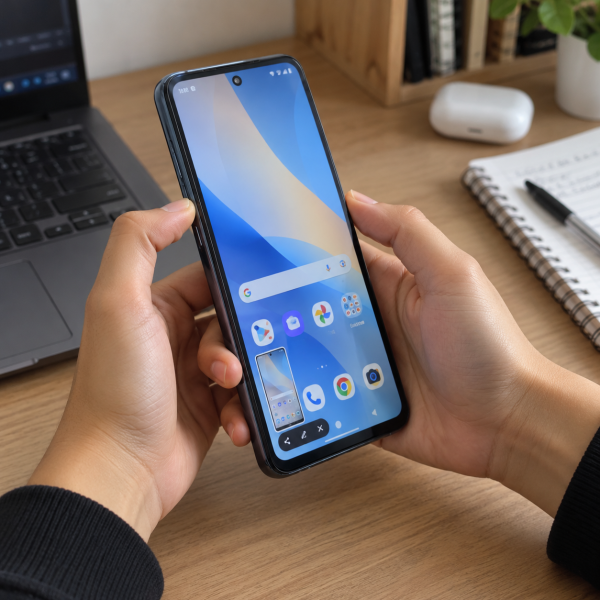
4. Screenshot Lewat Assistive Ball
Kalau kurang suka pencet tombol fisik, Assistive Ball bisa jadi alternatif yang enak dipakai. Fitur ini menampilkan tombol virtual yang mengambang di layar dan dapat berisi beberapa pintasan, termasuk screenshot pada versi realme UI yang mendukungnya.
Sebelum dipakai, aktifkan dulu Assistive Ball melalui pengaturan.
Pada beberapa versi realme UI, jalurnya kurang lebih seperti:
Buka ‘Settings’ → cari ‘Assistive Ball’ → aktifkan fitur → pilih mode menu
Setelah tombol virtual muncul di layar, tekan Assistive Ball lalu pilih opsi ‘ScreenshotDefinisi: Gambar digital yang menangkap tampilan layar pada saat tertentu.’.
Layar bakal langsung ditangkap tanpa perlu menyentuh tombol volume atau power.
Cara ini lumayan berguna kalau tombol fisik HP mulai kurang nyaman ditekan. Bisa juga dipakai kalau kamu sering mengambil banyak screenshot dan pengin mengurangi penggunaan tombol.
Eits, menu Assistive Ball nggak selalu berada di lokasi yang persis sama pada setiap versi realme UI. Kalau nggak ketemu, manfaatkan kolom pencarian di ‘Settings’ dan ketik Assistive Ball.
Pada beberapa edisi antarmuka realme, fitur sejenis bisa tersedia melalui menu aksesibilitas dengan nama atau jalur yang berbeda. Jadi, jangan langsung bingung kalau tampilan HP-mu nggak sama persis.
Kalau tombol mengambang malah terasa memenuhi layar, mending cobain cara berikutnya yang lebih simpel.
3. Screenshot dari Status Bar atau Control Center
Cara screenshot HP realme berikutnya cocok buat kamu yang pengin menghindari tombol fisik sekaligus nggak mau ada tombol virtual mengambang.
Tarik bagian atas layar ke bawah untuk membuka status bar atau Control Center. Cari tombol ‘Screenshot’, lalu tekan satu kali.
Tarik status bar ke bawah → cari ‘Screenshot’ → tekan tombolnya
Setelah tombol ditekan, Control Center bakal menutup dan HP mengambil gambar tampilan yang sebelumnya sedang terbuka.
Metode ini enak dipakai kalau tombol screenshot udah tersedia di deretan menu cepat. Kamu tinggal swipe, tap, beres.

Kalau tombol ‘Screenshot’ nggak kelihatan, cek apakah panel menu cepat bisa diedit. Pada beberapa versi sistem, tombol tertentu bisa dipindahkan sehingga nggak langsung muncul pada halaman pertama.
Namun, fitur melalui status bar juga dapat berbeda pada edisi realme UI tertentu. Jadi, kalau kamu udah nyari tapi memang nggak tersedia, bukan berarti HP rusak.
Metode yang lebih fleksibel berikutnya malah cukup khas di HP realme, yaitu screenshot pakai tiga jari.
2. Screenshot dengan Gestur Tiga Jari
Mau screenshot tanpa pencet tombol apa pun? Coba gestur tiga jari.
Pada realme UI yang mendukung fitur ini, kamu cukup menggeser tiga jari ke bawah pada layar. HP kemudian mengambil screenshot dari tampilan yang sedang dibuka.
Sebelumnya, pastiin fitur screenshot tiga jari udah aktif.
Cara paling gampang buat menemukannya adalah:
Buka ‘Settings’ → cari Screenshot → aktifkan ‘3-finger swipe down’
Nama menu dan lokasinya bisa berubah mengikuti versi realme UI. Pada beberapa versi, pengaturan screenshot berada di bagian alat praktis atau menu gestur.
Setelah aktif, buka halaman yang mau disimpan. Tempelkan tiga jari pada layar kemudian geser ke bawah secara bersamaan.
Praktis banget kan?
Fitur tiga jari juga punya kemampuan tambahan pada versi realme UI tertentu. Dengan gestur yang sesuai, kamu bisa memilih bagian layar tertentu atau melanjutkan ke screenshot panjang.
Namun, jangan heran kalau fitur ini nggak tersedia pada HP realme tertentu. Beberapa edisi realme UI yang lebih ringan memang punya dukungan fitur berbeda.
Kalau gesturnya nggak jalan, cek pengaturannya sekali lagi. Pastiin tiga jari menyentuh layar hampir bersamaan dan gerakannya cukup jelas dari atas menuju bawah.
Masih pengin cara yang lebih straightforward? Nomor 1 paling susah bikin bingung karena nggak perlu masuk ke menu pengaturan.
1. Tekan Tombol Power dan Volume Bawah Bersamaan
Ini cara screenshot HP realme yang paling bisa diandalkan buat mayoritas pengguna.
Caranya cuma perlu dua tombol fisik.
Tekan tombol power + volume bawah secara bersamaan → lepaskan setelah screenshot tertangkap
Jangan menahan salah satu tombol terlalu duluan. Kalau tombol power ditekan lebih cepat, menu daya bisa muncul. Kalau volume bawah yang kepencet duluan, volume HP malah berubah.
Kuncinya adalah menekan keduanya hampir bersamaan.
Setelah screenshot berhasil, biasanya akan muncul preview kecil dari tangkapan layar. Dari bagian tersebut, kamu bisa menyimpan, mengedit, atau melanjutkan ke screenshot panjang apabila fiturnya tersedia pada versi realme UI yang dipakai.
Metode tombol fisik punya satu keuntungan penting: kamu nggak perlu mengaktifkan fitur tambahan terlebih dahulu.
Baru beli HP realme? Bisa langsung dicoba.
Gestur tiga jari belum aktif? Tetap bisa.
Assistive Ball nggak tersedia? Nggak masalah.
Makanya, buat kondisi ketika kamu cuma butuh tangkapan layar dengan cepat, kombinasi tombol power dan volume bawah menjadi pilihan yang paling gampang diingat.
Tetap tekan secara wajar, ya. Nggak perlu menekan tombol terlalu keras atau menahannya lama banget.
Kenapa HP realme Nggak Bisa Screenshot?
Biasanya screenshot gagal karena tombol nggak ditekan secara bersamaan atau gestur tiga jari belum diaktifkan. Tapi nih ya, selain itu, ada beberapa kemungkinan lain:
- Metode screenshot tertentu nggak tersedia pada versi realme UI yang dipakai.
- Aplikasi atau halaman tertentu membatasi pengambilan screenshot demi keamanan atau privasi.
- Tombol power atau volume mengalami masalah sehingga kombinasi tombol nggak terbaca.
Ada juga kondisi saat screenshot sebenarnya berhasil, tapi hasilnya nggak langsung kamu temukan. Coba buka aplikasi foto atau galeri lalu cari album yang menyimpan tangkapan layar.
Kalau cara tombol gagal tapi screenshot dari Control Center masih bekerja, masalahnya bisa lebih mengarah ke input tombol daripada fitur screenshot secara keseluruhan. Sebaliknya, kalau semua metode screenshot mendadak nggak berfungsi, coba restart HP sebelum mengubah pengaturan lain.
Perbedaan versi realme UI juga penting banget. Jalur menu yang ada di satu HP realme belum tentu identik pada model lain. Jadi, kalau nama menu berbeda sedikit, manfaatkan fitur pencarian di ‘Settings’ daripada memaksa mengikuti jalur yang nggak tersedia.
Nah, kalau tombol screenshot atau fungsi tangkapan layar tetap nggak bekerja setelah cara aman tadi dicoba, jangan buru-buru bongkar tombol sendiri. Kondisi tiap HP beda dan penyebabnya perlu dibedakan antara masalah sistem, pengaturan, atau tombol fisik.
Screenshot realme Tetap Nggak Bisa? Mimin Bantu Cek
Kalau semua metode screenshot yang tersedia udah dicoba tapi tetap nggak berfungsi, jangan langsung pencet-pencet tombol secara keras atau bongkar bagian HP sendiri. Konsultasiin gejalanya ke mimin dulu supaya masalahnya bisa ditelusuri dengan lebih aman, ya, Abangku.
cta
Kasih tahu mimin model HP realme yang dipakai, riwayat masalahnya, dan pesan error kalau memang muncul. Spill juga metode screenshot mana yang masih bekerja atau semuanya mati. Dari informasi itu, mimin bareng tim MenyalaGadgetku bisa membantu menganalisis kemungkinan sumber masalah, pilihan solusinya, dan apakah tim dapat membantu.
Kalau ternyata perlu pemeriksaan lebih lanjut, biaya bakal mengikuti model HP, hasil pengecekan, atau tingkat masalah yang ditemukan. Terus kisarannya berapa sih? Nih, mimin spill pricelist-nya setelah bagian ini.
price
Jadi, Intinya Apa, Abangku?
Intinya sih, tetap santai dulu, ya, Abangku. Ada empat cara screenshot HP realme yang bisa dicoba: Assistive Ball, Control Center, gestur tiga jari, sampai tombol power + volume bawah. Pilih metode yang tersedia dan paling nyaman di HP Abangku.
Kalau cuma butuh screenshot satset, kombinasi tombol power dan volume bawah paling gampang buat diingat. Kalau tombol fisiknya mulai bermasalah atau semua metode mendadak nggak bekerja, jangan dipaksain. Semoga screenshot-nya langsung berhasil lagi, Abangku.