
3. Pakai Palm Swipe to Capture
Kalau HP Samsung kamu mendukungnya, ‘Palm swipe to capture’ bisa bikin screenshot cuma dengan mengusap sisi telapak tangan melintasi layar.
Aktifin fiturnya terlebih dahulu lewat pengaturan.
Buka ‘Settings’ → ‘Advanced features’ → ‘Motions and gestures’ → aktifkan ‘Palm swipe to capture’
Setelah aktif, buka halaman yang pengin discreenshot. Posisikan sisi telapak tangan pada salah satu sisi layar, lalu usap melintang ke sisi lainnya.
Layar biasanya akan memberikan animasi singkat saat screenshot berhasil. Hasilnya bisa langsung dicek lewat Gallery.
Trik ini enak karena kamu nggak perlu menampilkan tombol virtual di layar. Tapi gerakannya memang perlu sedikit dibiasakan. Kalau usapannya kurang pas atau layar lagi membaca sentuhan lain, screenshot bisa gagal.
Kalau gesture-nya terasa kurang konsisten, cobain metode berikutnya yang cukup satset.
2. Suruh Bixby Mengambil Screenshot
Punya HP Samsung yang mendukung Bixby? Kamu bisa mengambil screenshot dengan perintah suara tanpa menekan tombol power.

Pastiin Bixby udah siap menerima perintah suara terlebih dahulu. Setelah itu, buka halaman yang pengin kamu simpan lalu panggil Bixby.
Kamu bisa memakai perintah ringan seperti:
“Hi Bixby, take a screenshot.”
Kalau perintah dikenali, Bixby akan menjalankan fungsi screenshot pada layar yang sedang terbuka.
Cara ini cukup praktis kalau tangan lagi susah menjangkau tombol atau kamu memang sering memakai Bixby. Namun, dukungan Bixby nggak sama pada semua seri Galaxy. Pengaturan bahasa dan aktivasi suara juga bisa memengaruhi apakah metode ini tersedia.
Jangan khawatir kalau HP-mu nggak punya Bixby. Nomor 1 justru lebih fleksibel karena semuanya dilakukan langsung lewat layar.
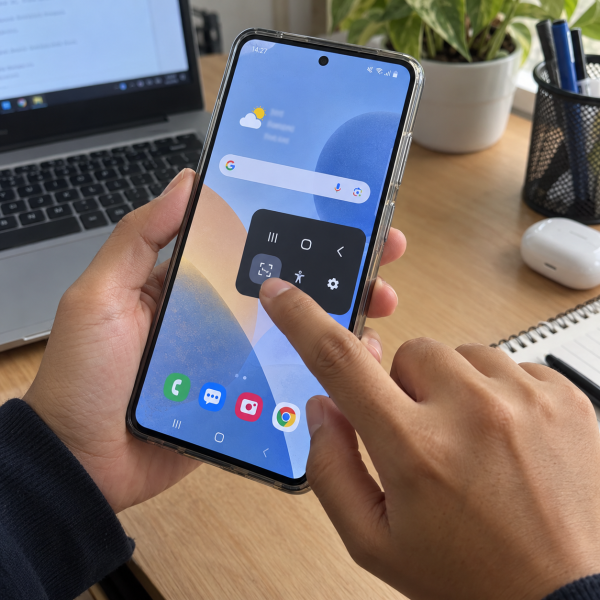
1. Aktifkan Assistant Menu buat Screenshot
Nah, ini tips yang paling mimin rekomendasikan kalau tujuanmu memang menghindari tombol power.
‘Assistant menu’ merupakan fitur aksesibilitas yang menampilkan tombol mengambang di layar. Salah satu fungsi yang bisa dimasukkan ke dalamnya adalah screenshot.
Aktifinnya lewat:
‘Settings’ → ‘Accessibility’ → ‘Interaction and dexterity’ → aktifkan ‘Assistant menu’
Setelah aktif, cari pengaturan item di dalam ‘Assistant menu’. Pastiin opsi screenshot atau gambar layar tersedia pada tombol mengambangnya.
Selanjutnya gampang banget:
Buka layar yang mau disimpan → ketuk ‘Assistant menu’ → pilih ‘Screenshot’
Begitu ditekan, HP langsung mengambil tangkapan layar tanpa kombinasi tombol fisik.
Kalau tombol mengambangnya terasa mengganggu, posisinya biasanya bisa dipindah ke bagian tepi layar. Jadi, menu tetap gampang dijangkau tanpa terlalu nutupin konten.
Cara ini cocok banget kalau tombol power mulai keras, tombol volume juga bermasalah, atau kamu memang pengin mengurangi frekuensi menekan tombol fisik.
Kenapa Screenshot Tanpa Tombol Power Bisa Berbeda di Tiap HP Samsung?
Biasanya perbedaannya muncul karena model Galaxy dan versi One UI yang dipakai nggak sama. Samsung punya banyak seri HP, jadi beberapa fitur screenshot yang tersedia pada satu model belum tentu muncul dengan susunan menu yang persis sama di model lain.
Selain itu, beberapa hal juga bisa bikin cara di atas kelihatan berbeda:
- ‘Palm swipe to capture’ belum diaktifkan.
- ‘Assistant menu’ belum punya shortcut screenshot.
- Bixby nggak tersedia atau belum dikonfigurasi.
Nama menu juga bisa sedikit berubah setelah pembaruan sistem. Kalau jalur pengaturannya nggak persis sama, pakai fitur pencarian di ‘Settings’ lalu ketik nama fiturnya.
Nah, tiga tips tadi juga nggak menjamin tampilannya bakal sama persis pada setiap HP Samsung. Versi Android, One UI, model perangkat, dan pengaturan yang aktif bisa bikin opsi yang tersedia berbeda.
Masih Nggak Bisa Screenshot Tanpa Tombol Power? Mimin Bantu Cek
Kalau semua fitur screenshot tadi nggak tersedia atau tombol fisik HP memang mulai bermasalah, jangan buru-buru bongkar tombol samping sendiri. Salah penanganan bisa bikin bagian fleksibel tombol atau komponen lain ikut kena, jadi konsultasiin kondisinya ke mimin dulu, ya, Abangku.
cta
Spill model HP Samsung yang dipakai, riwayat masalahnya, dan pesan error kalau memang muncul. Ceritain juga apakah tombol power benar-benar mati atau cuma keras saat ditekan. Dari situ, mimin bareng tim MenyalaGadgetku bisa bantu melihat kemungkinan sumber masalah, pilihan solusinya, dan apakah tim dapat membantu.
Terus biaya servisnya berapa? Nominal akhirnya mengikuti model HP, hasil pengecekan, atau tingkat masalah pada tombolnya. Biar Abangku punya gambaran budget, nih, mimin spill pricelist-nya setelah bagian ini.
price
Jadi, Intinya Apa, Abangku?
Intinya sih, jangan panik dulu, ya, Abangku. Screenshot di HP Samsung tetap bisa dilakukan tanpa tombol power lewat ‘Palm swipe to capture’, Bixby, atau ‘Assistant menu’. Kalau pengin metode yang gampang dipakai berulang kali, ‘Assistant menu’ layak banget dicobain.
Kalau yang bikin repot sebenarnya tombol power mulai rusak, hindari menekan atau membongkarnya terlalu agresif. Semoga screenshot-an Abangku balik satset lagi tanpa harus pencet-pencet tombol power, Abangku.