
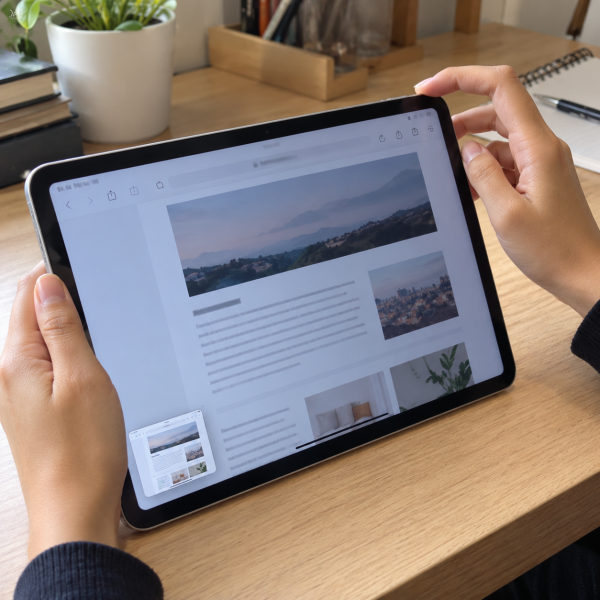
4. Screenshot iPad Menggunakan Apple Pencil
Kalau kamu punya Apple Pencil, cara ScreenshotDefinisi: Gambar digital yang menangkap tampilan layar pada saat tertentu. hot iPad ini bisa jadi pilihan praktis, terutama saat sedang membaca dokumen atau mencatat sesuatu. Kamu nggak perlu mencari tombol fisik karena screenshot bisa diambil melalui gerakan pada layar.
Metode ini tersedia pada model iPad yang mendukung Apple Pencil dan fitur screenshot lewat gerakan sudut layar.
Letakkan ujung Apple Pencil di pojok kiri bawah atau kanan bawah layar → geser secara diagonal ke arah tengah layar → tunggu pratinjau screenshot muncul.
Setelah screenshot berhasil diambil, kamu bisa langsung menambahkan tulisan atau tanda menggunakan fitur ‘Markah’ (Markup).
Misalnya, kalau ingin menandai bagian penting dalam dokumen, kamu bisa melingkari teks atau menambahkan catatan sebelum menyimpan gambarnya.
Namun, nggak semua model iPad mendukung Apple Pencil. Gerakan sudut layar juga dapat mempunyai pengaturan yang berbeda menurut versi iPadOS.
Kalau gerakan tersebut justru membuka fitur lain, periksa pengaturan gestur sudut yang tersedia pada perangkat.
Nah, kalau kamu nggak punya Apple Pencil, masih ada cara lain yang bahkan nggak membutuhkan sentuhan tombol screenshot.
3. Screenshot iPad Menggunakan Siri
Ternyata, Siri juga bisa membantu mengambil screenshot iPad, lho! Cara ini cocok ketika kamu ingin menangkap tampilan layar tanpa menekan kombinasi tombol fisik.
Siri merupakan asisten suara bawaan Apple yang dapat menjalankan sejumlah perintah pada iPad. Salah satu perintah yang didukung adalah mengambil tangkapan layar.
Sebelum mencobanya, pastiin Siri udah diaktifkan dan perangkat bisa mengenali perintah suara yang kamu gunakan.
Buka tampilan yang ingin di-screenshot → aktifkan Siri dengan suara atau tombol yang sesuai → ucapkan ‘Take a screenshot’ → tunggu iPad mengambil tangkapan layar.
Kalau perintah berhasil, hasil screenshot bakal tersimpan dan bisa diperiksa melalui aplikasi ‘Foto’.
Metode ini berguna ketika tombol fisik sulit dijangkau. Namun, respons Siri bisa berbeda tergantung bahasa yang diatur, model perangkat, dan versi iPadOS.
Kalau Siri nggak merespons, periksa pengaturannya terlebih dahulu. Kamu juga bisa mencoba perintah dalam bahasa Inggris apabila bahasa tersebut didukung dan sedang digunakan pada Siri.

Eits, kalau lebih nyaman memakai layar sentuh daripada perintah suara, ada alternatif berikutnya yang bisa dicoba tanpa aksesori tambahan.
2. Screenshot iPad Lewat AssistiveTouch
Kalau tombol fisik iPad mulai susah ditekan, AssistiveTouch bisa jadi penyelamat. Fitur aksesibilitas ini memungkinkan kamu menjalankan sejumlah fungsi perangkat melalui tombol virtual yang muncul di layar.
Salah satu fungsinya adalah mengambil screenshot tanpa perlu menekan tombol atas maupun volume.
Untuk mengaktifkan AssistiveTouch, ikuti langkah berikut:
Buka ‘Pengaturan’ → pilih ‘Aksesibilitas’ → masuk ke ‘Sentuh’ → pilih ‘AssistiveTouch’ → aktifkan ‘AssistiveTouch’.
Setelah aktif, tombol virtual bakal muncul di layar. Kamu bisa menggesernya ke area yang nggak menghalangi aktivitas.
Untuk mengambil screenshot:
Ketuk tombol AssistiveTouch → pilih ‘Perangkat’ → tekan ‘Lainnya’ → pilih ‘Jepretan Layar’ atau ‘Screenshot’.
Kalau opsi screenshot belum muncul pada menu yang sama, periksa pengaturan ‘Sesuaikan Menu Level Atas’ untuk menambahkan fungsi screenshot.
Kamu juga bisa mengatur tindakan khusus, misalnya ketuk dua kali pada tombol AssistiveTouch untuk mengambil tangkapan layar.
Nah, kelebihan metode ini adalah kamu nggak perlu memasang aplikasi tambahan. Semua fiturnya udah tersedia langsung di iPadOS.
Kalau tombol fisik iPad masih berfungsi normal, cara terakhir biasanya lebih cepat karena nggak membutuhkan konfigurasi apa pun.
1. Screenshot iPad Menggunakan Kombinasi Tombol Fisik
Nah, ini dia cara screenshot iPad yang paling direkomendasikan buat penggunaan sehari-hari. Kamu cukup menekan dua tombol secara bersamaan tanpa perlu mengaktifkan Siri atau AssistiveTouch.
Tapi, kombinasi tombolnya berbeda tergantung desain iPad.
Untuk iPad tanpa tombol Home:
Buka tampilan yang ingin di-screenshot → tekan tombol atas dan salah satu tombol volume secara bersamaan → segera lepaskan kedua tombol.
Cara ini berlaku pada berbagai model iPad yang nggak mempunyai tombol Home fisik, termasuk banyak model iPad Pro, iPad Air, dan iPad mini generasi terbaru.
Untuk iPad dengan tombol Home:
Buka tampilan yang ingin di-screenshot → tekan tombol atas dan tombol Home secara bersamaan → segera lepaskan kedua tombol.
Setelah berhasil, pratinjau screenshot biasanya muncul di bagian bawah layar. Kamu bisa mengetuknya untuk mengedit gambar atau membiarkannya tersimpan ke aplikasi ‘Foto’.
Jangan menahan kombinasi tombol terlalu lama, ya. Cukup tekan secara bersamaan lalu lepaskan dengan cepat.
Kalau salah satu tombol nggak merespons, kamu masih bisa mencoba AssistiveTouchDefinisi: Fitur aksesibilitas Apple yang menampilkan tombol virtual untuk menggantikan atau mempermudah penggunaan tombol dan gesture fisik. sebagai alternatif.
Dengan begitu, kamu bisa mengambil screenshot tanpa perlu memaksakan tombol yang mungkin sedang bermasalah.
Screenshot iPad Bisa Dipakai Buat Apa Aja?
Biasanya, screenshot iPad digunakan untuk menyimpan informasi yang sedang muncul di layar. Misalnya, kamu ingin menyimpan bagian penting dari website atau membagikan tampilan aplikasi kepada orang lain.
Nah, selain menyimpan gambar biasa, fitur screenshot iPad juga punya beberapa kegunaan menarik:
-
Menyimpan halaman website panjang. Pada aplikasi yang mendukung, seperti Safari, kamu bisa memilih ‘Halaman Penuh’ untuk menangkap bagian halaman yang berada di luar layar.
-
Memberikan catatan pada gambar. Fitur ‘Markah’ memungkinkan kamu menambahkan tulisan, menggambar tanda panah, atau menandai informasi penting.
-
Membagikan informasi dengan cepat. Screenshot bisa dikirim melalui aplikasi pesan atau disisipkan ke dokumen tanpa perlu mengetik ulang informasinya.
Terus, screenshot yang udah diambil tersimpan di mana?
Gampang kok! Buka aplikasi ‘Foto’, masuk ke ‘Koleksi’, lalu cari bagian ‘Jenis Media’ dan pilih ‘Tangkapan Layar’. Di sana, kamu bisa menemukan hasil screenshot yang tersimpan sebagai gambar.
Perlu diketahui juga, screenshot halaman penuh dapat menawarkan pilihan penyimpanan yang berbeda sesuai aplikasi dan versi iPadOS. Jadi, kalau ingin menyimpan seluruh halaman web, periksa dulu pilihan format yang tersedia.
Nah, kalau salah satu metode screenshot tadi nggak berhasil, hasilnya memang bisa berbeda tergantung model iPad dan versi sistem. AssistiveTouch juga nggak akan memperbaiki tombol yang rusak secara fisik. Kalau iPad terus gagal mengambil screenshot atau layarnya nggak merespons, hindari memaksakan tombol maupun melakukan reset tanpa alasan yang jelas.
iPad Nggak Bisa Screenshot? Biar Mimin Bantu Cek
Udah mencoba beberapa cara tapi iPad masih nggak bisa screenshot? Jangan buru-buru menekan tombol terlalu kuat atau membongkar perangkat sendiri. Kalau ternyata ada gangguan pada tombol fisik atau layar, tindakan asal-asalan bisa memperumit penanganannya. Mending konsultasiin dulu masalah iPad-nya ke mimin MenyalaGadgetku sebelum mencoba tindakan yang berisiko, ya, Abangku.
cta
Ceritain model iPad yang dipakai, sejak kapan screenshot nggak berfungsi, dan pesan error kalau ada. Kasih tahu juga apakah tombol fisiknya masih normal atau layar sentuh mulai bermasalah. Dari informasi tersebut, mimin bersama tim teknisi kami bisa membantu menganalisis kemungkinan penyebab dan pilihan penanganannya. Kami juga bisa menjelaskan apakah kondisi iPad tersebut memungkinkan untuk dibantu melalui pemeriksaan lebih lanjut.
Terus, kalau ternyata iPad butuh servis, biayanya berapa? Nah, biaya bisa berbeda tergantung model perangkat dan hasil pengecekan, termasuk tingkat kerusakannya. Biar Abangku punya gambaran sebelum memutuskan, nih, mimin spill pricelist-nya.
price
Jadi, Intinya Apa, Abangku?
Intinya sih, gampang banget, Abangku. Ada empat cara screenshot iPad yang bisa dicoba, yaitu menggunakan Apple Pencil, Siri, AssistiveTouch, atau kombinasi tombol fisik. Kalau tombol iPad masih berfungsi normal, kombinasi tombol biasanya jadi pilihan paling praktis.
Tapi kalau tombol fisik mulai bermasalah, AssistiveTouch bisa menjadi alternatif tanpa perlu memaksakan perangkat. Pilih metode yang sesuai dengan model iPad dan fitur yang tersedia. Semoga screenshot-nya lancar dan iPad-nya tetap nyaman dipakai, ya, Abangku.