
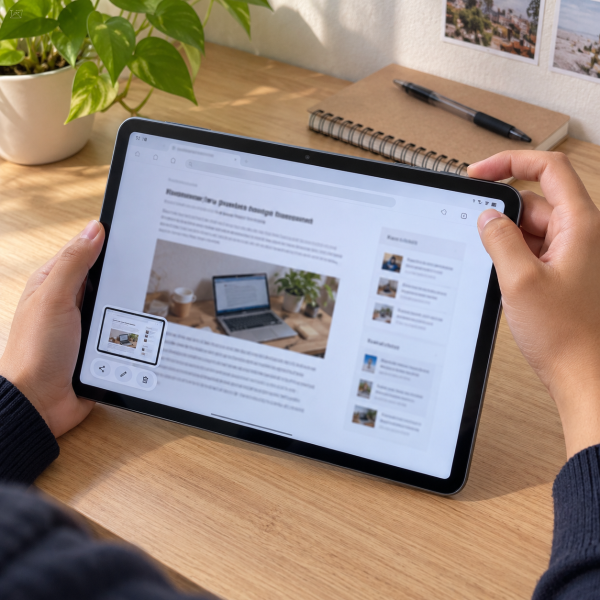
5. Screenshot Panjang Menggunakan Fitur Scrollshot
Mau ScreenshotDefinisi: Gambar digital yang menangkap tampilan layar pada saat tertentu. artikel atau percakapan panjang yang nggak muat dalam satu layar? Nah, fitur ‘Scrollshot’ bisa jadi pilihan yang pas buat kamu.
Fitur ini memungkinkan tablet Huawei mengambil tangkapan layar memanjang dengan menggulir halaman secara otomatis. Jadi, kamu nggak perlu mengambil beberapa screenshot lalu menggabungkannya secara manual.
Pada tablet yang mendukungnya, fitur ini bisa diakses melalui Control PanelDefinisi: Antarmuka konfigurasi Windows klasik untuk mengatur sistem, hardware, jaringan, akun, dan program..
Berikut caranya:
-
Buka halaman yang ingin kamu screenshot.
-
Usap ke bawah dari pojok kanan atas layar untuk membuka ‘Control Panel’.
-
Cari tombol ‘Screenshot’ dan ketuk ikon panah kecil di sebelahnya jika tersedia.
-
Pilih ‘Scrollshot’.
-
Tunggu tablet menggulir halaman secara otomatis.
-
Sentuh layar ketika bagian yang ingin diambil udah selesai.
-
Simpan hasil tangkapan layar.
Pada beberapa model, kamu juga bisa mengusap ke bawah pratinjau screenshot atau menggambar huruf S menggunakan buku jari.
Eits, fitur ini nggak selalu tersedia di semua aplikasi. Beberapa halaman mungkin membatasi tangkapan layar panjang.
Kalau cuma ingin mengambil tampilan yang sedang terlihat, kamu bisa mencoba gestur buku jari yang lebih sederhana.
4. Screenshot Tab Huawei dengan Ketukan Buku Jari
Beberapa tablet Huawei punya fitur knuckle screenshot yang memungkinkan kamu mengambil screenshot dengan mengetuk layar menggunakan buku jari.
Fitur ini cukup praktis karena kamu nggak perlu mencari tombol screenshot atau menekan tombol fisik.
Namun, sebelum digunakan, pastiin fitur ‘Knuckle screenshots’ udah aktif pada pengaturan tablet.
Buka ‘Pengaturan’ → pilih ‘Fitur Aksesibilitas’ → masuk ke ‘Pintasan & Gestur’ → pilih ‘Ambil Screenshot’ → aktifkan ‘Knuckle screenshots’.
Setelah fiturnya aktif, buka halaman yang ingin diambil. Ketuk layar dua kali secara cepat menggunakan satu buku jari.
Kalau berhasil, tablet bakal menampilkan pratinjau screenshot. Hasilnya juga bisa kamu temukan di aplikasi ‘Galeri’.
Nah, kalau ketukannya nggak terdeteksi, coba lakukan dua ketukan dengan ritme yang lebih cepat. Hindari mengetuk terlalu keras karena kamu cuma perlu melakukan gerakan yang bisa dikenali layar.
Perlu diingat, fitur ini nggak tersedia pada semua model Huawei MatePad. Letak pengaturannya juga dapat berbeda pada versi HarmonyOS atau EMUI tertentu.
Kalau perangkatmu nggak mendukung ketukan buku jari, masih ada alternatif gestur lain yang bisa dicoba.
3. Screenshot Tab Huawei Menggunakan Tiga Jari
Screenshot menggunakan tiga jari bisa jadi pilihan kalau kamu lebih nyaman mengoperasikan tablet lewat gestur layar.
Caranya cukup dengan mengusap tiga jari secara bersamaan dari tengah layar ke bawah. Tablet kemudian akan mengambil tangkapan layar kalau fitur tersebut tersedia dan aktif.
Namun, beberapa model Huawei mengharuskan kamu mengaktifkan pengaturan gesturnya terlebih dahulu.
Buka ‘Pengaturan’ → pilih ‘Fitur Aksesibilitas’ → masuk ke ‘Pintasan & Gestur’ → pilih ‘Ambil Screenshot’ → aktifkan ‘Screenshot tiga jari’.
Setelah aktif, coba lakukan gerakan berikut:
Buka halaman yang ingin diambil → letakkan tiga jari di tengah layar → usap ketiganya ke bawah secara bersamaan → tunggu pratinjau screenshot muncul.
Kalau screenshot berhasil, hasilnya bakal tersimpan di ‘Galeri’.

Eits, usahakan ketiga jari menyentuh layar hampir bersamaan, ya. Kalau gerakannya nggak konsisten, tablet mungkin menganggapnya sebagai gestur lain.
Perlu diperhatikan juga, nggak semua Huawei MatePad mendukung screenshot tiga jari. Kalau pengaturannya nggak ditemukan, kemungkinan fitur tersebut memang nggak tersedia pada perangkatmu.
Nah, kalau kamu ingin screenshot tanpa perlu mengaktifkan gestur khusus, coba melalui Control Panel.
2. Screenshot Tab Huawei Melalui Control Panel
Kalau nggak mau repot menekan tombol atau menghafal gestur, kamu bisa mengambil screenshot langsung melalui Control Panel Huawei.
Control Panel merupakan panel pengaturan cepat yang menyediakan berbagai fitur perangkat, termasuk screenshot pada model yang mendukungnya.
Metode ini cukup nyaman ketika tablet sedang digunakan dalam posisi horizontal atau terpasang pada dudukan.
Usap ke bawah dari pojok kanan atas layar → buka ‘Control Panel’ → cari dan tekan tombol ‘Screenshot’ → tunggu tangkapan layar dibuat.
Pada beberapa Huawei MatePad dengan EMUI versi lama, kamu mungkin perlu mengusap ke bawah dari bagian atas layar sebanyak dua kali untuk menampilkan seluruh tombol pintasan.
Kalau tombol ‘Screenshot’ belum terlihat, coba perluas panel pintasan yang tersedia.
Setelah berhasil, biasanya muncul pratinjau screenshot di sudut layar. Kamu bisa mengetuknya untuk mengedit hasil tangkapan atau langsung membiarkannya tersimpan di aplikasi ‘Galeri’.
Nah, cara ini memang simpel, tetapi membutuhkan beberapa sentuhan untuk membuka panel.
Kalau ingin screenshot dengan lebih cepat tanpa membuka menu apa pun, metode terakhir berikut paling gampang dicoba.
1. Screenshot Tab Huawei dengan Tombol Power dan Volume Bawah
Nah, ini dia cara screenshot tab Huawei yang paling direkomendasikan karena nggak membutuhkan pengaturan gestur tambahan.
Kamu cukup memakai kombinasi tombol fisik yang tersedia pada tablet. Metode ini juga didukung oleh berbagai model Huawei MatePad, termasuk sejumlah perangkat dengan HarmonyOS maupun EMUI.
Buka halaman yang ingin diambil → tekan tombol power + volume bawah secara bersamaan → lepaskan setelah screenshot berhasil → buka ‘Galeri’ untuk melihat hasilnya.
Ketika kedua tombol ditekan dengan benar, layar biasanya menampilkan animasi singkat atau pratinjau screenshot.
Kalau tablet malah menampilkan menu daya, kemungkinan tombol power ditekan terlalu lama atau kedua tombol nggak ditekan secara bersamaan.
Coba ulangi dengan menekan keduanya secara singkat dan serentak.
Hindari menekan tombol terlalu keras, terutama kalau tombol fisik tablet terasa macet atau sulit merespons.
Setelah screenshot berhasil, kamu bisa membuka hasilnya melalui ‘Galeri’. Biasanya tersedia pilihan untuk memotong gambar, menambahkan anotasi, atau membagikannya ke aplikasi lain.
Nah, karena nggak membutuhkan aktivasi fitur khusus, kombinasi tombol ini layak menjadi pilihan pertama untuk kebanyakan pengguna.
Screenshot Huawei Sudah Berhasil, Terus Bisa Dipakai Buat Apa?
Biasanya sih, screenshot dipakai untuk menyimpan informasi yang ingin dilihat lagi tanpa perlu membuka halaman aslinya.
Pada tablet Huawei, hasil screenshot bisa membantu kamu menyimpan gambar dari layar, mendokumentasikan informasi, atau membagikan tampilan tertentu kepada orang lain.
Beberapa kegunaan yang cukup praktis antara lain:
-
Menyimpan informasi penting. Screenshot bisa dipakai untuk menyimpan petunjuk atau informasi yang ingin kamu baca kembali.
-
Mendokumentasikan pesan error. Kalau tablet mengalami masalah, screenshot dapat membantu memperlihatkan pesan yang muncul pada layar.
-
Membagikan tampilan aplikasi. Kamu bisa menunjukkan bagian tertentu dari aplikasi kepada orang lain tanpa perlu menjelaskan seluruh tampilannya.
Setelah screenshot dibuat, biasanya kamu bisa menemukan hasilnya melalui aplikasi ‘Galeri’.
Kalau ingin mengeditnya, buka gambar tersebut lalu pilih fitur pengeditan yang tersedia. Kamu bisa memotong bagian yang nggak diperlukan atau menambahkan tanda pada area tertentu.
Tapi, sebelum membagikan screenshot, perhatikan apakah ada informasi pribadi yang terlihat. Misalnya, nomor telepon atau data akun yang sebaiknya nggak diketahui orang lain.
Perlu diingat juga, nggak semua aplikasi mengizinkan screenshot. Beberapa aplikasi perbankan atau halaman yang dilindungi mungkin menolak tangkapan layar demi keamanan.
Kelima cara tadi juga belum tentu tersedia pada semua tablet Huawei karena dukungan fitur bisa berbeda menurut model dan versi sistem. Kalau salah satu gestur nggak tersedia, pilih metode lain yang didukung perangkat. Hindari memasang aplikasi screenshot dari sumber nggak jelas hanya untuk menggantikan fitur bawaan.
Tab Huawei Nggak Bisa Screenshot? Biar Mimin Bantu Cek
Udah mencoba beberapa cara tapi screenshot masih nggak berhasil? Jangan buru-buru melakukan reset pabrik atau memasang aplikasi tambahan yang nggak jelas asalnya. Kalau tombol fisik juga sulit merespons, hindari menekannya secara paksa karena bisa memperburuk kondisi tombol. Mending konsultasiin dulu masalah tablet ke mimin MenyalaGadgetku sebelum mencoba tindakan yang lebih berisiko, ya, Abangku.
cta
Ceritain model Huawei MatePad yang dipakai, kapan masalahnya mulai muncul, dan pesan error kalau ada. Kasih tahu juga apakah screenshot gagal pada semua aplikasi atau cuma aplikasi tertentu. Informasi tersebut membantu mimin bersama tim teknisi kami menganalisis kemungkinan sumber masalah dan pilihan solusinya. Kami juga bisa menjelaskan apakah kondisi tablet tersebut dapat dibantu melalui pemeriksaan lebih lanjut.
Terus, kalau ternyata tablet membutuhkan servis, kira-kira biayanya berapa? Nah, biaya bisa berbeda tergantung model perangkat dan hasil pengecekan, termasuk tingkat kerusakannya. Biar Abangku punya gambaran sebelum memutuskan, nih, mimin spill pricelist-nya.
price
Jadi, Intinya Apa, Abangku?
Intinya sih, gampang kok, Abangku. Ada lima cara screenshot tab Huawei yang bisa dicoba, mulai dari ‘Scrollshot’ sampai kombinasi tombol power dan volume bawah. Kalau cuma ingin mengambil tampilan layar biasa, kombinasi tombol fisik merupakan pilihan paling praktis.
Tapi, kalau ingin screenshot tanpa tombol, coba manfaatkan gestur tiga jari atau Control Panel selama perangkat mendukungnya. Kalau fiturnya nggak tersedia, nggak perlu dipaksakan. Semoga screenshot-nya lancar dan tablet Huawei-nya makin nyaman dipakai, ya, Abangku.