
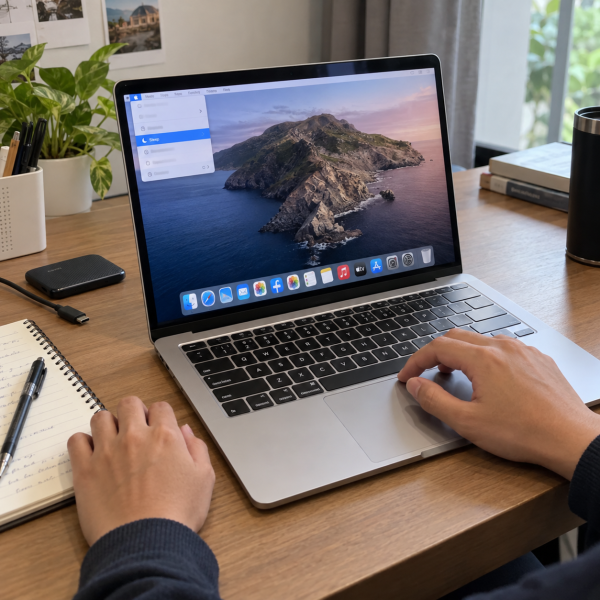
7. Tutup Layar MacBook Secara Perlahan
Cara paling umum buat sleep MacBook adalah menutup layarnya. Ini kebiasaan yang sering dipakai karena cepat banget. Tinggal turunkan layar pelan-pelan, MacBook biasanya akan masuk ke mode sleep setelah tertutup.
Tapi jangan asal nutup layar, ya. Pastiin nggak ada kabel, flashdisk, earphone, kertas tebal, atau benda kecil di atas keyboard. Benda kecil yang kejepit bisa menekan layar dan berisiko bikin bekas. Kalau dilakukan terus-terusan, efeknya bisa jadi nggak enak buat kondisi fisik MacBook.
Cara ini cocok kalau kamu cuma mau jeda sebentar. Misalnya, MacBook mau ditinggal makan, dipindah ke ruangan lain, atau dimasukin tas setelah aktivitas selesai. Tapi kalau masih ada file yang sedang dipindah, lebih aman tunggu prosesnya selesai dulu.
Kalau kamu mau cara yang lebih jelas tanpa mengandalkan posisi layar, lanjut ke tips berikutnya.
6. Pakai Menu Apple lalu Pilih ‘Sleep’
Ini cara yang paling rapi buat membuat MacBook masuk sleep secara manual. Kamu tinggal klik logo Apple di pojok kiri atas layar, lalu pilih ‘Sleep’. Setelah itu, MacBook akan masuk mode tidur tanpa perlu ditutup dulu.

Klik menu Apple → pilih ‘Sleep’
Keunggulan cara ini adalah kamu tahu perintah yang diberikan memang sleep. Jadi, kamu nggak bingung antara layar mati, layar terkunci, atau MacBook yang benar-benar tidur. Buat pengguna baru MacBook, cara ini paling enak karena tampilannya jelas.
Tips ini juga cocok kalau kamu pakai MacBook dengan monitor eksternal. Kadang layar MacBook nggak selalu jadi patokan utama karena perangkat masih tersambung ke monitor, keyboard, atau mouse. Dengan menu Apple, perintahnya lebih tegas dan gampang dikontrol.
Kalau klik menu terasa kurang satset, Abangku bisa cobain cara fisik lewat tombol berikutnya.
5. Pakai Tombol Power atau Touch ID dengan Hati-Hati
Beberapa MacBook punya tombol Touch ID yang juga berfungsi sebagai tombol power. Tombol ini bisa dipakai untuk beberapa fungsi, tergantung model MacBook dan cara menekannya. Nah, karena fungsinya bisa beda-beda, jangan asal pencet lama kalau tujuanmu cuma mau sleep.
Untuk penggunaan harian, hindari menekan tombol power terlalu lama. Tekanan panjang lebih cocok untuk kondisi tertentu, misalnya saat MacBook benar-benar nge-freeze dan nggak merespons. Kalau dipakai sembarangan, kamu bisa malah memicu tindakan paksa yang nggak perlu.
Kalau model MacBook kamu merespons tombol power untuk memunculkan pilihan daya, pilih opsi sleep dari tampilan yang muncul. Tapi kalau kamu belum yakin, balik aja ke menu Apple → ‘Sleep’. Lebih aman, lebih jelas, dan nggak bikin panik.
Kalau kamu sering lupa membuat MacBook sleep, tips berikutnya bakal lebih membantu.
4. Atur Waktu Layar Mati Otomatis
MacBook bisa dibuat lebih hemat daya dengan mengatur waktu layar mati otomatis. Cara ini berguna kalau kamu sering meninggalkan MacBook dalam keadaan terbuka. Jadi, saat perangkat nggak dipakai beberapa menit, layar bisa mati sendiri sesuai waktu yang kamu pilih.
Buka ‘System Settings’ → pilih ‘Lock Screen’ → atur waktu layar mati
Pada beberapa versi macOS, nama menu bisa sedikit berbeda. Ada yang memakai ‘System Settings’, ada juga yang masih memakai ‘System Preferences’. Jadi, kalau nama menunya beda, cari bagian yang berkaitan dengan layar, baterai, atau lock screen.
Tapi nih, layar mati otomatis nggak selalu sama dengan sleep penuh. Kadang MacBook masih menjalankan proses tertentu di belakang layar. Jadi, cara ini bagus buat mengurangi pemakaian layar, tapi jangan dijadikan satu-satunya patokan kalau kamu benar-benar ingin MacBook istirahat.
Kalau MacBook kamu sering dicas sambil dipakai, pengaturan berikutnya perlu dicek juga.
3. Cek Pengaturan Saat MacBook Terhubung Charger
MacBook yang tersambung charger bisa punya perilaku berbeda. Pada beberapa pengaturan, perangkat dapat tetap aktif lebih lama saat terhubung adaptor daya. Ini berguna untuk kebutuhan tertentu, tapi bisa bikin kamu merasa MacBook nggak benar-benar sleep.
Buka ‘System Settings’ → pilih ‘Battery’ → cek pengaturan adaptor daya
Perhatikan opsi yang berkaitan dengan sleep, layar mati, dan aktivitas saat perangkat tersambung charger. Kalau ada pengaturan yang membuat MacBook tetap aktif saat layar mati, sesuaikan dengan kebutuhanmu. Untuk kerja berat, opsi itu kadang berguna. Untuk istirahat total, opsi itu bisa bikin baterai dan suhu terasa kurang ideal.
Tips ini penting kalau MacBook terasa hangat saat layar sudah ditutup. Bisa jadi ada proses aktif, pengaturan daya tertentu, atau aplikasi yang masih jalan. Jadi, jangan langsung menganggap MacBook rusak. Cek dulu setting-nya pelan-pelan.
Kalau setting daya sudah aman tapi MacBook masih sering bangun sendiri, gas ke tips berikutnya.
2. Matikan Aktivitas yang Bisa Bikin MacBook Bangun Lagi
Kadang masalahnya bukan cara sleep MacBook, tapi hal yang bikin MacBook kebangun lagi. Aktivitas jaringan, aplikasi sinkronisasi, atau perangkat eksternal bisa membuat MacBook terasa nggak tidur sepenuhnya. Ini sering bikin pengguna bingung karena layar gelap, tapi perangkat masih hangat.
Tutup aplikasi berat → lepas perangkat yang nggak perlu → baru pilih ‘Sleep’
Cek aplikasi yang masih aktif sebelum sleep. Aplikasi meeting, cloud sync, unduhan, atau pemutar media bisa tetap bekerja di belakang layar. Kalau nggak sedang dibutuhkan, tutup dulu biar sleep lebih bersih.
Perangkat eksternal juga bisa berpengaruh. Mouse, keyboard, monitor, atau storage eksternal kadang masih mengirim sinyal ke MacBook. Kalau kamu ingin perangkat benar-benar istirahat, lepas aksesori yang nggak penting. Simpel, tapi efeknya bisa lumayan terasa.
Masih mau cara paling aman buat dipakai tiap hari? Nomor 1 ini yang paling mimin rekomendasikan.
1. Simpan Kerjaan, Tutup Proses Berat, lalu Sleep
Ini cara sleep MacBook yang paling aman buat rutinitas harian. Sebelum memilih sleep, simpan dulu dokumen penting, cek proses transfer file, dan pastiin update sistem nggak sedang berjalan. Setelah itu, pakai menu Apple lalu pilih ‘Sleep’.
Simpan file → cek proses aktif → klik menu Apple → pilih ‘Sleep’
Kenapa ini jadi nomor 1? Karena sleep memang praktis, tapi tetap bukan pengganti kebiasaan kerja yang rapi. Kalau kamu lagi memindahkan file ke drive eksternal lalu MacBook masuk sleep, prosesnya bisa berhenti. Kalau file belum tersimpan, perubahan terakhir juga berisiko belum aman.
Cara ini cocok buat hampir semua pengguna. Mau kamu pakai MacBook buat kerja, belajar, edit ringan, atau aktivitas harian, urutannya tetap aman. Simpan dulu yang penting, hentikan proses yang sensitif, lalu sleep dengan menu Apple. Gampang, tapi jauh lebih minim drama.
Nah, kalau cara aman tadi masih bikin MacBook terasa panas, sering bangun sendiri, atau nggak masuk sleep dengan normal, stop dulu eksperimennya. Tips ini nggak menjamin 100% sama di semua perangkat karena hasilnya bisa beda tergantung model MacBook, versi macOS, pengaturan, aplikasi aktif, akun, dan fitur yang berubah dari waktu ke waktu.
Kenapa Sleep MacBook Kadang Terasa Beda-Beda?
Biasanya penyebabnya sih karena mode sleep dipengaruhi banyak hal. Model MacBook, versi macOS, pengaturan baterai, dan aplikasi aktif bisa membuat hasilnya terasa beda antara satu perangkat dan perangkat lain.
Sleep juga beda dari shut down. Sleep cocok buat jeda singkat karena MacBook bisa bangun lebih cepat. Shut down lebih cocok kalau perangkat mau dimatikan penuh, dibawa perjalanan jauh, atau lagi butuh restart bersih.
Ada juga kondisi saat MacBook terlihat tidur, tapi sebenarnya masih punya aktivitas kecil di belakang layar. Misalnya, sinkronisasi file, koneksi aksesori, atau proses sistem tertentu. Makanya, kalau kamu ingin MacBook benar-benar istirahat, jangan cuma lihat layar gelap. Cek juga suhu perangkat dan aktivitas yang masih berjalan.
MacBook Panas Saat Sleep? Ceritain ke Mimin
Kalau MacBook tetap panas, sering kebangun sendiri, atau nggak masuk sleep dengan normal, jangan langsung utak-atik pengaturan yang kamu belum paham ya, Abangku.
cta
Ceritain ke mimin tipe atau model MacBook, riwayat masalahnya, dan tanda yang muncul kalau ada. Mimin bareng tim bisa bantu analisis kemungkinan sumber masalah, pilihan solusi, dan apakah kondisinya perlu dicek lebih lanjut.
Terus kalau ternyata perlu dicek, biaya servisnya gimana? Tenang, biayanya ngikutin model, hasil pengecekan, dan tingkat masalahnya. Nih, nanti mimin spill pricelist-nya.
price
Jadi, Intinya Apa, Abangku?
Intinya sih, tenang dulu aja, ya, Abangku. Cara sleep MacBook bisa dimulai dari nutup layar, pakai menu Apple, atau mengatur layar mati otomatis. Tapi cara paling aman tetap simpan kerjaan dulu, cek proses penting, lalu pilih ‘Sleep’ dengan sadar.
Kalau MacBook terasa panas, susah sleep, atau sering bangun sendiri, jangan dipaksa eksperimen terlalu jauh. Semoga MacBook-nya bisa istirahat satset dan dipakai lancar lagi, ya, Abangku.