
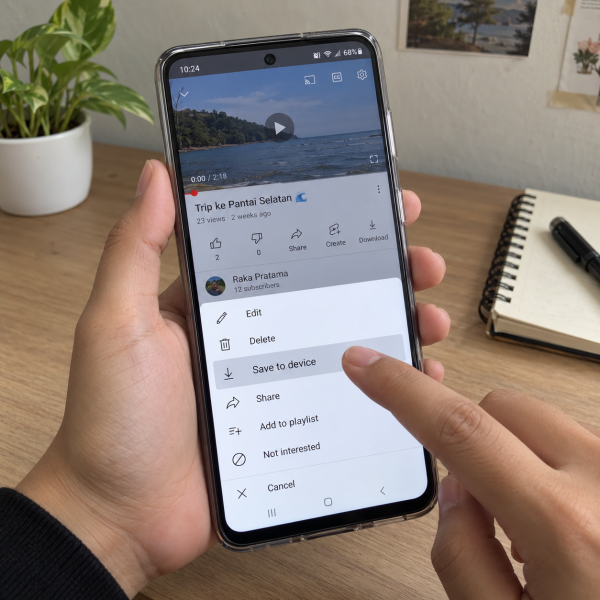
12. Download Video Lewat YouTube Premium
Kalau kamu cuma ingin menonton video tanpa internet, YouTube Premium bisa jadi pilihan yang gampang. Fitur ini memungkinkan video tertentu disimpan untuk diputar kembali saat offline.
Tapi nih, ada perbedaan penting. Video yang diunduh melalui YouTube Premium nggak otomatis muncul di galeri HP.
Buka aplikasi YouTube → login ke akun Premium → pilih video → tekan ‘Download’ → pilih kualitas jika diminta → tunggu proses selesai.
Setelah berhasil, kamu bisa membuka hasil unduhan melalui bagian ‘Download’ atau ‘Hasil download’ di aplikasi YouTube.
Video offline tersebut tersimpan dalam bentuk yang dikelola aplikasi dan nggak bisa diperlakukan seperti file MP4Definisi: Format container multimedia yang umum digunakan untuk menyimpan video, audio, subtitle, dan metadata. biasa. Jadi, kamu nggak bisa langsung memindahkannya ke galeri atau mengeditnya menggunakan aplikasi lain.
Selain itu, video offline mempunyai batas waktu akses dan perlu diverifikasi kembali melalui internet secara berkala.
Kalau kamu benar-benar membutuhkan file video di galeri, coba metode berikutnya yang lebih sesuai.
11. Gunakan Fitur Download YouTube Tanpa Premium
Eits, ternyata beberapa video YouTube juga bisa diunduh tanpa langganan Premium, lho. Fitur ini tersedia untuk konten tertentu di wilayah yang mendukung pemutaran offline.
Namun, ketersediaannya bergantung pada video dan wilayah pengguna. Jadi, nggak semua video bakal menampilkan tombol ‘Download’ yang bisa dipakai.
Buka aplikasi YouTube → pilih video yang mendukung download offline → tekan ‘Download’ → pilih kualitas jika tersedia → tunggu unduhan selesai → buka bagian ‘Download’ untuk menontonnya.
Nah, hasilnya tetap berada di dalam aplikasi YouTube. Video tersebut nggak akan muncul sebagai file MP4 biasa pada galeri HP.
Metode ini cocok kalau tujuanmu hanya menonton video saat koneksi internet terbatas. Kamu juga nggak perlu memasang aplikasi tambahan.
Tapi, kalau kamu membutuhkan file video untuk diedit atau dipindahkan ke perangkat lain, pilih metode yang menghasilkan file asli dengan izin pemilik konten.
Selanjutnya, ada alternatif khusus untuk merekam konten milikmu sendiri.
10. Rekam Video Milik Sendiri Lewat Perekam Layar
Kalau kamu ingin menyimpan cuplikan dari video milik sendiri, fitur perekam layar bisa menjadi alternatif.
Sebagian besar HP Android modern dan iPhone udah menyediakan fitur Screen RecordingDefinisi: Fitur untuk merekam aktivitas yang tampil di layar menjadi file video. bawaan. Hasil rekamannya bisa disimpan sebagai video di galeri atau aplikasi Foto.
Tapi, metode ini sebaiknya dipakai untuk konten milik sendiri atau materi yang memang kamu punya izin untuk merekamnya. Rekaman juga bisa gagal menangkap audio atau menampilkan layar hitam jika konten mempunyai perlindungan tertentu.
Untuk Android:
Buka panel ‘Pengaturan Cepat’ → pilih ‘Perekam Layar’ → buka video milik sendiri → mulai rekaman → hentikan setelah selesai → periksa hasilnya di galeri.
Untuk iPhone:
Buka ‘Pusat Kontrol’ → tekan ‘Rekam Layar’ → putar video milik sendiri → hentikan rekaman → buka aplikasi ‘Foto’.
Kualitas hasilnya bergantung pada resolusi layar dan pengaturan perekaman.
Kalau kamu membutuhkan kualitas asli, metode pengunduhan file langsung lebih direkomendasikan.
9. Download File Video dari Deskripsi YouTube
Pernah menemukan kreator yang menyediakan file videonya sendiri pada bagian deskripsi? Nah, kalau pemilik konten memang memberikan izin download, kamu bisa memanfaatkan file tersebut.
Biasanya, cara ini dipakai untuk materi tutorial, contoh video editing, atau konten edukasi yang sengaja dibagikan kepada penonton.
Namun, jangan menganggap semua tautan pada deskripsi sebagai file unduhan resmi. Pastiin tautannya benar-benar berasal dari kreator dan mengarah ke sumber yang dipercaya.
Berikut caranya:
-
Buka video YouTube yang ingin kamu simpan.
-
Tekan bagian deskripsi video.
-
Cari keterangan tentang file video yang boleh diunduh.
-
Buka sumber unduhan yang disediakan kreator.
-
Pilih file video sesuai izin yang diberikan.
-
Tekan ‘Download’ jika tersedia.
-
Buka galeri atau pengelola file untuk memeriksa hasilnya.
Kalau file tersimpan di folder ‘Download’, kamu mungkin perlu memindahkannya ke folder video supaya lebih gampang ditemukan.
Cara ini hanya berlaku kalau kreator memang menyediakan file yang dapat diunduh.
8. Download Video YouTube dari Google Drive Kreator
Kadang kreator YouTube membagikan file asli melalui Google Drive, terutama untuk video tutorial atau materi pembelajaran.
Kalau akses download diberikan secara resmi, kamu bisa mengambil file videonya tanpa perlu memakai situs pengunduh YouTube.
Metode ini juga berguna kalau kamu membutuhkan kualitas file yang lebih mendekati versi asli dari pemilik konten.
Buka file Google Drive yang dibagikan kreator → tekan ikon tiga titik → pilih ‘Download’ → tunggu file tersimpan → buka pengelola file atau galeri HP.
Pada beberapa HP, file akan masuk ke folder ‘Download’. Kalau belum terlihat di galeri, periksa dulu apakah format videonya didukung perangkat.
Untuk iPhone, file yang diunduh mungkin masuk ke aplikasi ‘File’ terlebih dahulu. Kamu bisa membukanya lalu memilih opsi ‘Simpan Video’ jika tersedia.
Eits, jangan memaksa download kalau pemilik file menonaktifkan izin pengunduhan. Artinya, kreator mungkin hanya mengizinkan video dilihat secara online.

Kalau file nggak tersedia, kamu bisa meminta izin atau salinan langsung kepada pemilik konten.
7. Simpan Video dari File yang Dikirim Kreator Lewat Chat
Kalau kreator bersedia membagikan videonya secara langsung, aplikasi percakapan bisa menjadi jalur yang praktis.
Misalnya, pemilik video mengirim file melalui WhatsApp atau Telegram. Kamu bisa menyimpannya ke penyimpanan HP sesuai fitur aplikasi yang digunakan.
Bedakan file video asli dengan tautan YouTube biasa, ya. Kalau yang dikirim cuma tautan YouTube, video tersebut belum otomatis tersedia di galeri.
Untuk file yang diterima melalui WhatsApp, caranya biasanya seperti ini:
Buka percakapan WhatsApp → pilih file video yang dikirim → tekan ikon download jika diperlukan → buka video → pilih opsi penyimpanan ke galeri jika tersedia.
Nama tombol dan lokasi penyimpanan bisa berbeda berdasarkan pengaturan aplikasi.
Kalau file dikirim sebagai dokumen, kamu mungkin perlu membuka pengelola file untuk menemukannya.
Metode ini cocok untuk video kerja sama, materi pembelajaran, atau dokumentasi yang memang dibagikan dengan izin.
Nah, kalau file dikirim melalui email, ada cara lain yang nggak kalah gampang.
6. Simpan Video dari Lampiran Email
Kalau kamu menerima file video asli melalui email, file tersebut juga bisa disimpan ke galeri HP.
Cara ini berguna untuk video YouTube milikmu yang sebelumnya dikirim sebagai lampiran atau salinan video yang dibagikan secara sah oleh kreator.
Namun, file video berukuran besar mungkin nggak dikirim sebagai lampiran langsung. Pengirim bisa memakai layanan penyimpanan cloud sebagai gantinya.
Buka aplikasi email → pilih pesan berisi lampiran video → tekan ikon ‘Download’ pada lampiran → tunggu proses selesai → buka folder ‘Download’ → pindahkan atau simpan video ke galeri jika diperlukan.
Pada iPhone, kamu mungkin perlu membuka file melalui aplikasi ‘File’ lalu memakai opsi ‘Simpan Video’.
Sebelum mengunduh, periksa alamat pengirim dan nama file. Jangan membuka lampiran mencurigakan yang nggak kamu harapkan.
Kalau filenya memang berasal dari pemilik konten yang kamu percaya, metode ini bisa menjadi cara sederhana untuk memperoleh video tanpa layanan pengunduh tambahan.
5. Download Video dari Google Foto
Kalau video yang pernah kamu upload ke YouTube ternyata masih tersimpan di Google Foto, kamu bisa mengunduh salinan tersebut ke HP.
Ini bukan cara mengambil video langsung dari YouTube, melainkan memulihkan file asli yang sebelumnya udah dicadangkan.
Metode ini cocok kalau kamu pernah merekam video menggunakan HP lama, menguploadnya ke YouTube, lalu menghapus file lokalnya.
Buka aplikasi ‘Google Foto’ → cari video yang ingin disimpan → buka video → tekan ikon tiga titik → pilih ‘Download’ jika tersedia → tunggu file tersimpan.
Kalau opsi ‘Download’ nggak muncul, bisa jadi video tersebut memang udah tersedia secara lokal pada perangkat.
Keunggulan cara ini adalah kamu bisa memperoleh file yang sebelumnya dicadangkan tanpa mengandalkan hasil unduhan YouTube.
Namun, hasilnya tetap bergantung pada kualitas file yang tersimpan di Google Foto.
Pastiin juga kamu login menggunakan akun yang memang menyimpan video tersebut.
4. Download File Video dari Situs Resmi Pemilik Konten
Sebagian kreator atau lembaga menyediakan video mereka di website resmi selain YouTube.
Kalau file tersebut memang ditawarkan untuk diunduh, kamu bisa menyimpannya langsung melalui browser HP.
Contohnya, materi edukasi berlisensi terbuka mungkin menyediakan file MP4 yang dapat diunduh untuk kebutuhan pembelajaran.
Namun, keberadaan video di sebuah website nggak otomatis berarti kamu memperoleh izin untuk mendownload atau menyebarkannya.
Buka website resmi pemilik konten → cari halaman video yang bersangkutan → pilih opsi ‘Download’ jika tersedia → simpan file ke perangkat → periksa hasilnya melalui galeri atau pengelola file.
Untuk pengguna Android, file biasanya tersimpan di folder ‘Download’. Pada iPhone, kamu bisa menemukannya melalui aplikasi ‘File’.
Kalau browser hanya memutar video tanpa menyediakan opsi unduhan, jangan memaksakan metode yang melewati pembatasan akses.
Cara ini paling sesuai ketika pemilik konten memang menyediakan file unduhan secara langsung.
3. Pindahkan File Video Asli dari Laptop ke HP
Kalau video YouTube milikmu masih tersimpan di laptop, kamu sebenarnya nggak perlu mendownload ulang dari YouTube.
Cukup pindahkan file aslinya ke HP memakai kabel USBDefinisi: Universal Serial Bus, standar antarmuka untuk transfer data, daya, dan koneksi periferal. atau fitur transfer file yang tersedia.
Metode ini cocok kalau kamu sebelumnya mengedit video di laptop lalu menguploadnya ke channel YouTube. File proyek atau hasil ekspornya mungkin masih tersimpan di komputer.
Untuk Android, langkahnya seperti berikut:
-
Sambungkan HP ke laptop menggunakan kabel USB yang mendukung transfer data.
-
Buka kunci layar HP.
-
Pilih mode ‘Transfer File’ jika diminta.
-
Buka penyimpanan HP melalui laptop.
-
Cari file video asli yang ingin dipindahkan.
-
Salin file tersebut ke folder ‘Movies’ atau ‘DCIM’ pada HP.
-
Lepaskan sambungan dengan aman.
-
Buka galeri untuk memeriksa videonya.
Untuk iPhone, pemindahan file dapat dilakukan melalui fitur berbagi atau sinkronisasi yang didukung perangkat.
Dengan cara ini, kamu bisa mempertahankan file asli tanpa menambahkan proses pengunduhan dari platform video.
2. Download Video YouTube Sendiri Lewat Google Takeout
Punya banyak video yang sebelumnya udah diupload ke YouTube? Nah, Google Takeout bisa membantu mengekspor data channel, termasuk video milikmu sendiri.
Metode ini berguna kalau kamu kehilangan file lokal dan ingin mengambil salinan dari konten yang tersimpan pada akun YouTube.
Berbeda dari pengunduhan satu video, Google Takeout memungkinkan kamu membuat arsip data akun.
Berikut caranya:
-
Buka layanan ‘Google Takeout’ melalui browser.
-
Login menggunakan akun Google yang terhubung ke channel YouTube.
-
Pilih data ‘YouTube dan YouTube Music’.
-
Sesuaikan data yang ingin diekspor jika tersedia.
-
Tekan ‘Langkah berikutnya’.
-
Pilih metode pengiriman arsip.
-
Tekan ‘Buat ekspor’.
-
Setelah arsip tersedia, unduh dan ekstrak file.
-
Cari video yang diekspor, lalu simpan pada penyimpanan HP.
Nah, proses ekspor bisa memerlukan waktu, tergantung jumlah dan ukuran video.
Kamu juga perlu menyediakan ruang penyimpanan yang cukup untuk mengunduh serta mengekstrak arsipnya.
Kalau hanya ingin menyimpan satu video, metode berikutnya biasanya jauh lebih praktis.
1. Download Video Sendiri Lewat Aplikasi YouTube
Nah, ini dia cara yang paling direkomendasikan kalau video yang ingin kamu download merupakan konten yang kamu upload sendiri.
YouTube menyediakan fitur ‘Simpan ke perangkat’ untuk mengunduh video milik pengguna. File hasilnya bisa disimpan sebagai MP4 dan dibuka melalui galeri HP yang kompatibel.
Kamu nggak perlu menggunakan situs pengunduh pihak ketiga atau memasang aplikasi tambahan.
Buka aplikasi YouTube → tekan foto profil → pilih ‘Video Anda’ → buka tab ‘Video’ atau ‘Shorts’ → cari video milikmu → tekan ikon tiga titik → pilih ‘Simpan ke perangkat’ → tunggu proses download selesai.
Alternatifnya, kamu bisa memakai aplikasi YouTube Studio:
Buka ‘YouTube Studio’ → pilih ‘Konten’ → buka tab ‘Video’ atau ‘Shorts’ → cari video → tekan ikon tiga titik → pilih ‘Simpan ke perangkat’.
Eits, hasil unduhan mungkin mempunyai resolusi berbeda dari file asli. Beberapa video juga nggak bisa diunduh karena pembatasan tertentu, termasuk status hak cipta.
Kalau tombol penyimpanan nggak tersedia, periksa status video dan akun channel yang digunakan.
Kenapa Video YouTube yang Di-download Nggak Muncul di Galeri?
Biasanya sih, video nggak muncul di galeri karena kamu memakai tombol ‘Download’ untuk pemutaran offline dalam aplikasi YouTube.
Video offline tersebut disimpan dalam format yang dikelola YouTube dan nggak bisa dibuka langsung menggunakan pemutar video biasa.
Tapi, kalau kamu udah memperoleh file MP4 yang memang boleh diunduh, penyebabnya bisa berbeda:
-
File masih berada di folder ‘Download’ dan belum terindeks oleh aplikasi galeri.
-
Format atau codec video nggak kompatibel dengan pemutar bawaan HP.
-
Proses download belum selesai sehingga file masih belum lengkap.
Coba buka aplikasi pengelola file dan periksa folder tempat video tersimpan. Kalau file MP4-nya ada, kamu bisa memindahkannya ke folder ‘Movies’ supaya lebih gampang ditemukan.
Untuk iPhone, video yang tersimpan di aplikasi ‘File’ mungkin memerlukan tindakan ‘Simpan Video’ agar masuk ke aplikasi ‘Foto’.
Perlu diingat juga, tips tadi nggak menjamin setiap video bisa diunduh. Ketersediaan fitur bergantung pada akun, perangkat, serta kebijakan platform. Hanya download konten milik sendiri atau konten yang memang diizinkan pemiliknya. Hindari situs yang meminta password akun, memasang APK nggak dikenal, atau melewati DRM dan pembatasan keamanan.
Video Masih Nggak Bisa Disimpan? Mimin Bantu Cek
Udah coba menyimpan video yang memang boleh diunduh, tapi hasilnya nggak muncul di galeri? Bisa jadi masalahnya berkaitan dengan penyimpanan atau kompatibilitas format. Jangan asal memasang aplikasi downloader yang meminta banyak izin, ya, Abangku.
cta
Ceritain tipe HP yang dipakai, metode download yang udah dicoba, dan pesan error kalau ada. Mimin bersama tim MenyalaGadgetku bisa membantu menilai apakah kendalanya berasal dari penyimpanan atau pengaturan perangkat. Kalau ternyata ada gangguan teknis pada HP, kami juga bisa membantu menjelaskan pilihan pemeriksaannya.
Terus, kalau ternyata membutuhkan penanganan teknis, biayanya gimana? Biayanya bisa berbeda tergantung model perangkat dan kondisi yang ditemukan. Nah, biar Abangku punya gambaran, nih, mimin spill pricelist-nya.
price
Jadi, Intinya Apa, Abangku?
Intinya sih, tetap santai dulu, Abangku. Ada beberapa cara menyimpan video YouTube, tetapi nggak semuanya menghasilkan file yang muncul di galeri HP. Untuk video milik sendiri, fitur ‘Simpan ke perangkat’ adalah pilihan paling praktis. Kalau hanya ingin menonton tanpa internet, fitur download offline YouTube juga bisa digunakan sesuai ketersediaannya.
Pastiin juga video yang diunduh memang milik Abangku atau udah mendapat izin dari pemilik konten. Pilih metode yang aman tanpa harus memasang aplikasi mencurigakan. Semoga videonya berhasil tersimpan dan bisa diputar dengan lancar, ya, Abangku.