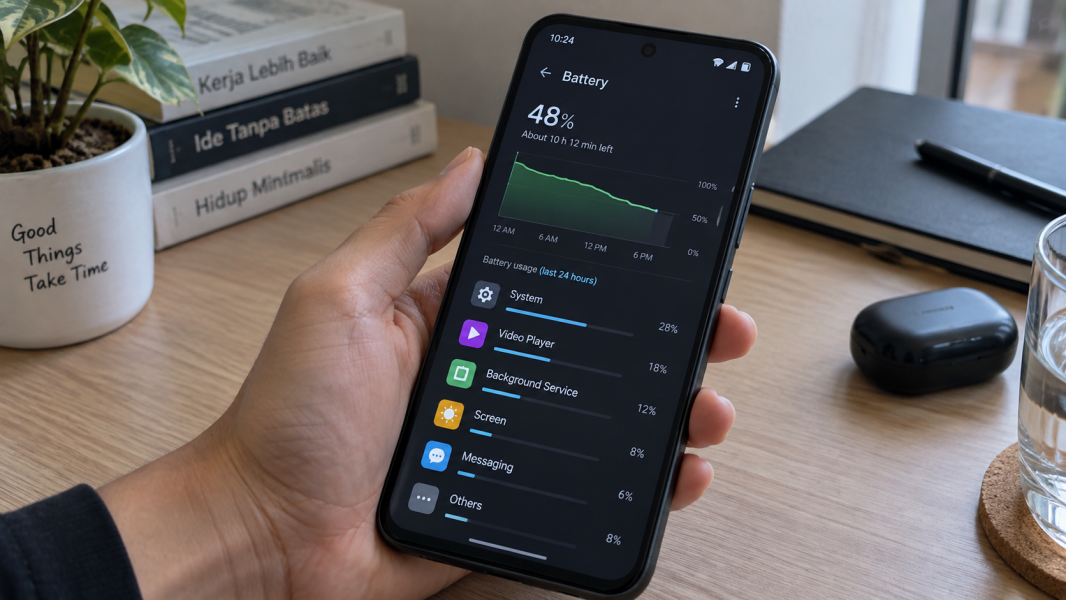
1. Aplikasi Tetap Berjalan di Latar Belakang
HP kelihatannya lagi diem bukan berarti semua aplikasinya ikut tidur. Beberapa aplikasi tetap menjalankan proses di latar belakang buat sinkronisasi, menerima pesan, atau mengambil lokasi.
Kalau ada satu aplikasi yang error, prosesnya bisa terus memakai CPUDefinisi: Central Processing Unit, bagian utama yang menjalankan instruksi dan melakukan pemrosesan logika pada perangkat. meskipun layar HP mati. Akibatnya, baterai terus bekerja dan bodi HP terasa hangat bahkan saat nggak kamu sentuh.
Gejala yang sering ikut muncul adalah baterai turun lebih cepat dari biasanya. Kadang aplikasi tertentu juga terlihat menggunakan daya jauh lebih besar dibanding aplikasi lainnya.
Coba buka menu penggunaan baterai lalu lihat aplikasi mana yang paling banyak mengonsumsi daya. Kalau ada aplikasi nggak penting yang pemakaiannya nggak masuk akal, tutup paksa, batasi aktivitas latar belakang, atau update aplikasinya.
2. Sinyal Seluler Sedang Lemah
Sinyal buruk bisa bikin HP bekerja lebih keras daripada yang kelihatan.
Saat jaringan lemah, modem di dalam HP terus mencoba mencari atau mempertahankan koneksi ke BTS. Proses ini tetap berlangsung meski layar dimatikan.
Makanya, HP yang ditaruh di lokasi dengan sinyal satu bar bisa terasa hangat tanpa digunakan. Kondisi ini juga sering bikin baterai boros.
Kalau memang sedang berada di area minim sinyal dan nggak membutuhkan koneksi seluler, kamu bisa aktifkan ‘Mode pesawat’ untuk sementara. Kalau temperatur turun setelah itu, jaringan kemungkinan punya peran besar.
3. Wi-Fi, Bluetooth, atau GPS Terus Aktif
Wi-FiDefinisi: Teknologi jaringan nirkabel berbasis standar IEEE 802.11 yang memungkinkan perangkat terhubung ke jaringan lokal dan internet., BluetoothDefinisi: Teknologi komunikasi nirkabel jarak dekat untuk menghubungkan perangkat seperti earphone, keyboard, mouse, dan HP., dan layanan lokasi sebenarnya dirancang cukup efisien. Tapi aktivitas pencarian jaringan atau perangkat yang terus-menerus bisa ikut meningkatkan konsumsi daya.
Contohnya, HP bisa terus mencari Wi-Fi baru ketika jaringan tersimpan nggak tersedia. Aplikasi tertentu juga bisa sering meminta lokasi meski kamu lagi nggak membuka aplikasinya.
Kalau aktivitas tersebut dibarengi banyak proses lain, HP bisa terasa lebih hangat dari biasanya.
Coba matikan sementara koneksi yang nggak diperlukan. Untuk lokasi, cek juga aplikasi mana yang punya akses dan ubah izinnya menjadi hanya saat aplikasi dipakai kalau memang sesuai kebutuhan.
4. Sinkronisasi Akun Sedang Berjalan
Foto, email, kontak, dan file cloud bisa melakukan sinkronisasi secara otomatis.
Masalahnya, proses sinkronisasi besar kadang terjadi saat kamu justru lagi nggak menggunakan HP. Misalnya setelah banyak foto baru dibuat atau HP baru tersambung ke Wi-Fi setelah lama offline.
Saat proses upload dan pemrosesan berjalan, CPU serta jaringan tetap aktif. Itulah kenapa perangkat bisa menghangat walaupun layarnya mati.
Coba cek apakah Google Photos, penyimpanan cloud, atau aplikasi backup lain sedang mengunggah banyak data. Kalau nggak urgent, jeda sinkronisasi lalu lihat apakah temperatur HP mulai turun.
5. Ada Update Aplikasi yang Berjalan Otomatis
Play Store atau toko aplikasi lain bisa memperbarui beberapa aplikasi secara otomatis.
Proses download memang nggak selalu berat, tapi instalasi dan optimasi banyak aplikasi sekaligus dapat membuat prosesor bekerja lebih keras. HP pun bisa terasa panas walaupun kamu lagi nggak memakainya.
Kondisi ini biasanya cuma sementara. Setelah update selesai dan aktivitas sistem turun, suhu HP seharusnya ikut kembali normal.
Buka toko aplikasi lalu cek apakah banyak aplikasi sedang diupdate. Kalau memang iya, biarkan proses selesai dengan HP berada di tempat sejuk dan jangan ditutupi benda yang menahan panas.
6. Sistem Sedang Menyelesaikan Proses Setelah Update
Baru update Android atau sistem HP? Nah, perangkat kadang masih melakukan pekerjaan tambahan setelah restart.
Sistem bisa mengoptimalkan aplikasi, membangun ulang indeks file, atau menjalankan proses internal lain. Aktivitas kayak gini bisa meningkatkan penggunaan prosesor untuk sementara.
Itu sebabnya HP kadang terasa panas beberapa saat setelah update meskipun nggak sedang digunakan.
Biarkan HP menyelesaikan prosesnya sambil ditempatkan di area sejuk. Kalau panas tetap berlanjut lama setelah aktivitas sistem seharusnya selesai, restart perangkat dan cek apakah ada update tambahan yang tersedia.
7. Ada Aplikasi yang Error atau Nge-Freeze
Aplikasi nggak harus terlihat terbuka untuk bikin masalah.
Bug tertentu bisa menyebabkan proses aplikasi terus berulang di latar belakang. CPU akhirnya tetap sibuk, sehingga konsumsi daya dan temperatur meningkat.
Biasanya gejala ini muncul setelah menginstal aplikasi baru atau update aplikasi tertentu. HP mungkin ikut terasa lemot atau baterainya mendadak jauh lebih boros.
Coba restart HP terlebih dulu. Kalau panas muncul lagi, cek aplikasi yang baru dipasang atau diupdate lalu hapus sementara aplikasi yang paling mencurigakan buat melihat perubahan.
8. Malware atau Aplikasi Mencurigakan Aktif Diam-Diam
Aplikasi yang sumbernya nggak jelas bisa melakukan aktivitas tanpa sepengetahuan kamu.
Beberapa aplikasi agresif bisa berjalan di latar belakang, menampilkan iklan, memakai jaringan, atau menjalankan proses yang nggak dibutuhkan. Beban tambahan ini dapat membuat HP tetap hangat saat nggak digunakan.
Tanda lain yang perlu diperhatikan adalah baterai drop drastis, iklan muncul sendiri, atau aplikasi asing tiba-tiba ada di HP.
Cek daftar aplikasi dan hapus yang nggak kamu kenali. Kalau Androidmu punya ‘Play Protect’, lakukan pemindaian juga sebagai pengecekan tambahan.
9. Hotspot Masih Aktif
Kelihatannya sepele, tapi hotspot yang lupa dimatikan bisa bikin HP tetap bekerja cukup berat.
Perangkat harus mempertahankan koneksi data sekaligus memancarkan jaringan Wi-Fi. Kalau ada perangkat lain yang masih terhubung dan menggunakan internet, kerja HP jadi makin besar.
Bahkan ketika kamu nggak menyentuh HP, HotspotDefinisi: Area atau fungsi perangkat yang menyediakan akses internet melalui jaringan Wi-Fi kepada perangkat lain. tetap bisa menghabiskan baterai dan meningkatkan temperatur.
Cek panel pengaturan cepat lalu matikan ‘Hotspot’ kalau udah nggak dipakai. Perhatikan apakah beberapa menit kemudian bodi HP mulai lebih adem.
10. HP Baru Selesai Dicas
Kadang penyebabnya sebenarnya simpel: HP baru dilepas dari charger.
Charging menghasilkan panas, terutama kalau memakai Fast ChargingDefinisi: Teknologi pengisian daya yang meningkatkan daya masuk ke baterai agar waktu pengisian lebih singkat dibandingkan pengisian standar.. Kalau HP langsung kamu pegang beberapa menit setelah pengisian selesai, bodinya masih mungkin terasa hangat.
Kondisi ini belum tentu berarti ada kerusakan. Yang perlu diwaspadai adalah kalau HP tetap sangat panas lama setelah charger dilepas.
Cabut charger lalu biarkan HP beristirahat di permukaan terbuka. Hindari menaruhnya di kasur atau bawah bantal karena panas jadi susah keluar.
11. Casing Terlalu Menahan Panas
Casing memang melindungi HP, tapi beberapa desain yang tebal bisa membuat pelepasan panas menjadi lebih lambat.
Kalau HP baru selesai charging atau menjalankan proses latar belakang, panas yang seharusnya keluar dari bodi jadi terasa bertahan lebih lama.
Hal ini nggak otomatis berarti casingnya jelek. Efeknya juga beda-beda tergantung material dan desain HP.
Coba lepas casing sementara ketika HP terasa panas. Kalau perangkat jauh lebih cepat dingin, casing mungkin ikut memperlambat pelepasan panas.
12. Baterai Mulai Mengalami Degradasi
Baterai yang udah menua bisa mengalami peningkatan resistansi internal. Akibatnya, energi yang terbuang sebagai panas dapat bertambah saat baterai mengisi atau mengeluarkan daya.
Gejala lain biasanya ikut muncul. Kapasitas baterai bisa makin cepat turun, persentasenya lompat-lompat, atau HP mendadak mati pada level baterai tertentu.
Masalah baterai perlu lebih diperhatikan kalau panas terkonsentrasi di area baterai dan muncul tanpa aktivitas berat.
Kurangi aktivitas yang bikin HP panas dan cek kondisi fisik perangkat. Kalau casing mulai terangkat atau baterai terlihat kembung, jangan ditekan maupun dibongkar sendiri.
13. Ada Masalah pada Komponen Internal
Kalau semua penyebab software udah disingkirkan tapi HP tetap panas saat benar-benar idle, kemungkinan lain berasal dari hardware.
Gangguan pada baterai, jalur daya, konektor, atau komponen internal lain bisa membuat konsumsi arus menjadi nggak normal. Riwayat jatuh dan terkena cairan juga penting banget dalam kondisi seperti ini.
Panas yang terasa sangat kuat di satu titik bisa memberi petunjuk, tapi lokasi panas aja belum cukup buat menentukan komponen mana yang rusak.
Kalau temperatur terus meningkat tanpa aktivitas yang jelas, jangan memaksa HP tetap digunakan atau dicas berkali-kali.
Nah, sekarang penyebabnya udah kebayang. Saatnya fokus ke beberapa tindakan aman yang paling praktis buat menurunkan beban HP.
Cara Cepat Benerin HP yang Panas Padahal Nggak Dipakai
Kalau HP panas saat idle, mulai dari tindakan yang paling ringan dulu. Nggak perlu langsung reset perangkat atau bongkar casing karena penyebabnya sering kali masih bisa dilacak dari aplikasi dan penggunaan baterai.
- Restart HP
- Tutup aplikasi yang bermasalah
- Cek penggunaan baterai
- Batasi aplikasi latar belakang
- Matikan hotspot yang nggak dipakai
- Nonaktifkan koneksi yang nggak diperlukan
- Jeda sinkronisasi sementara
- Update aplikasi dan sistem
- Hapus aplikasi mencurigakan
- Scan dengan ‘Play Protect’
- Lepas casing sementara
- Istirahatkan HP setelah charging
- Hindari memakai HP saat temperatur terlalu tinggi
Nah, kalau tindakan aman tadi masih belum bikin HP adem, udahan dulu utak-atik berlebihan. Kondisi setiap perangkat beda, dan cara sederhana bisa aja nggak menyelesaikan masalah kalau baterai atau komponen internal udah ikut terdampak.
HP Tetap Panas Walau Nganggur? Biar Mimin Bantu Cek
Kalau HP terus panas meski semua aplikasi udah ditutup dan perangkat lagi nggak digunakan, jangan paksa dipakai berat atau dicas terus-terusan. Sebelum mencoba tindakan yang melibatkan pembongkaran atau reset besar, konsultasiin dulu gejalanya ke mimin, ya, Abangku.
[Summon CTA]
Spill tipe atau model HP, sejak kapan panasnya muncul, dan riwayat masalah sebelum kejadian. Kalau ada pesan error, kasih tahu juga. Mimin bareng tim MenyalaGadgetku bisa bantu menganalisis kemungkinan sumber panas, pilihan solusi, dan apakah perangkat tersebut bisa kami bantu cek.
Terus biaya servisnya berapa sih? Nominalnya bisa berbeda mengikuti model HP, hasil pengecekan, atau komponen yang ternyata bermasalah. Nih, mimin spill pricelist-nya biar Abangku punya gambaran budget.
[Summon Pricelist]
Jadi, Intinya Apa, Abangku?
Intinya sih, tetap santai dulu, ya, Abangku. HP yang panas padahal nggak digunakan paling sering perlu dicek dari aplikasi latar belakang, koneksi jaringan, dan proses sistem sebelum langsung mencurigai kerusakan komponen.
Mulai dari restart dan cek penggunaan baterai. Kalau temperatur tetap tinggi tanpa aktivitas yang jelas atau kondisi fisik baterai mulai berubah, jangan lanjut eksperimen sendiri. Semoga HP-nya cepet adem dan nyaman dipakai lagi, Abangku.