
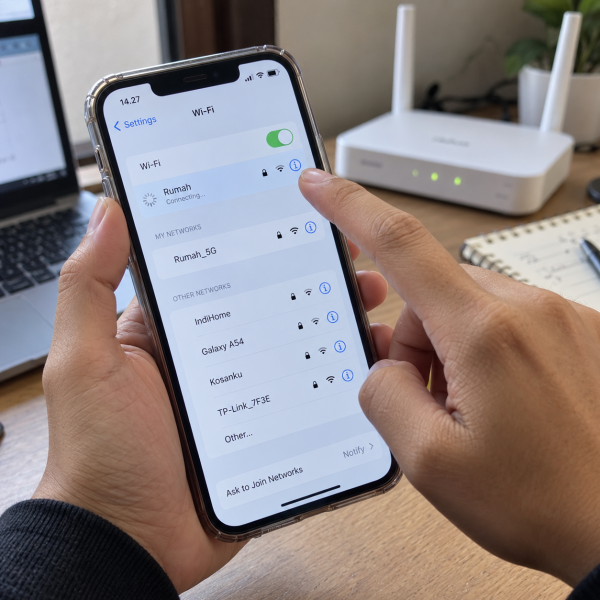
1. Password Wi-Fi Salah atau Sudah Berubah
Password jadi salah satu penyebab paling simpel, tapi gampang kelewat. Bisa aja iPhone masih menyimpan password lama sementara kata sandi router udah diganti.
Dalam kondisi seperti ini, nama jaringan tetap kelihatan. Namun, iPhone biasanya gagal menyelesaikan proses koneksi atau terus meminta password.
Masalah serupa juga bisa muncul gara-gara salah mengetik. Huruf kapital, angka, dan simbol pada password harus dimasukkan dengan tepat.
Solusinya: Cek kembali password Wi-Fi dari perangkat lain yang udah berhasil terhubung. Setelah itu, pilih jaringan tersebut di iPhone dan masukkan password yang benar.
Password udah yakin benar tapi tetap gagal? Bisa jadi informasi jaringan lama yang disimpan iPhone justru bikin koneksinya nyangkut.
2. Profil Jaringan Wi-Fi yang Tersimpan Bermasalah
iPhone menyimpan informasi jaringan yang pernah dipakai supaya bisa connect lagi secara otomatis. Nah, data jaringan tersebut sesekali bisa nggak cocok lagi dengan konfigurasi router.
Contohnya, router pernah diganti password atau pengaturannya berubah. iPhone masih mencoba memakai informasi yang tersimpan sebelumnya.
Akibatnya, jaringan bisa kelihatan normal tapi proses connect terus gagal.
Solusinya: Buka ‘Settings’ → ‘Wi-Fi’ → tekan tombol informasi di samping nama jaringan → pilih ‘Forget This Network’. Setelah itu, cari jaringan tersebut lagi dan masukkan password dari awal.
Cara ini cuma menghapus informasi jaringan tersebut dari iPhone. Jadi, foto dan data pribadi kamu nggak ikut terhapus.
Kalau setelah bikin koneksi baru hasilnya masih sama, sekarang cek sumber Wi-Fi-nya.
3. Router atau Modem Lagi Error
Nggak semua masalah Wi-Fi berasal dari iPhone. Router juga bisa nge-freeze, kehilangan koneksi internet, atau gagal memberikan koneksi baru ke perangkat.
Ciri paling gampangnya adalah beberapa perangkat lain ikut kesulitan connect. Bisa juga perangkat berhasil terhubung ke Wi-Fi, tapi internet tetap nggak jalan.
Kalau cuma iPhone yang bermasalah sementara perangkat lain normal, berarti router belum tentu jadi tersangka utama. Tapi tetap layak dites sebelum utak-atik pengaturan yang lebih dalam.
Solusinya: Restart router sesuai prosedur perangkatnya, lalu tunggu sampai indikator jaringan kembali normal. Setelah itu, coba sambungkan iPhone lagi.
Kalau ada perangkat lain, tes jaringan yang sama. Hasil perbandingan ini bisa membantu kamu membedakan masalah dari router atau iPhone.
4. Sinyal Wi-Fi Terlalu Lemah
Nama jaringan yang masih kelihatan bukan berarti kualitas sinyalnya cukup bagus buat membangun koneksi stabil.
Kalau iPhone terlalu jauh dari router, terhalang banyak dinding, atau berada di area yang sinyalnya lemah, proses connect bisa gagal. Kadang iPhone berhasil masuk sebentar lalu putus lagi.
Gangguan dari perangkat elektronik lain juga bisa memengaruhi koneksi, terutama di lingkungan dengan banyak jaringan nirkabel.
Solusinya: Dekatkan iPhone ke router lalu coba connect lagi. Kalau koneksi mendadak normal saat jaraknya lebih dekat, kekuatan sinyal kemungkinan ikut berperan.
Jangan langsung mengubah banyak pengaturan router kalau masalahnya ternyata cuma jangkauan. Cek kondisi sinyal dulu biar troubleshooting-nya nggak muter ke mana-mana.
5. iOS Lagi Mengalami Gangguan Sementara
Kadang router sehat dan password benar, tapi sistem iPhone lagi nge-bug. Gangguan sementara pada iOS bisa bikin Wi-Fi gagal connect atau menu jaringan nggak bekerja seperti biasanya.
Kondisi ini bisa muncul tanpa berarti ada kerusakan permanen. Makanya, restart termasuk langkah awal yang layak dilakukan sebelum reset pengaturan.
Versi iOS yang tertinggal juga bisa membawa masalah yang udah diperbaiki pada pembaruan berikutnya.
Solusinya: Restart iPhone terlebih dahulu. Setelah menyala lagi, buka ‘Settings’ → ‘General’ → ‘Software Update’ dan cek apakah tersedia pembaruan iOS.
Kalau mau update, pastiin baterai mencukupi dan prosesnya nggak diganggu sampai selesai.
Kalau iOS udah oke tapi Wi-Fi masih keras kepala, konfigurasi jaringan iPhone perlu diperiksa.
6. Pengaturan Jaringan iPhone Lagi Nggak Beres
iPhone menyimpan berbagai konfigurasi jaringan, bukan cuma password Wi-Fi. Ada pengaturan koneksi seluler, VPN, sampai informasi jaringan yang pernah digunakan.
Kalau konfigurasi tersebut bermasalah, kamu bisa mengalami Wi-Fi gagal connect meskipun router dan password sebenarnya normal.
Masalah seperti ini makin layak dicurigai kalau iPhone gagal terhubung ke beberapa jaringan berbeda, bukan cuma satu Wi-Fi.
Solusinya: Kalau cara lain udah dicoba, buka ‘Settings’ → ‘General’ → ‘Transfer or Reset iPhone’ → ‘Reset’ → ‘Reset Network Settings’.
Eits, cara ini bakal menghapus jaringan Wi-Fi dan password yang tersimpan. Pengaturan jaringan tertentu juga perlu disiapkan ulang, jadi pastiin kamu tahu password Wi-Fi yang dibutuhkan sebelum melanjutkan.
Kalau reset jaringan tetap nggak mengubah apa pun, penyebabnya mulai perlu dilihat lebih dalam.
7. Ada Masalah pada Bagian Hardware Wi-Fi
Kalau iPhone gagal connect ke berbagai jaringan setelah pengaturan dan sistem udah dicek, salah satu kemungkinannya memang berasal dari sisi hardware.
Misalnya, fungsi Wi-Fi dapat terganggu setelah perangkat mengalami benturan atau kerusakan internal. Tapi gejala nggak bisa connect aja belum cukup buat memvonis antena atau komponen tertentu rusak.
Petunjuknya perlu dibandingkan dengan gejala lain. Apakah Wi-Fi bisa dinyalakan? Apakah jaringan masih terdeteksi? Apakah masalah muncul di semua router?
Solusinya: Jangan bongkar iPhone buat mengecek antena atau komponen internal sendiri. Kalau seluruh troubleshooting software udah dilakukan tapi iPhone tetap gagal connect ke berbagai jaringan, kondisi perangkat perlu diperiksa lebih lanjut untuk memastikan sumber masalahnya.
Nah, sekarang Abangku udah tahu tujuh biang kerok yang paling masuk akal. Daripada terus coba pengaturan secara acak, mending lakukan beberapa tindakan aman berikut sesuai gejalanya.
Cara Cepat Bikin iPhone Nyambung Wi-Fi Lagi
Mulai dari tindakan paling ringan supaya pengaturan penting nggak langsung ikut berubah. Kalau satu cara udah berhasil, nggak perlu memaksakan semua cara lainnya.
- Matikan lalu nyalakan Wi-Fi
- Restart iPhone
- Restart router
- Lupakan jaringan lalu connect ulang
- Dekatkan iPhone ke router
- Update iOS
- Reset pengaturan jaringan
Cara-cara tadi mungkin aja tetap nggak berhasil karena kondisi setiap iPhone dan jaringan berbeda. Kalau iPhone pernah jatuh, terkena cairan, atau gagal connect ke semua jaringan meskipun pengaturannya udah dibenerin, jangan lanjut bongkar sendiri karena sumber masalahnya perlu dipastikan lewat pemeriksaan.
iPhone Masih Nggak Bisa Connect Wi-Fi? Mimin Bantu Cek
Kalau semua troubleshooting aman tadi udah dicoba tapi Wi-Fi masih nggak mau connect, jangan buru-buru utak-atik komponen internalnya. Lebih aman konsultasiin masalahnya ke mimin terlebih dahulu supaya tindakan berikutnya nggak malah bikin masalah tambah ribet, ya, Abangku.
Spill model iPhone, riwayat masalahnya, dan pesan error kalau memang muncul. Ceritain juga apakah iPhone gagal connect ke satu jaringan atau semua jaringan. Dari informasi itu, mimin bareng tim MenyalaGadgetku bisa membantu melihat kemungkinan sumber masalah, pilihan solusinya, dan apakah tim dapat membantu.
Terus biaya servisnya berapa? Nominal akhirnya mengikuti model iPhone, hasil pengecekan, atau tingkat masalah yang ditemukan. Biar Abangku punya gambaran budget, nih, mimin spill pricelist-nya setelah bagian ini.
price
Jadi, Intinya Apa, Abangku?
Intinya sih, kepala dingin dulu, ya, Abangku. iPhone yang nggak bisa nyambung Wi-Fi belum otomatis berarti komponen Wi-Fi rusak. Penyebabnya bisa sesimpel password yang berubah sampai konfigurasi jaringan yang lagi bermasalah.
Mulai dari tindakan paling ringan dan hindari bongkar perangkat kalau masalahnya udah mengarah ke hardware. Semoga iPhone-nya cepet nyambung Wi-Fi dengan normal lagi, Abangku.