
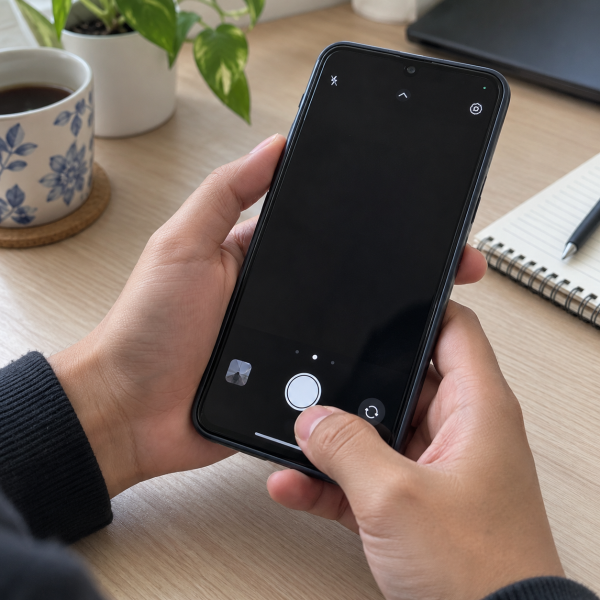
1. Izin Akses Kamera Mati atau Terblokir
Salah satu penyebab yang gampang kelewat adalah izin kamera yang dimatikan. Kondisi ini biasanya terasa saat kamera berfungsi di aplikasi bawaan, tapi nggak bisa dipakai di WhatsApp, Instagram, aplikasi video call, atau aplikasi lain.
Pada Android versi tertentu, akses kamera juga bisa dimatikan secara menyeluruh melalui kontrol privasi. Jadi, meskipun izin suatu aplikasi terlihat aktif, aplikasi tetap nggak dapat memakai kamera kalau akses kamera pada sistem sedang dimatikan.
Ciri yang bisa muncul antara lain aplikasi meminta izin berulang kali, layar kamera kosong, atau muncul pesan bahwa aplikasi nggak mempunyai akses kamera.
Solusinya: Buka pengaturan aplikasi lalu cek bagian izin. Aktifkan izin kamera untuk aplikasi yang memang kamu percaya dan membutuhkan kamera. Pada Android yang memiliki kontrol akses kamera di panel pengaturan cepat, pastiin akses kameranya juga aktif.
Kalau izin udah benar tapi aplikasinya masih ogah membuka kamera, kemungkinan masalahnya berada di aplikasi itu sendiri.
2. Aplikasi Kamera Lagi Error atau Cache Bermasalah
Aplikasi Kamera juga bisa nge-freeze, berhenti merespons, atau gagal dibuka gara-gara data sementara yang bermasalah. Gejalanya bisa berupa layar hitam, aplikasi langsung menutup, atau muncul pesan error beberapa detik setelah Kamera dibuka.
Masalah seperti ini belum otomatis berarti sensornya rusak. Kalau error cuma terjadi pada aplikasi Kamera tertentu, kemungkinan gangguannya masih berada di sisi aplikasi.
Di Android, CacheDefinisi: Data sementara yang disimpan agar aplikasi atau sistem dapat memuat informasi lebih cepat pada penggunaan berikutnya. aplikasi yang bermasalah bisa dibersihkan tanpa langsung menghapus seluruh data HP. Posisi menunya dapat berbeda menurut merek dan versi sistem.
Solusinya: Tutup aplikasi Kamera lalu restart HP. Kalau masih error di Android, buka info aplikasi Kamera dan pilih ‘Hapus cache’ atau menu sejenis yang tersedia pada perangkatmu. Hindari langsung memilih ‘Hapus data’ kalau belum memahami efeknya.
Masih nggak bisa dipakai? Cek apakah ada aplikasi lain yang sedang menguasai akses kameranya.
3. Kamera Sedang Dipakai Aplikasi Lain
Satu kamera dapat diakses oleh aplikasi untuk video call, pemindai QR, media sosial, atau fungsi lain. Konflik bisa muncul saat aplikasi sebelumnya masih memakai kamera di latar belakang lalu aplikasi lain mencoba mengaksesnya.
Gejalanya cukup khas. Kamera mungkin gagal terbuka hanya di aplikasi tertentu, muncul informasi kamera sedang digunakan, atau kembali normal setelah aplikasi lain ditutup.
Pada Android versi yang mendukung indikator privasi, biasanya akan terlihat indikator ketika aplikasi sedang mengakses kamera. Fitur ini dapat membantu mengetahui aplikasi mana yang masih aktif memakai kamera.
Solusinya: Tutup aplikasi yang baru saja memakai kamera, bersihkan aplikasi dari menu recent apps, lalu coba Kamera lagi. Kalau perlu, restart HP supaya akses kamera dari proses yang nyangkut ikut dihentikan.
Kalau setelah restart tetap error, masalah berikutnya bisa datang dari sistem atau aplikasi yang belum beres setelah pembaruan.
4. Sistem atau Aplikasi Kamera Sedang Bug
Pernah kamera normal, lalu mendadak nggak bisa dipakai setelah pembaruan? Bug pada sistem, aplikasi Kamera, atau komponen pendukungnya memang dapat memengaruhi fungsi kamera.
Efeknya nggak harus sama di setiap HP. Ada perangkat yang kameranya langsung menutup. Ada juga yang masih bisa membuka kamera depan tapi kamera belakang hitam, atau sebaliknya.
Masalah seperti ini perlu dibedakan dari kerusakan hardware. Kalau gangguan muncul tepat setelah perubahan software dan kondisi fisik HP baik-baik saja, sisi sistem layak dicurigai lebih dulu.

Solusinya: Restart HP lalu cek pembaruan sistem dan aplikasi yang tersedia. Kalau ada update resmi yang memang ditujukan untuk memperbaiki bug, pasang setelah baterai cukup dan koneksi stabil. Jangan asal memasang FirmwareDefinisi: Perangkat lunak tingkat rendah yang tertanam pada perangkat keras untuk mengendalikan fungsi dasar perangkat. dari sumber yang nggak jelas.
Nah, kalau sistem udah diperbarui tapi kameranya tetap bermasalah, aplikasi pihak ketiga juga bisa ikut bikin konflik.
5. Ada Aplikasi Pihak Ketiga yang Bentrok dengan Kamera
Aplikasi yang baru dipasang dapat mengubah perilaku sistem atau terus memakai akses kamera di latar belakang. Biasanya kasusnya lebih mencurigakan kalau kamera mulai error nggak lama setelah instal aplikasi tertentu.
Aplikasi kamera tambahan, pemindai, media sosial, atau aplikasi yang meminta izin kamera bisa menjadi bagian dari pengecekan. Bukan berarti aplikasi tersebut pasti penyebabnya, ya. Kita perlu melihat hubungan waktu antara instalasi aplikasi dan munculnya masalah.
Pada beberapa HP Android, ‘Safe ModeDefinisi: Mode diagnostik yang menjalankan sistem dengan aplikasi dan layanan minimum untuk membantu menemukan penyebab gangguan perangkat lunak.’ dapat membantu menguji apakah aplikasi pihak ketiga berpengaruh. Saat mode ini aktif, sebagian aplikasi tambahan nggak dijalankan seperti biasanya.
Solusinya: Coba hapus atau nonaktifkan sementara aplikasi yang mulai dipasang tepat sebelum kamera bermasalah. Kalau perangkat mendukung ‘Safe Mode’, kamu juga bisa menggunakannya untuk membandingkan apakah kamera kembali normal tanpa aplikasi pihak ketiga aktif.
Kalau aplikasi bukan biangnya, perhatikan juga kondisi penyimpanan HP.
6. Penyimpanan HP Terlalu Penuh
Memori penyimpanan yang hampir habis biasanya lebih terasa ketika kamera mau menyimpan foto atau video. Kamera bisa terbuka, tapi gagal mengambil gambar, berhenti setelah merekam, atau menampilkan peringatan bahwa ruang penyimpanan nggak cukup.
Pada kondisi tertentu, ruang kosong yang terlalu tipis juga dapat mengganggu kerja aplikasi karena sistem membutuhkan ruang untuk file sementara.
Ini beda dengan kerusakan sensor. Kalau tampilan kamera masih muncul dengan normal tapi foto nggak bisa disimpan, kapasitas penyimpanan jadi salah satu hal yang wajib dicek.
Solusinya: Cek ruang penyimpanan lalu hapus file yang memang nggak dibutuhkan. Kamu juga bisa memindahkan foto, video, atau dokumen penting ke media penyimpanan lain setelah memastikan datanya aman.
Penyimpanannya masih lega tapi kamera tiba-tiba mati saat HP panas? Ada penyebab lain yang cukup masuk akal.
7. Suhu HP Terlalu Tinggi
HP yang terlalu panas bisa membatasi beberapa fungsi untuk menjaga perangkat tetap berada dalam kondisi aman. Kamera termasuk fitur yang cukup berat karena melibatkan sensor, pemrosesan gambar, dan layar secara bersamaan.
Kondisinya bisa muncul setelah merekam video cukup lama, menjalankan aplikasi berat, atau memakai HP saat suhunya memang udah tinggi. Dalam situasi seperti ini, kamera dapat tertutup atau beberapa fiturnya sementara nggak tersedia.
Kalau kamera kembali normal setelah suhu HP turun, masalahnya lebih mengarah ke perlindungan suhu daripada kerusakan kamera permanen.
Solusinya: Tutup aplikasi berat lalu diamkan HP sampai suhunya kembali normal. Lepasin casing sementara kalau memang membantu pelepasan panas, lalu coba kamera lagi setelah perangkat nggak terasa panas.
Kalau suhunya normal tapi kamera depan dan belakang sama-sama bermasalah terus, kemungkinan hardware mulai perlu dicurigai.
8. Modul Kamera, Konektor, atau Hardware Bermasalah
Penyebab ini biasanya mulai dipertimbangkan setelah gangguan software yang masuk akal udah dicek. Modul kamera, konektor, atau bagian pendukungnya bisa bermasalah setelah HP jatuh, terkena cairan, atau mengalami benturan.
Gejalanya dapat berbeda-beda. Salah satu kamera mungkin mati sementara kamera lain normal. Kamera juga bisa bergetar nggak wajar, gagal fokus terus, menampilkan layar hitam, atau nggak terdeteksi oleh beberapa aplikasi sekaligus.
Tetap jangan langsung memvonis modul kamera rusak dari satu gejala. Kerusakan baru dapat dipastikan setelah perangkat diperiksa karena masalah pada konektor atau bagian lain bisa menghasilkan gejala yang mirip.
Solusinya: Jangan bongkar modul kamera sendiri kalau nggak punya alat dan pengalaman yang sesuai. Sebelum pemeriksaan hardware, kamu masih bisa menguji kamera depan serta belakang di aplikasi bawaan dan satu aplikasi lain untuk melihat apakah masalahnya konsisten.
Nah, delapan biang masalahnya udah kebaca. Sekarang mimin kasih rangkuman tindakan awal yang paling aman supaya kamu nggak perlu loncat-loncat nyoba semuanya sekaligus.
Cara Cepat Cek Kamera HP yang Nggak Bisa Dipakai
Mulai dari tindakan yang paling rendah risiko dulu, lalu lihat apakah perilaku kameranya berubah. Kalau satu cara udah bikin kamera normal, nggak perlu lanjut utak-atik bagian lain.
- Restart HP
- Cek izin akses kamera
- Aktifkan akses kamera di pengaturan privasi
- Tutup aplikasi lain yang memakai kamera
- Bersihkan cache aplikasi Kamera di Android
- Cek pembaruan sistem dan aplikasi
- Kosongkan ruang penyimpanan yang terlalu penuh
- Tes kamera depan dan belakang di aplikasi lain
Nah, kalau semua pengecekan aman tadi masih nggak mempan, udahan dulu eksperimennya dan hindari pembongkaran sendiri. Kondisi setiap HP beda, jadi hasil perbaikannya juga bisa berbeda tergantung riwayat jatuh, paparan cairan, kondisi sistem, atau hardware yang terdampak.
Kameranya Tetap Nggak Bisa Dipakai? Mimin Bantu Cek
Jangan keburu bongkar kamera atau ganti komponen cuma berdasarkan layar hitam. Diagnosis yang meleset bisa bikin pengerjaan makin ribet, jadi konsultasiin dulu gejalanya ke mimin sebelum Abangku mencoba tindakan yang lebih berisiko, ya, Abangku.
[Summon CTA]
Spill merek dan model HP, riwayat masalah, serta pesan error kalau ada. Mimin bareng tim MenyalaGadgetku bisa bantu menganalisis kemungkinan sumber masalah, pilihan solusi, dan apakah tim kami dapat membantu.
Terus kisaran servisnya berapa? Biayanya bisa mengikuti model HP, hasil pengecekan, atau tingkat kerusakannya. Biar nggak asal nebak angka, nih mimin spill pricelist-nya buat jadi gambaran awal.
[Summon Pricelist]
Jadi, Intinya Apa, Abangku?
Intinya sih, kepala dingin dulu, ya, Abangku. Kamera HP yang nggak bisa digunakan dapat berasal dari izin akses, error aplikasi, sampai masalah hardware. Mulai dari restart serta pengecekan software yang aman sebelum curiga ke komponen.
Kalau kamera tetap mati di beberapa aplikasi atau Abangku mulai masuk ke tindakan yang butuh pembongkaran, mending jangan dipaksain. Semoga kameranya cepet bisa dipakai normal lagi, ya, Abangku.