
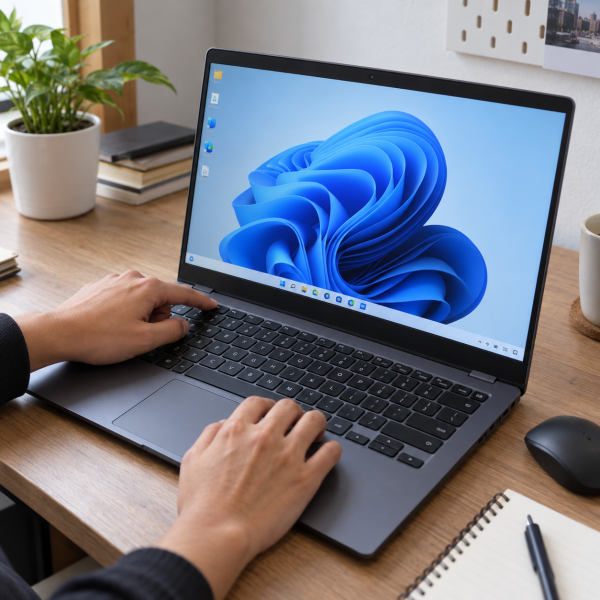
1. Touchpad Nggak Sengaja Dinonaktifkan
Salah satu penyebab yang paling gampang kejadian adalah TouchpadDefinisi: Permukaan input pada laptop yang mendeteksi gerakan dan sentuhan jari untuk mengendalikan pointer tanpa mouse eksternal. kepencet mati lewat tombol keyboard. Banyak laptop punya tombol khusus atau kombinasi Fn untuk mengaktifkan dan menonaktifkan touchpad.
Masalahnya, tombol ini gampang banget kepencet tanpa sadar. Akibatnya, pointer mendadak hilang atau nggak bergerak walaupun Windows sebenarnya masih berjalan normal.
Coba perhatikan deretan tombol F1 sampai F12. Cari ikon yang bentuknya menyerupai touchpad, kotak kecil, atau pointer. Kombinasinya berbeda-beda tergantung merek dan model laptop.
Pada beberapa laptop, indikator lampu di touchpad juga bisa menunjukkan apakah fitur tersebut sedang aktif atau mati.
Solusinya: Tekan tombol fungsi touchpad yang sesuai, misalnya Fn bersama tombol F tertentu. Setelah itu, gerakkan jari di touchpad dan lihat apakah kursor muncul kembali.
2. Touchpad Dimatikan dari Pengaturan Windows
Kalau tombol keyboard nggak mengubah apa-apa, touchpad bisa aja dinonaktifkan dari pengaturan Windows.
Kondisi ini bisa terjadi setelah perubahan setting, pemasangan mouse eksternal, atau konfigurasi perangkat input. Pada beberapa laptop, ada juga pengaturan yang otomatis menonaktifkan touchpad saat mouse tersambung.
Karena kursornya lagi hilang, navigasi menggunakan keyboard mungkin dibutuhkan buat masuk ke menu yang sesuai. Kamu bisa memanfaatkan tombol Tab, arah, Enter, atau shortcut Windows.
Pada Windows 10 atau Windows 11, pengaturan touchpad umumnya bisa ditemukan melalui bagian ‘Settings’ yang berkaitan dengan BluetoothDefinisi: Teknologi komunikasi nirkabel jarak dekat untuk menghubungkan perangkat seperti earphone, keyboard, mouse, dan HP., perangkat, atau touchpad. Nama menunya bisa sedikit berbeda tergantung versi Windows.
Solusinya: Buka pengaturan touchpad memakai keyboard lalu pastiin touchpad berada dalam kondisi aktif. Kalau ada opsi yang mematikan touchpad saat mouse tersambung, sesuaikan pengaturannya dengan kebutuhan.
3. Driver Touchpad Mengalami Error
Nah, kalau touchpad udah aktif tapi kursor masih nggak muncul, driver mulai layak dicurigai.

Driver bertugas membantu Windows berkomunikasi dengan komponen touchpad. Kalau driver error, nggak cocok, atau gagal dimuat, touchpad bisa berhenti merespons walaupun secara fisik nggak ada kerusakan.
Gejalanya bisa muncul setelah update Windows, pemasangan driver baru, atau sistem mengalami error. Pada kasus tertentu, touchpad juga bisa hilang dari daftar perangkat atau muncul dengan tanda peringatan.
Kamu bisa mengeceknya melalui ‘Device ManagerDefinisi: Utilitas Windows untuk melihat, mengaktifkan, menonaktifkan, dan mengelola driver perangkat hardware.’ menggunakan keyboard atau mouse eksternal kalau tersedia.
Solusinya: Buka ‘Device Manager’ → cari bagian ‘Mice and other pointing devices’ atau ‘Human Interface Devices’ → cari perangkat touchpad → coba ‘Update DriverDefinisi: Fitur Windows untuk mencari atau memasang versi driver yang lebih baru bagi perangkat keras tertentu.’. Kalau masalah muncul setelah update driver, opsi ‘Roll Back DriverDefinisi: Fitur Windows untuk kembali ke versi driver sebelumnya ketika versi driver yang lebih baru menimbulkan masalah.’ juga bisa dipertimbangkan kalau tersedia.
4. Windows Lagi Nge-Bug atau Explorer Bermasalah
Kursor yang hilang nggak selalu berarti touchpad mati. Ada kalanya Windows sedang nge-bug sehingga pointer nggak ditampilkan dengan benar.
Misalnya, sistem habis bangun dari mode sleep, aplikasi tertentu nge-freeze, atau antarmuka Windows gagal merespons normal. Dalam kondisi seperti ini, touchpad bisa sebenarnya masih terbaca tapi pointer nggak terlihat.
Coba perhatikan apakah keyboard masih bekerja. Tekan Ctrl + Alt + Delete atau tombol Windows. Kalau menu masih bisa dibuka, sistem belum tentu mati total.
Restart biasanya cukup ampuh buat kasus sementara seperti ini karena proses Windows dimulai ulang dari awal.
Solusinya: Simpan pekerjaan kalau masih memungkinkan, lalu restart laptop menggunakan keyboard. Kalau kursor muncul setelah restart, kemungkinan masalahnya berasal dari gangguan sistem sementara.
5. Pengaturan Pointer Bikin Kursor Susah Terlihat
Ada juga kondisi kursor sebenarnya masih ada, tapi tampilannya bikin kamu merasa seolah pointer hilang.
Ukuran pointer yang terlalu kecil, warna yang kurang kontras, atau fitur tertentu bisa bikin kursor susah ditemukan di layar. Masalah ini makin terasa kalau laptop memakai resolusi tinggi atau tampilan dengan warna terang.
Windows juga punya opsi ‘Hide pointer while typing’. Saat aktif, pointer bisa disembunyikan ketika kamu sedang mengetik. Biasanya pointer akan muncul lagi setelah mouse atau touchpad digerakkan.
Kalau pengaturannya berubah tanpa kamu sadari, gejalanya bisa terasa seperti kursor mendadak hilang.
Solusinya: Buka pengaturan mouse atau pointer lalu cek ukuran, warna, dan visibilitas pointer. Kalau opsi ‘Hide pointer while typing’ bikin bingung, coba nonaktifkan lalu tes lagi.
6. Touchpad atau Komponen Internal Bermasalah
Kalau semua pengaturan udah benar, driver terdeteksi normal, dan restart nggak membawa perubahan, masalahnya bisa mulai mengarah ke hardware.
Touchpad terhubung ke bagian internal laptop melalui konektor tertentu. Gangguan pada touchpad, kabel fleksibel, atau koneksi internal bisa bikin perangkat nggak terbaca sama sekali.
Tanda yang cukup membantu adalah membandingkan touchpad dengan mouse eksternal. Kalau mouse eksternal bekerja normal sementara touchpad tetap mati di berbagai kondisi, kecurigaan ke bagian touchpad jadi lebih kuat.
Namun, jangan langsung menyimpulkan komponen tertentu pasti rusak. Laptop pernah jatuh, terkena cairan, atau dibongkar sebelumnya juga bisa memengaruhi arah diagnosis.
Solusinya: Tes laptop dengan mouse eksternal terlebih dahulu. Kalau pointer muncul dengan mouse tapi touchpad tetap nggak bekerja setelah pengaturan dan driver dicek, hindari bongkar laptop sendiri kalau belum terbiasa karena penyebab pastinya perlu dipastikan lewat pemeriksaan.
Nah, sekarang biang masalahnya udah mulai kebayang. Daripada kursor terus hilang dan bikin pemakaian laptop makin ribet, cobain tindakan paling aman berikut buat mempersempit masalahnya.
Cara Cepat Mengatasi Kursor Laptop yang Hilang
Mulai dari cara yang paling gampang dan rendah risiko dulu, Abangku. Kalau satu tindakan belum membantu, baru lanjut ke pilihan berikutnya.
- Aktifkan touchpad lewat tombol Fn
- Restart laptop
- Lepas mouse eksternal sementara
- Aktifkan touchpad dari ‘Settings’
- Cek pengaturan pointer
- Update atau roll back driver touchpad
- Tes memakai mouse eksternal
Cara-cara tadi mungkin aja belum menyelesaikan masalah karena kondisi setiap laptop berbeda. Riwayat jatuh, terkena cairan, perubahan sistem, atau gangguan hardware bisa bikin gejalanya mirip, jadi jangan paksa bongkar bagian internal kalau troubleshooting aman udah mentok.
Kursor Masih Hilang? Mimin Bantu Cek
Kalau kursor tetap nggak muncul setelah touchpad, pengaturan, dan driver udah dicek, jangan asal bongkar laptop sendiri. Salah penanganan bisa bikin konektor atau bagian lain ikut bermasalah, jadi konsultasiin kondisinya ke mimin terlebih dahulu, ya, Abangku.
cta
Spill merek dan model laptop, riwayat sebelum kursor hilang, serta pesan error kalau ada. Ceritain juga apakah mouse eksternal masih bisa dipakai. Dari informasi itu, mimin bareng tim MenyalaGadgetku bisa membantu memperkirakan sumber masalah, pilihan solusi, dan apakah tim dapat membantu.
Terus biaya servisnya berapa? Nominal akhirnya mengikuti model laptop, hasil pengecekan, atau bagian yang ternyata bermasalah. Biar Abangku punya gambaran budget, nih, mimin spill pricelist-nya setelah bagian ini.
price
Jadi, Intinya Apa, Abangku?
Intinya sih, nggak usah panik dulu, ya, Abangku. Kursor laptop yang hilang paling sering berkaitan dengan touchpad yang mati, pengaturan Windows, atau driver yang lagi bermasalah. Mulai dari pengecekan paling simpel sebelum mencurigai kerusakan hardware.
Kalau mouse eksternal masih normal tapi touchpad tetap mati setelah semua pengecekan aman dilakukan, jangan paksa bongkar sendiri. Semoga kursornya cepet muncul lagi dan laptopnya bisa dipake lancar, Abangku.