
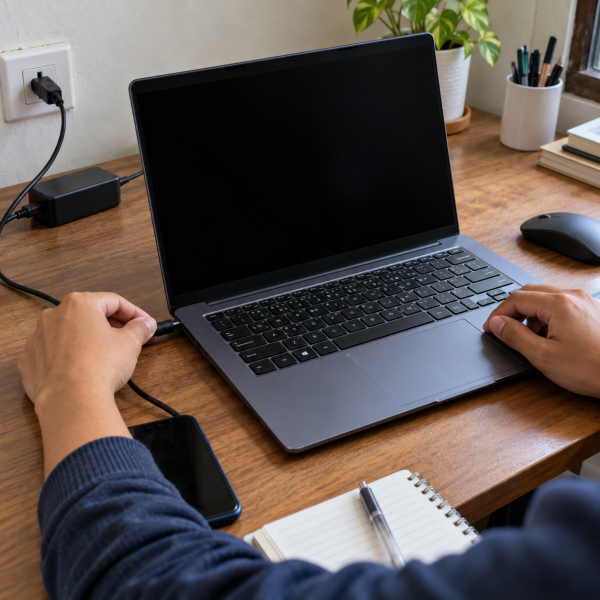
1. Charger Nggak Benar-Benar Menyalurkan Daya
Walaupun laptop kelihatan udah dicas, belum tentu daya benar-benar masuk. Charger bisa mengalami masalah pada adaptor, kabel, atau konektornya.
Gejalanya biasanya gampang dikenali kalau indikator charging sama sekali nggak menyala. Pada beberapa laptop, adaptor yang nggak sesuai spesifikasi juga bisa bikin baterai gagal mengisi dengan benar.
Coba colok charger langsung ke stopkontak yang kamu tahu berfungsi. Pastiin konektor masuk sampai penuh dan nggak longgar. Kalau adaptor atau kabel terlihat rusak, jangan dipaksa dipakai.
Solusinya: Tes sumber listrik lain yang aman dan pakai charger yang memang kompatibel dengan laptop. Kalau tersedia charger pembanding dengan spesifikasi yang sesuai, tes bisa membantu memastikan apakah sumber masalah berasal dari charger.
2. Baterai Terlalu Kosong atau Bermasalah
Baterai yang benar-benar habis kadang butuh waktu sebelum laptop bisa kembali dinyalakan. Jadi, baru beberapa menit dicas lalu tombol power ditekan belum tentu langsung menghasilkan respons.
Pada beberapa perangkat, baterai perlu mencapai level daya minimum lebih dulu sebelum sistem mau melakukan proses boot. Masalahnya berbeda kalau baterai memang udah nggak mampu menerima atau mengeluarkan daya dengan normal.
Coba biarkan charger terpasang sekitar 30 menit tanpa banyak menekan tombol power. Perhatikan apakah indikator pengisian muncul atau berubah.
Kalau baterai terlihat menggembung atau bentuk bodi laptop mulai terangkat, hentikan penggunaan. Jangan menekan atau membongkar baterai sendiri.
Solusinya: Cas laptop menggunakan charger yang kompatibel selama beberapa waktu, lalu coba nyalakan kembali. Kalau laptop hanya hidup saat charger terpasang, kondisi baterai perlu diperiksa lebih lanjut.
3. Sistem Daya Laptop Lagi Nge-Hang
Laptop punya rangkaian kontrol daya yang mengatur proses saat tombol power ditekan. Kadang sistem ini bisa berada pada kondisi nggak responsif meskipun sebenarnya charger dan baterai masih punya daya.
Kondisi seperti ini bisa muncul setelah laptop mati mendadak atau mengalami gangguan daya. Hasilnya, tombol power ditekan berkali-kali tapi laptop tetap seolah nggak bereaksi.
Salah satu tindakan yang cukup aman adalah melakukan power reset.
Untuk laptop dengan baterai tanam:
Cabut charger → lepas perangkat USB → tahan tombol power sekitar 15–30 detik → sambungkan charger → coba nyalakan
Cara ini membantu membuang sisa muatan listrik dan memulai ulang kontrol daya. Durasi serta prosedurnya bisa sedikit berbeda menurut model laptop.
Solusinya: Lakukan Power ResetDefinisi: Proses memutus sumber daya lalu membuang sisa daya listrik perangkat sebelum menyalakannya kembali untuk menyegarkan sistem daya. tanpa membongkar perangkat. Setelah itu, sambungkan charger dan coba hidupkan laptop dengan perangkat USB lain masih dilepas.
4. Port Charging atau Konektor Daya Bermasalah
Nah, kalau charger normal tapi daya tetap nggak masuk, bagian port charging juga patut dicurigai.
Debu, konektor longgar, atau kerusakan fisik bisa bikin hubungan antara charger dan laptop nggak stabil. Kadang indikator pengisian cuma muncul ketika kabel dipegang pada posisi tertentu.

Coba lihat port charging dengan pencahayaan yang cukup. Pastiin nggak ada benda asing yang jelas terlihat dan konektor charger nggak terasa terlalu longgar saat dipasang.
Jangan mengorek bagian dalam port pakai jarum atau benda logam. Risiko korsleting atau kerusakan pin malah bisa bertambah.
Solusinya: Bersihkan bagian luar port secara hati-hati dan pasang charger sampai benar-benar rapat. Kalau koneksi hanya bekerja pada sudut tertentu, hentikan kebiasaan menggoyang kabel dan pertimbangkan pemeriksaan port.
5. Ada Masalah pada Komponen Internal Laptop
Kalau charger, baterai, dan jalur pengisian terlihat normal tapi laptop tetap nggak menunjukkan tanda kehidupan, kemungkinan masalah mulai mengarah ke bagian internal.
Sumbernya bisa berkaitan dengan rangkaian daya, konektor baterai, atau mainboard. Namun, gejala laptop mati aja belum cukup buat menentukan komponen mana yang benar-benar rusak.
Ada juga kondisi laptop sebenarnya menyala tapi layar tetap hitam. Coba dengarkan apakah kipas bergerak, lampu indikator muncul, atau ada suara saat tombol power ditekan. Kalau ada tanda kehidupan seperti itu, masalahnya bisa berbeda dari kasus laptop yang benar-benar nggak mendapat daya.
Solusinya: Hindari membongkar mainboard atau melepas baterai internal kalau nggak punya alat dan pengalaman. Diagnosis bagian internal perlu pengukuran supaya komponen nggak sekadar ditebak.
Nah, sekarang biang masalahnya udah mulai kebayang. Daripada terus pencet tombol power berkali-kali, mending mulai dari pengecekan yang paling aman dulu.
Cara Cepat Mengatasi Laptop yang Nggak Mau Menyala
Mulai dari tindakan yang risiko paling rendah, lalu lihat apakah laptop mulai menunjukkan tanda kehidupan. Jangan bongkar bagian internal kalau pengecekan dasarnya aja belum selesai.
- Cek stopkontak
- Pasang ulang charger
- Cas laptop sekitar 30 menit
- Lepas perangkat USB
- Lakukan power reset
- Tes charger kompatibel lain bila tersedia
- Periksa kondisi port charging
Cara-cara tadi mungkin tetap nggak berhasil karena kondisi setiap laptop beda. Kalau nggak ada indikator, suara kipas, atau respons sama sekali setelah pengecekan aman dilakukan, mending berhenti utak-atik sendiri karena gangguannya bisa melibatkan baterai, jalur daya, atau komponen internal.
Laptop Tetap Nggak Menyala? Mimin Bantu Cek
Kalau laptop masih mati setelah charger, baterai, dan power reset dicoba, jangan langsung bongkar casing atau utak-atik bagian internal. Salah penanganan bisa bikin masalah tambah ribet, jadi konsultasiin gejalanya ke mimin dulu, ya, Abangku.
cta
Kasih tahu mimin merek dan model laptop, riwayat sebelum laptop mati, serta pesan error kalau sebelumnya sempat muncul. Ceritain juga apakah lampu charging menyala atau ada suara kipas. Dari informasi itu, mimin bareng tim MenyalaGadgetku bisa bantu menganalisis kemungkinan sumber masalah, pilihan solusi, dan apakah tim dapat membantu.
Terus biaya servisnya berapa sih? Biayanya mengikuti model laptop, hasil pengecekan, atau tingkat kerusakan yang ditemukan. Biar Abangku nggak nebak-nebak budget, nih, mimin spill pricelist-nya setelah bagian ini.
price
Jadi, Intinya Apa, Abangku?
Intinya sih, kalem dulu, ya, Abangku. Laptop yang nggak mau menyala padahal udah dicas belum otomatis berarti mainboard rusak. Mulai dari charger, baterai, power reset, sampai port charging sebelum mencurigai komponen internal.
Kalau seluruh pengecekan aman udah mentok atau laptop mulai membutuhkan pembongkaran, jangan dipaksain sendiri. Semoga laptopnya cepet bisa nyala normal lagi, Abangku.