
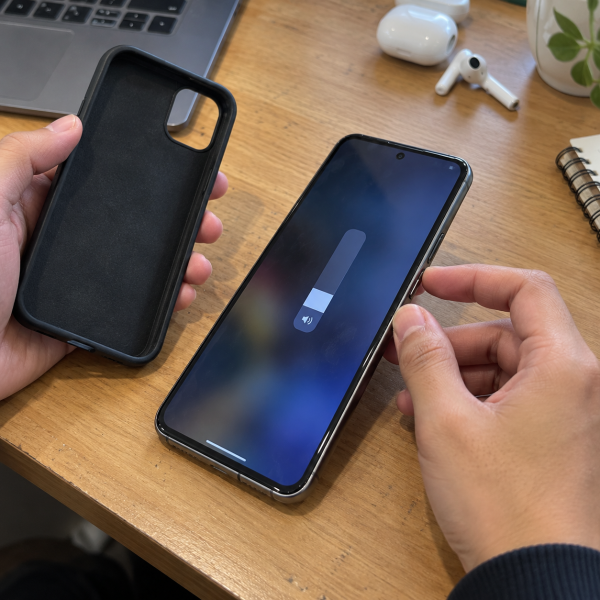
1. Tombol Volume Bawah Kepencet atau Mulai Bermasalah
Biang kerok yang paling gampang kejadian biasanya tombol volume bawah tertekan tanpa disadari. Casing yang terlalu rapat bisa menekan tombol sedikit demi sedikit, jadi volume kelihatan turun sendiri walaupun kamu nggak menyentuh apa-apa.
Coba perhatiin indikator volume di layar. Kalau slider volume tiba-tiba muncul lalu bergerak turun sendiri, tombol fisik patut dicurigai.
Masalahnya juga nggak selalu berasal dari casing. Debu di celah tombol, bekas benturan, atau mekanisme tombol yang mulai seret bisa bikin input volume bawah terus terbaca.
Solusinya: Lepas casing lalu pencet tombol volume atas dan bawah beberapa kali dengan lembut. Kalau tombol terasa nyangkut, terlalu empuk, atau indikator volumenya masih bergerak sendiri setelah casing dilepas, jangan dicongkel karena bagian tombol bisa makin rusak.
2. Fitur Pembatas Volume Lagi Aktif
Kalau tombol normal, penyebab berikutnya bisa berasal dari fitur bawaan HP. Beberapa perangkat mempunyai pengaturan yang membatasi tingkat suara untuk speaker atau headphone agar audio nggak melewati level tertentu.
Efeknya kadang bikin pengguna ngerasa volume turun sendiri. Ini terutama terasa saat memakai earphone atau headset karena sistem dapat menerapkan batas audio yang berbeda dibanding speaker HP.
Nama fiturnya bisa beda menurut merek dan versi sistem. Kamu mungkin menemukan pengaturan seperti ‘Volume Limit’, ‘Reduce Loud Audio’, ‘Headphone Safety’, atau opsi keamanan audio lain.
Ada juga HP tertentu yang bisa menyesuaikan jenis suara berdasarkan kondisi pemakaian. Makanya, jangan langsung menganggap speakernya rusak kalau perubahan volume cuma muncul pada situasi tertentu.
Solusinya: Buka pengaturan suara lalu cari menu yang berkaitan dengan batas volume atau keamanan headphone. Cek level yang dipilih dan sesuaikan seperlunya, tapi jangan menonaktifkan perlindungan pendengaran cuma demi memakai volume ekstrem.
3. Headset atau Perangkat Bluetooth Mengubah Volume
Volume HP turun saat tersambung ke TWS, headset, speaker Bluetooth, atau audio mobil? Nah, koneksi perangkat eksternal bisa jadi sumbernya.
HP dan perangkat Bluetooth dapat sama-sama mempunyai kontrol volume. Pada kombinasi perangkat tertentu, menekan tombol pada headset dapat ikut mengubah volume HP.
Masalah juga bisa muncul kalau tombol volume pada headset macet. HP akhirnya menerima perintah mengecilkan suara terus-menerus meskipun tanganmu nggak menyentuh layar.
Cara paling gampang buat mengenalinya adalah membandingkan kondisi saat Bluetooth tersambung dan saat Bluetooth dimatikan. Kalau volume cuma turun sendiri ketika aksesori tertentu terkoneksi, arah pengecekannya jadi jauh lebih jelas.
Solusinya: Putuskan koneksi Bluetooth lalu tes suara melalui speaker HP. Kalau normal, sambungkan perangkat audio satu per satu supaya ketahuan aksesori mana yang memicu masalah, lalu cek tombol dan pengaturan volumenya.
4. Aplikasi atau Otomatisasi Mengubah Pengaturan Suara
Nggak semua perubahan volume berasal dari tombol fisik. Aplikasi tertentu bisa berinteraksi dengan sistem audio, terutama aplikasi otomatisasi, pengatur profil suara, equalizer, aplikasi aksesibilitas, atau aplikasi yang mempunyai kontrol media.
Misalnya, kamu pernah bikin rutinitas yang menurunkan volume pada jam tertentu atau saat tersambung ke perangkat tertentu. Setelah lama nggak dibuka, pengaturan kayak gini gampang terlupakan.
Aplikasi media juga dapat memiliki level suara sendiri. Karena itu, masalah yang cuma terjadi pada satu aplikasi belum tentu berarti volume seluruh HP bermasalah.
Coba perhatiin polanya. Apakah volume selalu turun saat membuka aplikasi tertentu, memakai earphone, atau masuk waktu tertentu? Pola yang konsisten biasanya mengarah ke pengaturan atau aplikasi.
Solusinya: Tutup aplikasi yang dicurigai lalu cek kembali volumenya. Kalau HP punya fitur rutinitas atau otomatisasi, periksa aturan yang berkaitan dengan suara dan nonaktifkan sementara aturan tersebut untuk pengujian.
5. Sistem Error atau Tombol Volume Mengalami Kerusakan Hardware
Kalau semua pengaturan terlihat normal tapi volume tetap bergerak turun sendiri, kemungkinan masalahnya mulai mengarah ke gangguan sistem atau hardware.
Bug setelah pembaruan, proses sistem yang nge-freeze, atau konflik aplikasi bisa bikin kontrol audio bertingkah aneh. Kondisi seperti ini biasanya muncul mendadak meskipun sebelumnya HP normal.
Ada cara sederhana buat membedakannya. Kalau restart bikin masalah hilang sementara lalu muncul lagi setelah beberapa waktu, sistem atau aplikasi masih layak dicurigai.
Sebaliknya, kalau indikator volume langsung turun lagi bahkan saat HP baru selesai dinyalakan dan tanpa aplikasi dibuka, tombol fisik beserta jalurnya lebih perlu diperhatikan. Terutama kalau HP sebelumnya pernah jatuh, kena cairan, atau tombolnya terasa berubah.
Solusinya: Restart HP lalu cek pembaruan sistem dan aplikasi yang tersedia. Kalau masalah terus muncul meski aplikasi tambahan nggak sedang dipakai, hindari membongkar tombol sendiri karena bagian fleksibel tombol atau komponen internal perlu diperiksa lebih lanjut.
Nah, sekarang penyebabnya udah kebaca lebih jelas. Biar nggak muter-muter cek hal yang sama, lanjut cobain tindakan paling aman di bawah ini dari yang paling gampang dulu.
Cara Cepat Benerin Volume HP yang Turun Sendiri
Mulai dari pengecekan yang nggak membutuhkan bongkar HP dulu. Perhatiin juga kapan volumenya turun supaya sumber masalahnya lebih gampang dilacak.
- Lepas casing HP
- Tes tombol volume
- Matikan Bluetooth sementara
- Cek pembatas volume
- Periksa fitur otomatisasi
- Tutup aplikasi pengatur audio
- Restart HP
- Update sistem dan aplikasi
Cara-cara tadi bisa aja belum menyelesaikan masalah karena kondisi setiap HP berbeda. Riwayat jatuh, cairan, versi sistem, atau komponen tombol yang bermasalah juga bisa berpengaruh, jadi berhenti utak-atik kalau pengecekannya mulai membutuhkan pembongkaran.
Volume Masih Turun Sendiri? Biar Mimin Bantu Cek
Kalau volume terus mengecil tanpa disentuh, jangan buru-buru congkel tombol atau bongkar bagian samping HP. Konsultasiin dulu gejalanya ke mimin supaya langkah berikutnya nggak malah memperumit masalah, ya, Abangku.
[Summon CTA]
Spill merek dan model HP, riwayat masalah, serta pesan error kalau memang ada. Ceritain juga kapan volumenya biasanya turun, lalu mimin bersama tim MenyalaGadgetku bisa bantu melihat kemungkinan sumber masalah, pilihan solusinya, dan apakah tim kami dapat membantu.
Terus biaya pengecekannya berapa? Besarnya bisa mengikuti model HP, hasil pemeriksaan, atau tingkat kerusakannya. Nih, mimin spill pricelist-nya biar Abangku punya gambaran sebelum lanjut.
[Summon Pricelist]
Jadi, Intinya Apa, Abangku?
Intinya sih, nggak usah panik dulu, ya, Abangku. Volume HP yang turun sendiri bisa berawal dari hal simpel seperti casing menekan tombol, fitur pembatas volume, atau perangkat Bluetooth. Kalau semuanya normal, baru arah pengecekan bergeser ke aplikasi, sistem, atau tombol fisiknya.
Mulai dari pengecekan yang aman dan nggak perlu bongkar. Kalau tombol terus memberi input sendiri atau HP punya riwayat benturan dan cairan, jangan dipaksain DIY. Semoga volumenya cepet normal dan nggak turun-turun sendiri lagi, Abangku.