
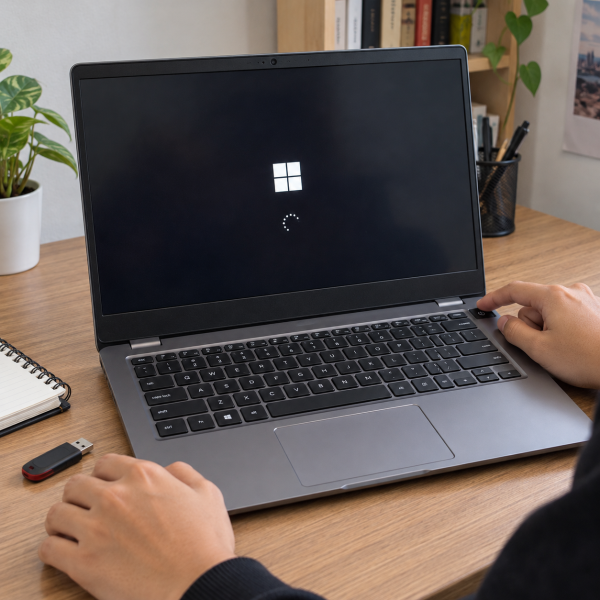
1. Perangkat Eksternal Mengganggu Proses Booting
Salah satu penyebab laptop stuck di logo yang cukup gampang terlewat adalah perangkat eksternal yang masih terhubung ketika laptop dinyalakan. Misalnya, flashdisk, Hard DiskDefinisi: Magnetic storage drive yang menyimpan data pada piringan berputar dan menggunakan head mekanis untuk membaca serta menulis data. eksternal, atau perangkat USBDefinisi: Universal Serial Bus, standar antarmuka untuk transfer data, daya, dan koneksi periferal. lainnya.
Kenapa bisa begitu? Saat laptop dinyalakan, BIOSDefinisi: Basic Input/Output System, firmware pada komputer yang melakukan inisialisasi perangkat keras sebelum sistem operasi dijalankan./UEFIDefinisi: Unified Extensible Firmware Interface, antarmuka firmware modern yang menggantikan banyak fungsi BIOS pada komputer terbaru. bakal memeriksa perangkat yang tersedia untuk menentukan sumber booting. Kalau urutan boot mengarah ke perangkat eksternal yang nggak memiliki sistem operasi, proses startup bisa terganggu.
Pada kondisi tertentu, perangkat USB yang bermasalah juga bisa menyebabkan proses pemeriksaan awal perangkat keras atau Power-On Self-Test (POST) terhenti.
Gejalanya biasanya muncul ketika laptop berhenti pada logo merek, bahkan sebelum animasi Windows tampil.
Solusinya: Matikan laptop, kemudian lepaskan semua perangkat eksternal yang nggak diperlukan. Setelah itu, nyalakan kembali laptop tanpa perangkat USB tambahan.
Matikan laptop → lepas perangkat USB dan penyimpanan eksternal → tekan tombol power untuk menyalakan laptop → periksa apakah Windows berhasil masuk.
Kalau laptop berhasil menyala normal, sambungkan kembali perangkat satu per satu untuk mencari perangkat yang memicu gangguan.
2. Pengaturan BIOS atau UEFI Bermasalah
BIOS atau UEFI adalah sistem dasar yang membantu laptop mengenali komponen dan memulai proses booting. Kalau pengaturannya berubah, laptop bisa kesulitan menemukan sistem operasi yang terpasang.
Biasanya, masalah ini muncul setelah perubahan konfigurasi BIOS, pembaruan FirmwareDefinisi: Perangkat lunak tingkat rendah yang tertanam pada perangkat keras untuk mengendalikan fungsi dasar perangkat., atau pergantian perangkat penyimpanan.
Salah satu contohnya adalah ketika urutan boot nggak lagi memprioritaskan ‘Windows Boot ManagerDefinisi: Komponen Windows yang membaca konfigurasi boot dan memulai pemuatan sistem operasi.’. Akibatnya, laptop mencoba mencari sistem operasi dari perangkat lain.
Kondisi tersebut bisa membuat laptop berhenti di logo merek, langsung masuk BIOS, atau menampilkan pesan bahwa perangkat boot nggak ditemukan.
Solusinya: Masuk ke BIOS/UEFI dan periksa apakah ‘Windows Boot Manager’ tersedia sebagai pilihan boot. Kalau terdeteksi, pastiin perangkat tersebut menjadi prioritas sesuai konfigurasi awal laptop.
-
Matikan laptop terlebih dahulu.
-
Nyalakan laptop sambil menekan tombol akses BIOS, seperti F2 atau Del, sesuai merek perangkat.
-
Masuk ke menu ‘Boot’ atau ‘Boot PriorityDefinisi: Urutan perangkat penyimpanan atau media yang diperiksa firmware untuk mencari sistem yang dapat dijalankan.’.
-
Periksa apakah ‘Windows Boot Manager’ terdeteksi.
-
Kalau urutannya berubah, kembalikan ke konfigurasi boot yang sebelumnya berfungsi.
-
Pilih ‘Save & Exit’ untuk menyimpan perubahan yang memang diperlukan.
Jangan asal mengubah ‘UEFI’, ‘Legacy’, atau pengaturan penyimpanan karena perubahan yang nggak sesuai bisa membuat Windows gagal masuk.
3. File Sistem atau Konfigurasi Boot Windows Rusak
Laptop yang berhenti di logo Windows juga bisa mengalami kerusakan file sistem atau konfigurasi boot. Masalah ini membuat Windows kesulitan memuat komponen penting yang dibutuhkan saat startup.
Salah satu bagian yang dapat bermasalah adalah Boot Configuration DataDefinisi: Database Windows yang menyimpan konfigurasi sistem operasi, boot manager, dan parameter startup. (BCD), yaitu informasi yang dipakai Windows untuk menemukan dan memulai sistem operasi.
Kerusakan tersebut bisa terjadi setelah laptop mati mendadak, pembaruan terganggu, atau muncul kesalahan saat menulis data ke penyimpanan.
Biasanya, laptop masih berhasil melewati logo merek, tetapi berhenti ketika Windows mulai dimuat. Dalam beberapa kasus, layar juga menampilkan ‘Preparing Automatic RepairDefinisi: Pesan startup Windows ketika sistem sedang menyiapkan proses diagnostik dan perbaikan otomatis.’ berulang kali.
Solusinya: Coba jalankan ‘Startup Repair’ melalui Windows Recovery EnvironmentDefinisi: Lingkungan pemulihan bawaan Windows yang menyediakan alat untuk memperbaiki startup, memulihkan sistem, atau mereset perangkat. (WinREDefinisi: Windows Recovery Environment, lingkungan pemulihan Windows yang menyediakan alat perbaikan, reset, dan troubleshooting.). Fitur ini dapat memeriksa dan mencoba memperbaiki masalah startup tertentu secara otomatis.
Masuk ke WinRE → pilih ‘Troubleshoot’ → buka ‘Advanced options’ → pilih ‘Startup Repair’ → ikuti petunjuk pada layar.
WinRE dapat muncul otomatis setelah beberapa kegagalan startup. Kalau nggak muncul, kamu bisa memakai media pemulihan Windows yang sesuai.

Perlu diingat, beberapa perangkat mungkin meminta kunci pemulihan BitLocker. Jangan melakukan reset atau instal ulang Windows sebelum mempertimbangkan keamanan data penting.
4. Update Windows atau Driver Mengalami Masalah
Pembaruan Windows yang terganggu juga bisa membuat laptop stuck di logo. Kondisi ini dapat terjadi ketika instalasi pembaruan nggak selesai dengan benar atau ada driver yang nggak kompatibel.
Driver sendiri merupakan perangkat lunak yang membantu Windows berkomunikasi dengan komponen laptop.
Kalau driver penting mengalami gangguan, proses startup bisa berhenti sebelum halaman login muncul.
Ciri yang cukup khas adalah laptop sebelumnya masih normal, tetapi mulai macet setelah pembaruan Windows atau pemasangan driver tertentu.
Solusinya: Kalau masalah muncul tepat setelah pembaruan, coba hapus pembaruan terbaru melalui WinRE. Pilih opsi yang sesuai dengan jenis pembaruan yang baru terpasang.
Masuk ke WinRE → pilih ‘Troubleshoot’ → buka ‘Advanced options’ → pilih ‘Uninstall Updates’ → pilih pembaruan terbaru yang relevan → ikuti petunjuk penghapusan.
Kalau penyebabnya diduga berasal dari driver, kamu juga bisa mencoba ‘Safe ModeDefinisi: Mode diagnostik yang menjalankan sistem dengan aplikasi dan layanan minimum untuk membantu menemukan penyebab gangguan perangkat lunak.’ melalui ‘Startup Settings’ untuk memeriksa perangkat lunak yang baru dipasang.
Perlu diketahui, penghapusan pembaruan nggak selalu tersedia untuk setiap jenis update. Kalau laptop tetap gagal masuk Windows, hindari mencoba instal ulang tanpa mencadangkan data.
5. SSD atau HDD Mengalami Kerusakan
Kalau laptop terus berhenti di logo meskipun pengaturan boot udah benar, ada kemungkinan perangkat penyimpanannya bermasalah.
SSDDefinisi: Solid State Drive, media penyimpanan berbasis memori flash yang lebih cepat dan tahan guncangan dibandingkan hard disk mekanis. dan HDDDefinisi: Hard Disk Drive, media penyimpanan yang menggunakan piringan magnetik berputar untuk menyimpan data. menyimpan Windows beserta file yang dibutuhkan ketika laptop dinyalakan. Kalau perangkat penyimpanan gagal dibaca atau mengalami gangguan serius, proses startup bisa berhenti.
Masalahnya juga nggak selalu berarti SSD atau HDD rusak total. Gangguan koneksi, kesalahan pembacaan data, atau kerusakan pada bagian tertentu bisa menimbulkan gejala yang mirip.
Salah satu tanda yang perlu diperhatikan adalah SSD atau HDD nggak muncul dalam informasi penyimpanan BIOS. Laptop juga mungkin menampilkan pesan ‘No Bootable Device’.
Solusinya: Periksa apakah SSD atau HDD terdeteksi melalui BIOS/UEFI. Kalau laptop menyediakan fitur diagnostik penyimpanan bawaan, jalankan pemeriksaan tersebut tanpa membongkar perangkat.
Nyalakan laptop → masuk ke BIOS/UEFI → cari ‘Storage Information’ atau ‘NVMe Configuration’ jika tersedia → periksa apakah SSD atau HDD terdeteksi.
Kalau penyimpanan nggak muncul, jangan langsung menyimpulkan komponennya harus diganti. Pemeriksaan lanjutan diperlukan untuk membedakan kerusakan perangkat dengan masalah koneksi.
Jika ada data penting, hindari pemformatan atau instal ulang Windows. Pada penyimpanan yang mulai rusak, percobaan berulang juga bisa memperburuk peluang pemulihan data.
Nah, sekarang kamu udah tahu beberapa kemungkinan biang masalahnya. Terus, gimana cara mulai memperbaikinya dengan aman?
Cara Cepat Mengatasi Laptop yang Stuck di Logo
Kalau laptop masih berhenti pada logo, mending mulai dari pemeriksaan yang paling sederhana dulu. Nggak semua masalah booting membutuhkan instal ulang Windows atau penggantian komponen, kok.
Berikut beberapa tindakan yang bisa disesuaikan dengan kondisi laptop:
-
Lepaskan semua perangkat USB eksternal.
-
Matikan laptop, lalu nyalakan kembali.
-
Periksa prioritas boot melalui BIOS/UEFI.
-
Jalankan ‘Startup Repair’ melalui WinRE.
-
Hapus pembaruan Windows yang bermasalah jika sesuai dengan riwayat gangguan.
-
Coba masuk ke ‘Safe Mode’ untuk memeriksa gangguan driver.
-
Periksa apakah SSD atau HDD terdeteksi melalui BIOS/UEFI.
Kalau semua cara aman tadi belum mempan, sebaiknya berhenti mencoba tindakan yang berisiko. Penyebab laptop stuck di logo bisa berbeda tergantung kondisi sistem dan komponen. Bahkan setelah diservis pun, hasilnya belum tentu kembali normal kalau kerusakannya udah berat atau penyimpanan mengalami kerusakan serius.
Laptop Masih Stuck di Logo? Biar Mimin Bantu Cek
Laptop masih berhenti di logo meskipun udah dicoba restart berkali-kali? Jangan buru-buru instal ulang Windows atau memformat SSD. Tindakan yang kurang tepat bisa menghapus file penting, apalagi kalau ternyata masalahnya berasal dari penyimpanan. Mending konsultasiin dulu kondisi laptopnya ke mimin MenyalaGadgetku sebelum mengambil tindakan yang lebih berisiko, ya, Abangku.
cta
Ceritain merek dan model laptop yang dipakai, kapan masalah mulai muncul, serta pesan error kalau ada. Kasih tahu juga apakah laptop berhenti di logo merek atau logo Windows. Informasi tersebut bakal membantu mimin bersama tim teknisi kami menganalisis kemungkinan penyebab dan menentukan pilihan penanganan yang sesuai. Kami juga bisa menjelaskan apakah kondisi laptop dapat dibantu melalui pemeriksaan tim kami.
Terus, kalau ternyata perlu servis, biayanya kira-kira berapa? Nah, biaya bisa berbeda tergantung model laptop, hasil pengecekan, dan tingkat kerusakannya. Biar Abangku punya gambaran sebelum memutuskan, nih, mimin spill pricelist-nya.
price
Jadi, Intinya Apa, Abangku?
Intinya sih, tenang dulu aja, Abangku. Laptop stuck di logo bisa berkaitan dengan perangkat eksternal, pengaturan BIOS, atau gangguan Windows. Kalau penyebabnya lebih serius, SSD atau HDD juga mungkin perlu diperiksa.
Mulai dari melepas perangkat USB dan memeriksa proses booting. Kalau masih gagal, gunakan fitur pemulihan Windows yang sesuai sebelum mengambil tindakan yang berisiko menghapus data. Semoga penyebabnya cepat ketemu dan laptopnya bisa masuk Windows dengan lancar lagi, ya, Abangku.