
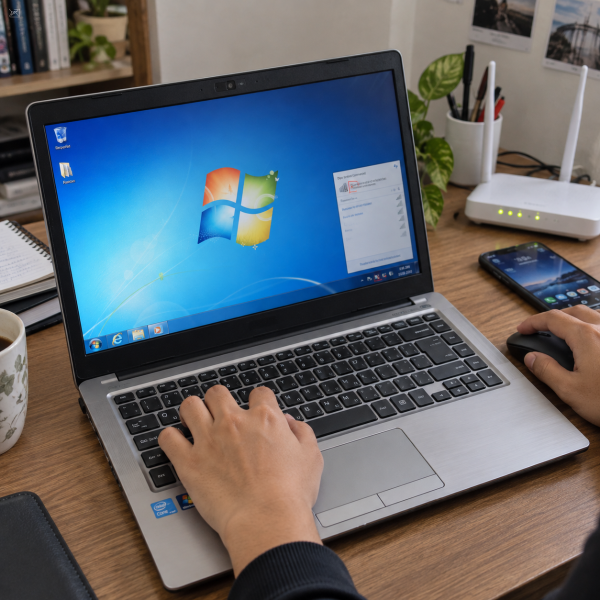
10. Restart Laptop dan Router
Mulai dari cara paling gampang dulu. Laptop maupun RouterDefinisi: Perangkat jaringan yang meneruskan paket data antar jaringan dan menentukan jalur berdasarkan alamat IP. sama-sama bisa mengalami gangguan koneksi sementara yang bikin proses autentikasi atau pemberian alamat IP nggak berjalan mulus.
Matikan laptop secara normal. Restart router juga kalau memang router tersebut milikmu atau aman untuk dimatikan sebentar. Tunggu sampai indikator koneksi pada router kembali normal sebelum mencoba menyambungkan laptop.
Restart laptop → restart router → tunggu jaringan aktif → connect ke Wi-FiDefinisi: Teknologi jaringan nirkabel berbasis standar IEEE 802.11 yang memungkinkan perangkat terhubung ke jaringan lokal dan internet. lagi
Sekalian tes jaringan yang sama lewat HP. Kalau HP juga nggak bisa connect, masalahnya bisa berada pada Router atau koneksi internetnya.
Sebaliknya, kalau HP lancar tapi laptop Windows 7 tetap gagal, fokusin pengecekan ke laptop. Kita mulai dari memastikan adaptor Wi-Fi-nya memang aktif.
9. Pastiin Adaptor Wi-Fi Laptop Aktif
Laptop yang masih memakai Windows 7 cukup sering punya tombol fisik atau kombinasi tombol keyboard untuk mengaktifkan dan mematikan Wi-Fi.
Cari tombol dengan simbol antena atau jaringan. Pada beberapa model laptop, fungsi ini digabung dengan tombol Fn dan salah satu tombol F1 sampai F12.
Kamu juga bisa mengeceknya dari Windows:
‘Control Panel’ → ‘Network and Internet’ → ‘Network and Sharing Center’ → ‘Change adapter settings’
Cari ‘Wireless Network Connection’. Kalau ikonnya berwarna abu-abu dan tertulis Disabled, klik kanan lalu pilih ‘Enable’.
Tunggu beberapa detik, lalu cek daftar jaringan Wi-Fi kembali.
Kalau adaptor udah aktif tapi laptop tetap menolak jaringan yang biasanya dipakai, profil koneksi lamanya bisa jadi lagi error. Yuk, beresin bagian itu.
8. Hapus Profil Wi-Fi Lama lalu Connect Ulang
Windows 7 menyimpan pengaturan jaringan yang pernah dipakai. Informasinya mencakup nama jaringan dan konfigurasi koneksi yang dibutuhkan buat tersambung lagi.
Kalau password router pernah diganti atau profil jaringan di Windows error, laptop bisa terus mencoba connect memakai konfigurasi lama.
Buka:
‘Control Panel’ → ‘Network and Internet’ → ‘Network and Sharing Center’ → ‘Manage wireless networks’
Cari jaringan yang bermasalah. Klik kanan lalu pilih ‘Remove network’.
Setelah itu, klik ikon jaringan pada taskbar, pilih nama Wi-Fi yang sama, lalu masukkan password dari awal.
Pastiin password-nya tepat, termasuk huruf besar dan kecil kalau memang ada.
Kalau koneksi masih gagal, jangan langsung utak-atik driver. Kita manfaatin alat pengecekan bawaan Windows dulu.
7. Jalankan Network Troubleshooter
Windows 7 punya Network Troubleshooter yang bisa membantu mencari gangguan dasar pada koneksi jaringan.
Klik kanan ikon jaringan di area taskbar, lalu pilih ‘Troubleshoot problems’. Biarkan proses pengecekan berjalan sampai selesai.
Fitur ini bisa menemukan beberapa masalah sederhana, misalnya adaptor yang nonaktif atau konfigurasi koneksi yang lagi nggak beres. Kadang Windows juga menawarkan tindakan otomatis kalau masalahnya dapat diperbaiki langsung.
Perhatikan pesan yang muncul setelah proses selesai.
Kalau hasilnya menunjukkan masalah pada adaptor, itu bisa jadi petunjuk buat pengecekan berikutnya. Kalau nggak ada hasil berarti, kita coba menyegarkan adaptor secara manual.
6. Disable lalu Enable Adaptor Wi-Fi
Adaptor Wi-Fi kadang masih terbaca Windows, tapi proses koneksinya lagi nge-freeze. Mematikan lalu mengaktifkannya lagi bisa memulai ulang adaptor tanpa harus mengubah banyak pengaturan.
Masuk ke:
‘Control Panel’ → ‘Network and Internet’ → ‘Network and Sharing Center’ → ‘Change adapter settings’
Klik kanan ‘Wireless Network Connection’, lalu pilih ‘Disable’.
Tunggu beberapa detik. Klik kanan lagi kemudian pilih ‘Enable’.
Setelah ikon adaptor kembali aktif, klik daftar jaringan Wi-Fi dan coba connect lagi.
Cara ini nggak menghapus file pribadi maupun aplikasi. Jadi cukup aman buat dicoba sebelum masuk ke konfigurasi yang lebih teknis.

Kalau Wi-Fi masih nggak mau bekerja, cek layanan Windows yang bertugas mengelola koneksi nirkabel.
5. Restart WLAN AutoConfig
Windows 7 mengandalkan layanan ‘WLAN AutoConfigDefinisi: Layanan Windows yang membantu mendeteksi, menghubungkan, dan mengelola jaringan Wi-Fi pada komputer.’ buat menemukan dan mengatur jaringan Wi-Fi.
Kalau layanan ini berhenti, laptop bisa gagal menampilkan jaringan atau kesulitan menyambung meski adaptor masih terdeteksi.
Tekan Windows + R, lalu ketik:
services.msc
Tekan Enter kemudian cari ‘WLAN AutoConfig’.
Klik dua kali layanan tersebut. Pastiin ‘Startup type’ berada pada ‘Automatic’. Kalau ‘Service status’ menunjukkan layanan berhenti, klik ‘Start’.
Kalau layanannya udah berjalan, kamu bisa klik ‘Stop’ lalu ‘Start’ lagi untuk menyegarkannya.
Jangan asal mengubah layanan lain kalau nggak tahu fungsinya, ya. Fokus ke ‘WLAN AutoConfig’ aja.
Masih mentok? Bisa jadi laptop udah connect ke router tapi gagal mendapatkan konfigurasi jaringan yang benar.
4. Atur IPv4 agar Mendapat IP Secara Otomatis
Konfigurasi IP manual yang nggak cocok bisa bikin laptop gagal connect dengan normal.
Kasus kayak gini bisa terjadi kalau laptop sebelumnya dipakai pada jaringan yang memakai IP statis, lalu dipindahkan ke jaringan rumahan dengan konfigurasi berbeda.
Buka:
‘Control Panel’ → ‘Network and Internet’ → ‘Network and Sharing Center’ → ‘Change adapter settings’
Klik kanan ‘Wireless Network Connection’ lalu pilih ‘Properties’.
Pilih ‘Internet Protocol Version 4 (TCP/IPv4)’ kemudian klik ‘Properties’.
Kalau jaringan yang dipakai memberikan IP otomatis, pilih:
- ‘Obtain an IP address automatically’
- ‘Obtain DNSDefinisi: Domain Name System, sistem yang menerjemahkan nama domain menjadi alamat IP dan data terkait. server address automatically’
Klik ‘OK’, lalu tes koneksi lagi.
Eits, kalau laptop memang sengaja memakai IP khusus dari kantor atau jaringan tertentu, catat konfigurasi lamanya sebelum diubah.
Kalau pengaturan IP udah sesuai tapi koneksinya masih bandel, kita bisa reset bagian jaringan Windows.
3. Reset TCP/IP dan Winsock
Windows menyimpan berbagai konfigurasi komunikasi jaringan pada TCPDefinisi: Transmission Control Protocol, protokol transport berorientasi koneksi yang menyediakan pengiriman data terurut dan andal./IP stack dan WinsockDefinisi: Komponen Windows yang mengatur cara aplikasi berkomunikasi melalui jaringan menggunakan protokol seperti TCP/IP.. Kalau konfigurasi ini bermasalah, Wi-Fi bisa terlihat aktif tapi koneksi tetap gagal.
Buka ‘Command PromptDefinisi: Antarmuka command-line Windows untuk menjalankan perintah teks dan utilitas sistem.’ sebagai administrator.
Dari menu Start, cari ‘Command Prompt’. Klik kanan lalu pilih ‘Run as administrator’.
Jalankan:
netsh winsock reset
Lalu:
netsh int ip reset
Setelah proses selesai, restart laptop.
Kamu juga bisa meminta alamat IP baru dengan menjalankan:
ipconfig /release
kemudian:
ipconfig /renew
Perintah tadi sebaiknya dijalankan dengan hati-hati karena beberapa konfigurasi jaringan bisa berubah setelah proses reset. Kalau laptop punya pengaturan jaringan khusus, catat dulu sebelum ngelakuin perubahan.
Kalau Windows masih nggak bisa memakai Wi-Fi dengan benar, sekarang waktunya cek driver.
2. Update Driver Adaptor Wi-Fi
Driver menjadi penghubung antara Windows 7 dan adaptor Wi-Fi di dalam laptop. Kalau driver-nya bermasalah atau nggak cocok, Windows bisa gagal memakai adaptor meski perangkatnya masih sehat.
Buka:
‘Control Panel’ → ‘System and Security’ → ‘System’ → ‘Device ManagerDefinisi: Utilitas Windows untuk melihat, mengaktifkan, menonaktifkan, dan mengelola driver perangkat hardware.’
Cari ‘Network adapters’. Buka daftarnya lalu temukan adaptor Wi-Fi.
Kalau ada simbol peringatan kuning, Windows sedang mendeteksi sesuatu yang nggak normal pada perangkat atau driver-nya.
Sebelum memasang driver, cek juga apakah Windows 7 yang dipakai versi 32-bit atau 64-bit. File driver perlu sesuai dengan sistem dan model adaptor.
Jangan asal instal file dengan nama “Wi-Fi driver Windows 7” dari sumber nggak jelas. Dua laptop dengan merek yang sama aja belum tentu memakai chipset Wi-Fi yang identik.
Kalau pembaruan driver masih nggak beresin masalah, cobain cara terakhir dengan instalasi ulang.
1. Install Ulang Driver Wi-Fi yang Sesuai
Nah, ini cara paling bisa diandalkan kalau pengaturan jaringan udah dicek tetapi adaptor masih nggak bekerja normal.
Sebelum menghapus driver lama, siapin installer driver Wi-Fi yang memang sesuai dengan model laptop dan adaptor. Simpan file-nya secara lokal atau di flashdisk. Jangan hapus driver dulu kalau installer penggantinya belum siap.
Setelah aman, buka:
‘Device Manager’ → ‘Network adapters’ → klik kanan adaptor Wi-Fi → ‘Uninstall’
Restart laptop setelah proses selesai.
Windows mungkin akan mendeteksi adaptor dan memasang driver lagi secara otomatis. Kalau nggak, pasang installer yang udah kamu siapin sebelumnya.
Setelah instalasi selesai, restart laptop sekali lagi. Cek ‘Device Manager’ untuk memastikan adaptor Wi-Fi terdeteksi tanpa simbol peringatan.
Lalu tes koneksinya ke jaringan Wi-Fi.
Kalau adaptor tetap nggak muncul atau masih gagal bekerja meski driver yang tepat udah dipasang, jangan buru-buru bongkar laptop. Kondisinya mulai perlu diperiksa lebih jauh buat membedakan masalah sistem dengan gangguan hardware.
Kenapa Laptop Windows 7 Nggak Bisa Connect Wi-Fi?
Biasanya biang keroknya ada pada konfigurasi jaringan atau driver adaptor Wi-Fi. Namun, laptop tidak bisa connect Wi-Fi Windows 7 juga bisa terjadi gara-gara beberapa kondisi lain.
Kemungkinannya antara lain:
- Adaptor Wi-Fi sedang nonaktif.
- Profil jaringan yang tersimpan mengalami error.
- ‘WLAN AutoConfig’ berhenti bekerja.
- Konfigurasi IP nggak sesuai.
- Driver adaptor Wi-Fi bermasalah.
- Router memakai konfigurasi yang nggak didukung adaptor lama.
Poin terakhir cukup penting buat laptop generasi lawas. Adaptor Wi-Fi yang lebih tua bisa punya keterbatasan pada frekuensi, standar jaringan, atau metode keamanan yang didukung.
Contohnya, adaptor yang hanya mendukung 2,4 GHz nggak bakal bisa melihat jaringan yang hanya disiarkan pada 5 GHz. Router dengan pengaturan keamanan yang terlalu baru juga bisa menimbulkan masalah kompatibilitas pada perangkat lama.
Coba bandingkan dengan jaringan lain. Kalau laptop bisa connect ke hotspot atau Wi-Fi lain tapi selalu gagal pada satu router, konfigurasi router tersebut patut diperiksa. Kalau laptop gagal tersambung ke semua jaringan, fokus pengecekan lebih mengarah ke Windows, driver, atau adaptor Wi-Fi.
Nah, kalau semua cara aman tadi tetap nggak mempan, udahan dulu utak-atik bagian internalnya. Hasil troubleshooting bisa berbeda karena kondisi sistem dan komponen setiap laptop nggak sama, bahkan perangkat yang dibawa servis pun tetap perlu diperiksa dulu sebelum penyebabnya bisa dipastikan.
Wi-Fi Windows 7 Masih Nggak Connect? Mimin Bantu Cek
Kalau laptop masih nggak bisa connect setelah konfigurasi jaringan dan driver udah diperiksa, jangan langsung bongkar adaptor Wi-Fi sendiri. Tindakan yang kurang tepat bisa menambah masalah baru, jadi konsultasiin kondisinya ke mimin terlebih dahulu, ya, Abangku.
cta
Spill merek dan model laptop, riwayat masalahnya, serta pesan error kalau memang muncul. Kasih tahu juga apakah nama jaringan Wi-Fi masih terlihat atau hilang total. Dari informasi tadi, mimin bareng tim MenyalaGadgetku bisa bantu menganalisis kemungkinan sumber masalah, pilihan solusinya, dan apakah tim dapat membantu.
Terus biaya servisnya berapa sih? Nominal akhirnya mengikuti model laptop, hasil pengecekan, atau tingkat masalah yang ditemukan. Biar Abangku punya gambaran sebelum lanjut, nih, mimin spill pricelist-nya setelah bagian ini.
price
Jadi, Intinya Apa, Abangku?
Intinya sih, tetap santai dulu, ya, Abangku. Laptop Windows 7 yang nggak bisa connect Wi-Fi belum otomatis berarti adaptor Wi-Fi-nya rusak. Mulai dari restart, cek ‘WLAN AutoConfig’, reset jaringan, sampai install ulang driver yang sesuai.
Kalau semua cara aman tadi udah mentok dan pengecekan berikutnya membutuhkan pembongkaran, jangan dipaksain sendiri. Semoga Wi-Fi laptopnya cepet nyambung dan bisa dipake lancar lagi, Abangku.