
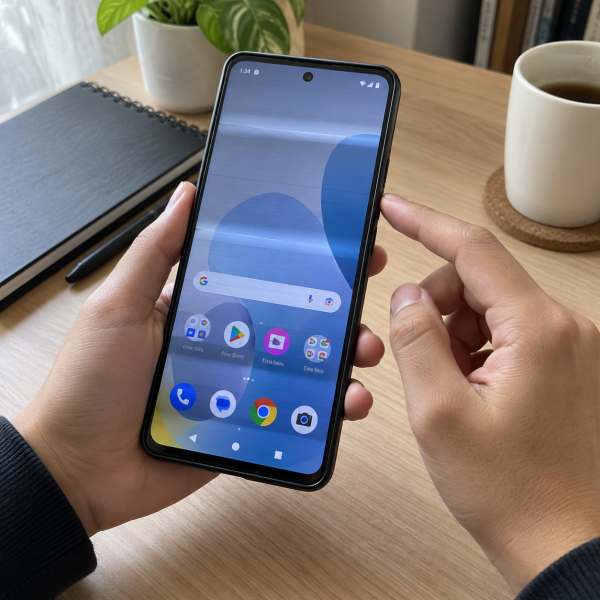
8. Periksa Kondisi Fisik dan Kebersihan Layar HP
Layar HP yang kedap kedip kadang berkaitan dengan kerusakan fisik, terutama kalau perangkat pernah terjatuh atau terkena tekanan. Makanya, coba periksa kondisi layar sebelum mengubah pengaturan sistem.
Perhatikan apakah ada retakan, bercak, atau bagian layar yang mulai terangkat. Kalau kedipannya selalu muncul pada area yang sama, bisa jadi gangguannya berkaitan dengan panel layar.
Coba juga lepaskan casing dan pelindung layar kalau aksesori tersebut menekan bagian perangkat. Bersihkan permukaan layar memakai kain mikrofiber yang kering dan lembut.
Tapi perlu diingat, membersihkan layar nggak bisa memperbaiki panel yang rusak secara internal. Cara ini lebih berguna untuk menyingkirkan kemungkinan gangguan akibat aksesori dan membantu kamu memeriksa kondisi fisiknya.
Kalau layar terlihat retak atau terangkat, jangan ditekan supaya kembali rata. Apalagi kalau bodi HP tampak menggembung, hentikan pemakaian dan hindari mengisi daya sampai kondisinya diperiksa.
Nah, kalau kondisi fisik layar terlihat normal, coba perhatikan apakah kedipannya muncul saat HP sedang dicas.
7. Lepaskan Charger dan Periksa Koneksi Pengisian Daya
Layar HP yang kedap kedip saat dicas bisa berkaitan dengan gangguan pada pengisian daya. Kondisi ini mungkin terjadi ketika charger, kabel, atau sambungan listrik mengalami masalah.
Namun, gejalanya perlu dibedakan dulu. Ada HP yang layarnya benar-benar berkedip, tetapi ada juga yang hanya mengalami sentuhan bergerak sendiri atau Ghost TouchDefinisi: Kondisi ketika layar mendeteksi sentuhan atau gerakan sendiri tanpa adanya input dari pengguna. ketika tersambung ke charger.
Kalau gangguan cuma muncul saat pengisian daya, coba cabut charger dan amati apakah tampilan layar kembali stabil.
Setelah itu, periksa kondisi kabel serta adaptor. Jangan memakai charger yang terlihat rusak, terlalu panas, atau punya konektor longgar.
Kamu juga bisa mencoba charger kompatibel lain yang kondisinya baik untuk membandingkan hasilnya.
Tapi kalau HP pernah terkena cairan, jangan langsung mengisi daya sebagai bagian dari pengujian. Pastiin perangkat aman terlebih dahulu.
Kalau kedipan tetap muncul meskipun charger udah dilepas, kemungkinan penyebabnya bukan cuma sambungan pengisian daya.
Mending lanjut periksa pengaturan kecerahan layar yang mungkin bikin tampilannya terlihat berkedip.
6. Matikan Kecerahan Otomatis pada HP
Fitur kecerahan otomatis atau adaptive brightness memungkinkan HP menyesuaikan tingkat cahaya layar berdasarkan kondisi lingkungan.
Nah, kalau sensor cahaya atau pengaturan kecerahannya bekerja nggak stabil, perubahan terang dan redup bisa terlihat seperti layar yang kedap kedip.
Tapi, perubahan kecerahan ini berbeda dari panel yang benar-benar berkedip dengan cepat. Makanya, coba matikan fitur otomatis sementara untuk melihat apakah gangguannya berhenti.
Untuk Android:
Buka ‘Pengaturan’ → pilih ‘Layar’ atau ‘Tampilan’ → matikan ‘Kecerahan Otomatis’ atau ‘Kecerahan Adaptif’.
Untuk iPhone:
Buka ‘Pengaturan’ → pilih ‘Aksesibilitas’ → masuk ke ‘Layar & Ukuran Teks’ → matikan ‘Kecerahan Otomatis’.
Setelah fitur dimatikan, atur kecerahan secara manual dan gunakan HP beberapa saat.
Kalau layar berhenti berubah terang dan redup, kemungkinan gangguannya berkaitan dengan pengaturan kecerahan otomatis.
Nama menu bisa berbeda tergantung merek HP dan versi sistem yang digunakan.
Kalau masalahnya masih muncul, coba cara berikutnya, terutama kalau kedipan lebih terlihat ketika layar dibuat redup.
5. Sesuaikan Tingkat Kecerahan Layar
Pernah memperhatikan layar HP terlihat berkedip ketika kecerahannya rendah? Nah, kondisi ini bisa berkaitan dengan cara panel layar mengatur intensitas cahaya.
Sebagian HP dengan panel OLEDDefinisi: Organic Light-Emitting Diode, teknologi layar dengan piksel yang dapat menghasilkan cahaya sendiri tanpa backlight terpisah. memakai teknik Pulse Width Modulation (PWM) untuk mengatur kecerahan. Teknik tersebut mengendalikan cahaya melalui pulsa yang sangat cepat.
Pada kondisi tertentu, perubahan cahaya ini bisa terlihat sebagai kedipan, terutama bagi orang yang sensitif terhadap flicker.
Coba tingkatkan kecerahan layar secara bertahap dan perhatikan apakah kedipannya berkurang.
Buka ‘Pengaturan’ → pilih ‘Layar’ atau ‘Tampilan’ → naikkan tingkat ‘Kecerahan’ secara bertahap.
Kalau HP menyediakan fitur ‘DC DimmingDefinisi: Metode mengatur kecerahan layar dengan mengubah arus atau tegangan secara lebih kontinu daripada PWM.’, ‘Anti-Flicker’, atau penghalusan pulsa layar, kamu juga bisa memeriksa pengaturannya. Namun, fitur tersebut nggak tersedia pada semua perangkat.

Perlu diingat, cara ini hanya membantu jika gejalanya memang berkaitan dengan pengaturan peredupan layar. Kalau kedipan terjadi karena panel rusak, menaikkan kecerahan belum tentu memperbaikinya.
Nah, kalau layar tetap bermasalah pada berbagai tingkat kecerahan, coba periksa pengaturan Refresh RateDefinisi: Jumlah pembaruan gambar yang dapat ditampilkan layar setiap detik dan biasanya dinyatakan dalam Hertz atau Hz..
4. Ubah Refresh Rate Layar ke Pengaturan Standar
Beberapa HP modern mempunyai layar dengan refresh rate 90 HzDefinisi: Refresh rate layar yang dapat memperbarui gambar hingga 90 kali per detik untuk gerakan lebih halus dibanding 60 Hz., 120 HzDefinisi: Refresh rate layar yang dapat memperbarui gambar hingga 120 kali per detik dan umum pada perangkat kelas menengah hingga premium., atau lebih tinggi. Fitur ini membuat gerakan pada layar terlihat lebih mulus ketika menggulir halaman atau membuka aplikasi.
Tapi, pada perangkat tertentu, perpindahan refresh rate otomatis bisa berkaitan dengan gangguan tampilan atau kedipan yang muncul saat aktivitas berubah.
Misalnya, layar terlihat normal ketika berada di menu utama, tetapi mulai berkedip ketika membuka aplikasi tertentu.
Kalau HP menyediakan pengaturan refresh rate, coba ubah sementara ke mode standar.
Buka ‘Pengaturan’ → pilih ‘Layar’ atau ‘Tampilan’ → masuk ke ‘Refresh Rate Layar’ atau ‘Kehalusan Gerakan’ → pilih ‘Standar’ atau ‘60 HzDefinisi: Refresh rate layar yang memperbarui gambar hingga 60 kali per detik.’ jika tersedia.
Setelah itu, gunakan HP seperti biasa dan perhatikan apakah kedipannya masih muncul.
Kalau gangguan berhenti setelah pengaturan diubah, kemungkinan ada hubungan dengan mode penyegaran layar yang sebelumnya digunakan.
Namun, nggak semua HP menyediakan pilihan manual tersebut. Jadi, jangan memaksakan aplikasi pihak ketiga untuk mengubah pengaturan layar yang nggak didukung.
Kalau masalahnya justru muncul setelah membuka aplikasi tertentu, mending cek aplikasi tersebut lewat cara berikutnya.
3. Periksa Aplikasi yang Bikin Layar Kedap Kedip
Kalau layar HP mulai berkedip setelah kamu memasang aplikasi baru, ada kemungkinan aplikasi tersebut mengalami konflik dengan sistem.
Beberapa aplikasi dapat memengaruhi tampilan melalui fitur overlay atau pengaturan visual tertentu. Gangguan juga bisa muncul karena aplikasi belum kompatibel dengan versi sistem yang digunakan.
Coba ingat apakah kedipan mulai terjadi setelah memasang aplikasi tertentu atau melakukan pembaruan aplikasi.
Kalau iya, periksa aplikasi yang paling berkaitan dengan waktu munculnya masalah.
Buka ‘Pengaturan’ → pilih ‘Aplikasi’ → cari aplikasi yang dicurigai → pilih ‘Uninstall’ jika aplikasi tersebut nggak diperlukan.
Untuk HP Android, kamu juga bisa mencoba ‘Safe ModeDefinisi: Mode diagnostik yang menjalankan sistem dengan aplikasi dan layanan minimum untuk membantu menemukan penyebab gangguan perangkat lunak.’ atau mode aman jika tersedia. Mode ini menjalankan perangkat dengan membatasi aplikasi pihak ketiga sehingga membantu membedakan gangguan aplikasi dari kemungkinan masalah lainnya.
Kalau layar normal saat berada di Safe Mode, aplikasi yang terpasang mungkin menjadi penyebabnya. Namun, hasil tersebut belum menunjukkan aplikasi mana yang bermasalah.
Jangan asal menghapus aplikasi sistem, ya.
Kalau gangguan tetap muncul bahkan ketika aplikasi pihak ketiga dibatasi, lanjut cek pembaruan perangkat lunak.
2. Perbarui Sistem Operasi HP
Layar HP yang kedap kedip kadang berkaitan dengan bug pada sistem operasi atau masalah kompatibilitas perangkat lunak.
Gangguan seperti ini bisa muncul setelah pembaruan tertentu atau ketika aplikasi dan sistem belum bekerja dengan baik.
Nah, kalau HP kamu masih menggunakan versi sistem lama, coba periksa apakah ada pembaruan resmi yang tersedia.
Untuk Android:
Buka ‘Pengaturan’ → pilih ‘Sistem’ atau ‘Tentang Ponsel’ → masuk ke ‘Pembaruan Sistem’ atau ‘Pembaruan Perangkat Lunak’ → periksa pembaruan yang tersedia.
Untuk iPhone:
Buka ‘Pengaturan’ → pilih ‘Umum’ → masuk ke ‘Pembaruan Perangkat Lunak’ → instal pembaruan jika tersedia.
Sebelum memperbarui sistem, pastiin baterai mencukupi dan data penting udah dicadangkan.
Pembaruan perangkat lunak bisa memperbaiki bug tertentu, tetapi nggak menjamin masalah kedipan langsung hilang.
Kalau layar udah mengalami kerusakan fisik, pembaruan sistem juga nggak akan mengembalikan kondisi panel seperti semula.
Nah, kalau kamu belum mencoba memulai ulang HP, ada satu cara sederhana yang layak dilakukan sebelum mempertimbangkan tindakan lebih jauh.
1. Restart HP untuk Memuat Ulang Sistem
Cara paling praktis untuk mengatasi layar HP kedap kedip akibat gangguan sistem sementara adalah melakukan restart.
Ketika HP dinyalakan ulang, sistem operasi akan memulai kembali sejumlah proses dan layanan yang sebelumnya berjalan. Cara ini bisa membantu kalau kedipan muncul gara-gara gangguan perangkat lunak sementara.
Berbeda dari reset pabrik, restart nggak menghapus foto atau data pribadi yang tersimpan di perangkat.
Untuk Android:
Tekan dan tahan tombol power atau kombinasi tombol daya sesuai model HP → pilih ‘Mulai Ulang’ atau ‘Restart’ → tunggu HP menyala kembali.
Untuk iPhone:
Matikan iPhone lewat kontrol daya yang sesuai model → tunggu perangkat benar-benar mati → tekan dan tahan tombol samping sampai logo Apple muncul.
Kalau layar nggak merespons, beberapa model menyediakan kombinasi tombol untuk restart paksa. Kombinasinya bisa berbeda tergantung perangkat.
Setelah HP kembali menyala, perhatikan apakah kedipan masih muncul di halaman utama atau saat membuka aplikasi.
Kalau layar tetap kedap kedip meskipun restart berhasil, jangan langsung melakukan reset pabrik atau membongkar perangkat sendiri.
Kenapa Layar HP Bisa Kedap Kedip?
Biasanya sih, layar HP yang kedap kedip berkaitan dengan pengaturan tampilan atau gangguan sistem. Tapi, penyebabnya juga bisa berasal dari panel layar yang mulai bermasalah.
Selain itu, beberapa kondisi berikut juga dapat memicu gangguan tampilan:
-
Konektor layar longgar atau rusak setelah HP terjatuh.
-
Panel LCDDefinisi: Liquid Crystal Display, teknologi layar yang menggunakan kristal cair dan sumber cahaya belakang untuk menghasilkan gambar. atau OLED mengalami kerusakan.
-
Gangguan suplai daya atau komponen internal yang berhubungan dengan tampilan.
Nah, kamu juga perlu memperhatikan kapan kedipannya muncul. Kalau hanya terjadi saat membuka aplikasi tertentu, kemungkinan masalahnya lebih mengarah ke perangkat lunak.
Sebaliknya, kalau layar tetap berkedip sejak logo awal muncul atau disertai garis permanen, kemungkinan kerusakan fisik perlu lebih diperhatikan.
Jangan langsung menyimpulkan LCD harus diganti hanya berdasarkan satu gejala. Pemeriksaan tetap diperlukan untuk memastikan apakah masalahnya berasal dari layar, konektor, atau komponen lain.
Perlu diingat juga, delapan cara tadi belum tentu berhasil pada setiap HP. Hasilnya bergantung pada kondisi perangkat dan sumber gangguannya. Bahkan setelah diservis pun, layar belum tentu kembali normal kalau kerusakannya udah berat atau komponen lain ikut terdampak.
Layar HP Masih Kedap Kedip? Biar Mimin Bantu Cek
Udah coba berbagai cara tapi layar HP masih kedap kedip? Jangan buru-buru menekan layar, membongkar casing, atau mengganti LCD sendiri. Tindakan yang kurang tepat bisa memperparah kerusakan kalau ternyata ada masalah pada panel atau konektor internal. Mending konsultasiin dulu kondisi HP-nya ke mimin MenyalaGadgetku sebelum mencoba tindakan yang lebih berisiko, ya, Abangku.
cta
Ceritain merek dan model HP yang dipakai, kapan kedipannya mulai muncul, serta pesan error kalau ada. Kasih tahu juga apakah HP pernah jatuh atau terkena cairan. Dari informasi tersebut, mimin bersama tim teknisi kami bisa membantu menganalisis kemungkinan sumber masalah dan pilihan penanganannya. Kami juga bisa menjelaskan apakah kondisi perangkat tersebut dapat dibantu melalui pemeriksaan lebih lanjut.
Terus, kalau ternyata layar HP membutuhkan servis, kira-kira biayanya berapa? Nah, biaya bisa berbeda tergantung model HP, hasil pengecekan, dan tingkat kerusakannya. Jadi, nggak semua layar kedap kedip otomatis harus ganti LCD, ya. Biar Abangku punya gambaran sebelum memutuskan, nih, mimin spill pricelist-nya.
price
Jadi, Intinya Apa, Abangku?
Intinya sih, tenang dulu aja, Abangku. Layar HP kedap kedip bisa berkaitan dengan pengaturan kecerahan, gangguan aplikasi, atau masalah pada komponen layar. Kalau penyebabnya cuma gangguan sistem sementara, restart bisa jadi pilihan paling praktis sebelum mencoba cara lainnya.
Tapi kalau layar masih berkedip setelah berbagai pengecekan aman dilakukan, jangan memaksakan perbaikan sendiri. Apalagi kalau HP pernah jatuh atau terkena cairan. Semoga penyebabnya cepat ketemu dan layar HP-nya bisa kembali normal, ya, Abangku.