
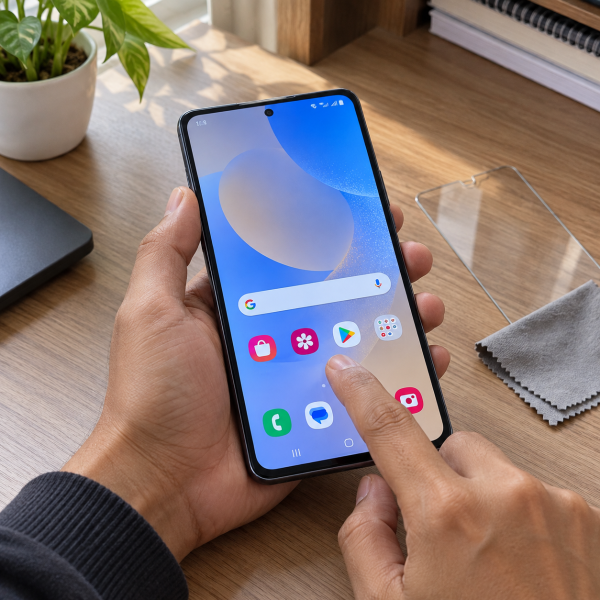
1. Sistem Samsung Galaxy Lagi Nge-Freeze
Layar kelihatan menyala normal tapi disentuh nggak merespons sama sekali? Salah satu kemungkinan paling masuk akal adalah sistemnya sedang nge-freeze sementara.
Kondisi kayak gini bisa muncul ketika proses sistem mengalami error atau HP terlalu lama nggak merespons. Tampilan mungkin masih terlihat, tapi input sentuhan seolah mati karena sistemnya sendiri sedang macet.
Ciri yang cukup gampang dikenali adalah tombol fisik masih bereaksi, tapi layar nggak bisa dipakai. Kadang animasi juga berhenti atau HP terasa benar-benar diam di tampilan terakhir.
Solusinya: Coba lakukan restart paksa dengan menahan tombol Samping dan Volume turun bersamaan sampai perangkat melakukan restart. Cara ini nggak sama dengan menghapus data karena tujuannya cuma memulai ulang sistem yang sedang macet.
2. Layar Basah, Lembap, atau Kotor
Layar sentuh bekerja membaca perubahan sentuhan pada permukaan layar. Nah, air, kelembapan, minyak, atau kotoran bisa mengganggu pembacaan tersebut.
Masalahnya nggak selalu bikin seluruh layar mati total. Ada HP yang cuma susah disentuh pada area tertentu, gerakannya loncat-loncat, atau malah membaca sentuhan yang nggak kamu lakukan.

Kondisi ini sering terasa seperti kerusakan layar padahal sumber masalahnya masih berada di permukaan.
Solusinya: Keringkan layar memakai kain lembut dan bersih. Pastiin tangan juga kering sebelum mencoba sentuhan lagi. Kalau HP baru terkena air cukup banyak, hindari langsung dicas sampai kondisi perangkat benar-benar aman.
3. Tempered Glass atau Pelindung Layar Mengganggu Sentuhan
Tempered GlassDefinisi: Pelindung layar berbahan kaca yang diperkuat melalui proses tempering agar lebih tahan gores dan pecah terkontrol. yang terlalu tebal, nggak menempel rata, atau mulai terangkat bisa bikin layar HP Samsung susah membaca sentuhan. Debu atau gelembung yang masuk di bawah pelindung juga dapat bikin beberapa bagian layar terasa nggak responsif.
Masalah ini makin gampang kelihatan kalau sentuhan masih bekerja di beberapa titik tapi bagian lainnya susah banget dipencet.
Casing tertentu juga dapat menekan sisi layar atau mengganggu gestur dari pinggir.
Solusinya: Kalau masalah mulai muncul setelah memasang tempered glass atau casing baru, coba lepas aksesori tersebut sementara lalu tes kembali layar. Kalau tetap mau memakai pelindung layar, kamu juga bisa mengecek fitur ‘Sensitivitas sentuhan’ pada model Samsung Galaxy yang mendukungnya.
Buka ‘Pengaturan’ → pilih ‘Tampilan’ → aktifkan ‘Sensitivitas sentuhan’
Nama menu bisa sedikit berbeda tergantung model dan versi One UI.
4. Pengaturan Sentuhan atau Aksesibilitas Berubah
Nah, ini salah satu penyebab yang kadang bikin orang mengira TouchscreenDefinisi: Layar yang dapat menerima input langsung melalui sentuhan jari atau stylus.-nya rusak.
Beberapa pengaturan aksesibilitas dapat mengubah cara layar membaca ketukan atau gestur. Misalnya, ‘TalkBack’ mengubah pola navigasi sehingga satu kali sentuhan biasanya hanya memilih item dan perlu tindakan tambahan untuk membukanya.
Pengaturan seperti durasi ketukan, jeda sentuh dan tahan, atau pengabaian sentuhan berulang juga dapat membuat respons layar terasa aneh kalau nilainya berubah.
Solusinya: Cek kembali pengaturan pada bagian ‘Aksesibilitas’, terutama kalau masalah muncul setelah kamu mengubah pengaturan tertentu atau HP sempat dipakai orang lain.
Buka ‘Pengaturan’ → ‘Aksesibilitas’ → cek pengaturan interaksi dan sentuhan
Kalau ‘TalkBack’ aktif tanpa sengaja, matikan fitur tersebut. Kalau kamu nggak yakin pengaturan mana yang berubah, jangan asal mengubah banyak opsi sekaligus karena nanti makin susah melacak sumber masalahnya.
5. Software atau Aplikasi Mengalami Masalah Kompatibilitas
Touchscreen sebenarnya bisa sehat secara fisik, tapi sistem atau aplikasi tertentu bikin HP terasa nggak responsif.
Misalnya, masalah mulai muncul setelah memasang aplikasi baru. Ada juga kondisi ketika aplikasi terus nge-freeze, penggunaan memori melonjak, atau sistem belum berjalan stabil setelah pembaruan.
Kalau touchscreen cuma bermasalah saat aplikasi tertentu dibuka, penyebabnya lebih mengarah ke aplikasi daripada panel layar.
Solusinya: Update aplikasi yang bermasalah dan cek apakah pembaruan sistem tersedia. Kalau masalah muncul tepat setelah aplikasi tertentu dipasang, coba hapus aplikasi tersebut lalu tes kembali.
Buka ‘Pengaturan’ → ‘Pembaruan perangkat lunak’ → pilih ‘Unduh dan instal’
Jangan langsung melakukan reset HP hanya gara-gara satu aplikasi error. Mulai dari perubahan yang paling dekat dengan waktu masalah pertama kali muncul.
6. Memori atau Penyimpanan Terlalu Penuh sampai HP Macet
HP Samsung yang memorinya kewalahan atau ruang penyimpanannya terlalu sempit bisa terasa sangat lambat. Dalam kondisi tertentu, perangkat bahkan dapat berhenti merespons untuk sementara.
Nah, dari sisi pengguna, kondisi ini gampang disangka sebagai layar rusak karena sentuhan terasa telat banget atau sama sekali nggak langsung bereaksi.
Biasanya ada gejala lain yang ikut muncul. HP makin lemot, aplikasi sering tertutup sendiri, atau perpindahan menu terasa berat.
Solusinya: Setelah HP berhasil merespons kembali, hapus file yang nggak diperlukan dan tutup aplikasi berat. Kamu juga bisa mengecek penggunaan penyimpanan dari menu pengaturan untuk melihat apakah ruang kosongnya udah terlalu mepet.
Kalau HP benar-benar nggak dapat dikendalikan lewat layar, coba restart paksa terlebih dulu. Jangan buru-buru menghapus data karena penyimpanan penuh belum otomatis berarti HP perlu di-factory resetDefinisi: Proses pengembalian perangkat lunak ke setelan awal dengan menghapus seluruh data pribadi, pengaturan sistem, dan aplikasi unduhan sehingga kembali seperti saat pertama kali keluar dari pabrik.
7. Layar atau Komponen Touchscreen Mengalami Kerusakan Fisik
Kalau layar HP Samsung nggak bisa disentuh setelah jatuh, terbentur, tertekan, atau terkena cairan, kemungkinan masalah hardware memang perlu dipertimbangkan lebih serius.
Layar yang tampil normal juga belum menjamin bagian sentuhnya sehat. Sistem tampilan dan pembacaan sentuhan memang saling berkaitan, tapi gangguannya bisa muncul dengan gejala berbeda.
Contohnya, gambar tetap muncul jernih tapi sebagian area nggak bisa disentuh. Pada kondisi lain, touchscreen mati total bersamaan dengan muncul garis, bercak, atau kerusakan visual.
Kerusakan bisa berada pada panel layar, jalur koneksi, atau komponen lain. Penyebab pastinya nggak bisa ditebak cuma dari tampilan luar.
Solusinya: Berhenti menekan atau membengkokkan layar buat mengetes respons. Kalau ada retakan, bekas benturan, atau riwayat terkena cairan, hindari bongkar sendiri karena pemeriksaan hardware perlu dilakukan dengan alat dan prosedur yang sesuai.
Nah, sekarang sumber masalahnya udah lebih kebayang. Biar nggak bingung mulai dari mana, cobain dulu beberapa tindakan aman berikut sebelum mempertimbangkan pemeriksaan hardware.
Cara Cepat Benerin Layar HP Samsung yang Nggak Bisa Disentuh
Mulai dari tindakan yang paling ringan dulu supaya kamu nggak langsung mengambil langkah berisiko. Pilih tindakan sesuai gejalanya dan berhenti kalau sudah masuk area pembongkaran hardware.
- Restart paksa HP
- Bersihkan dan keringkan layar
- Lepas tempered glass sementara
- Lepas casing yang menekan layar
- Aktifkan ‘Sensitivitas sentuhan’
- Cek pengaturan ‘Aksesibilitas’
- Update aplikasi
- Update perangkat lunak
- Kosongkan sebagian penyimpanan
- Tes layar lewat Samsung Members
Cara-cara tadi mungkin aja nggak langsung menyelesaikan masalah karena kondisi setiap HP beda. Hasilnya dapat dipengaruhi riwayat jatuh, paparan cairan, kondisi panel, atau masalah software yang lebih dalam. Kalau sentuhan tetap mati dan langkah aman udah dicoba, mending berhenti bereksperimen sebelum risikonya makin besar.
Layar Samsung Masih Nggak Bisa Disentuh? Biar Mimin Bantu Cek
Jangan keburu menekan layar keras-keras, membongkar HP, atau melakukan reset tanpa tahu sumber masalahnya. Kalau cara aman tadi nggak mengubah kondisi touchscreen, konsultasiin dulu gejalanya ke mimin supaya langkah berikutnya nggak asal coba, ya, Abangku.
[Summon CTA]
Spill tipe atau model Samsung-nya, riwayat masalah, dan pesan error kalau ada. Ceritain juga apakah HP pernah jatuh atau terkena cairan. Dari informasi itu, mimin bareng tim MenyalaGadgetku bisa bantu menganalisis kemungkinan sumber masalah, pilihan solusi, dan apakah tim kami dapat membantu.
Terus kalau ternyata perlu servis, biayanya berapa? Estimasinya bakal mengikuti model HP, hasil pengecekan, dan tingkat kerusakannya. Nih, mimin spill pricelist-nya biar Abangku punya gambaran sebelum lanjut.
[Summon Pricelist]
Jadi, Intinya Apa, Abangku?
Intinya sih, tenang dulu, ya, Abangku. Layar HP Samsung yang nggak bisa disentuh belum otomatis berarti LCD atau touchscreen-nya rusak. Masalahnya bisa berasal dari sistem yang nge-freeze, kelembapan, pengaturan sentuhan, atau aksesori yang mengganggu.
Mulai dari cara yang paling aman dulu dan jangan dipaksain kalau ada kerusakan fisik atau riwayat kena cairan. Semoga touchscreen HP Samsung-nya cepet responsif lagi, ya, Abangku.