
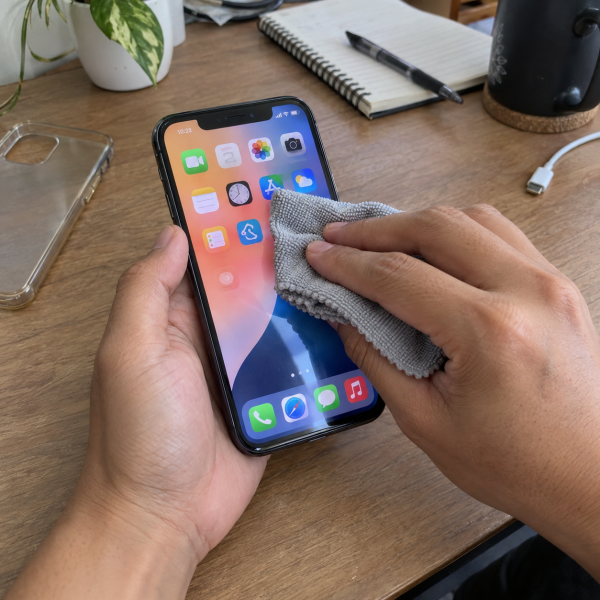
10. Bersihkan Layar dan Keringkan Tangan Dulu
Cara paling basic, tapi jangan diremehin. Layar iPhone bisa susah merespons kalau permukaannya berminyak, basah, terlalu berdebu, atau kena sisa cairan. Sentuhan jari jadi nggak terbaca dengan stabil karena layar kapasitif butuh kontak yang bersih.
Matikan layar → lap dengan kain microfiber → keringkan tangan → coba sentuh lagi
Pakai kain lembut yang bersih, idealnya kain microfiber. Hindari tisu kasar, kain basah berlebihan, atau cairan pembersih yang langsung disemprot ke layar. Kalau layar sedang basah, keringkan pelan-pelan dulu dan jangan sambil dicas.
Cara ini cocok kalau layar masih merespons sebagian, sering salah sentuh, atau baru saja kena minyak tangan. Kalau setelah dibersihkan sentuhan mulai normal, berarti masalahnya kemungkinan masih ringan.
Kalau layar tetap bandel, cobain cara berikutnya: lepas pelindung layar dan casing.
9. Lepas Tempered Glass atau Casing yang Menekan Layar
Tempered glass yang retak, terlalu tebal, atau pemasangannya nggak pas bisa bikin sentuhan layar jadi kacau. Kadang masalahnya bukan panel iPhone-nya, tapi lapisan tambahan di atas layar yang bikin sentuhan nggak kebaca dengan benar.
Lepas casing → cek tempered glass → coba sentuh layar tanpa tekanan tambahan
Casing juga bisa jadi biang kerok, terutama kalau bentuknya terlalu ketat atau menekan pinggir layar. Tekanan kecil di area tertentu bisa bikin layar terasa nge-freeze, sentuhan loncat-loncat, atau bagian pinggir layar jadi susah disentuh.
Lepas casing dulu, lalu coba sentuh layar tanpa tekanan dari aksesori. Kalau tempered glass terlihat retak, menggelembung, atau ada debu di bawahnya, lebih aman dilepas sementara. Jangan congkel pakai benda tajam karena bisa menggores layar.
Kalau aksesori udah dilepas tapi layar masih nggak bisa disentuh, lanjut ke cara yang lebih sistematis.
8. Kunci Layar, Tunggu Sebentar, lalu Nyalakan Lagi
Kadang layar iPhone bukan rusak, tapi sistem tampilannya lagi macet sesaat. Mengunci layar sebentar bisa membantu sistem menyegarkan respons layar tanpa langsung melakukan restart. Ini cara ringan yang aman dicoba sebelum masuk ke langkah yang lebih serius.
Tekan tombol samping → tunggu 10–15 detik → nyalakan layar lagi
Kalau layar masih bisa merespons setelah dinyalakan ulang, coba buka aplikasi yang tadi dipakai. Perhatikan apakah masalahnya muncul di semua area layar atau cuma di aplikasi tertentu. Kalau hanya terjadi di satu aplikasi, kemungkinan aplikasinya lagi error.
Cara ini cocok kalau layar mendadak nggak respons setelah membuka aplikasi berat, menerima notifikasi, atau berpindah antar-aplikasi. Tapi kalau layar tetap diam total, jangan tekan layar keras-keras. Sentuhan kuat nggak akan “membangunkan” touchscreen yang error.
Nah, kalau cara ringan ini belum berhasil, mending Abangku cek apakah charger atau aksesori ikut bikin layar ngaco.
7. Cabut Charger dan Aksesori yang Sedang Terhubung
Layar iPhone bisa terasa aneh kalau sedang terhubung ke charger, kabel, atau aksesori yang bermasalah. Charger abal-abal, kabel rusak, atau aliran listrik yang nggak stabil kadang bikin sentuhan layar jadi loncat atau nggak terbaca normal.
Cabut charger → lepas aksesori → tunggu sebentar → coba sentuh layar lagi
Kalau layar mulai normal setelah charger dicabut, jangan buru-buru pakai charger itu lagi. Coba cek kabelnya, kepala chargernya, dan sumber listriknya. Kalau iPhone terasa panas saat dicas, hentikan dulu pengisian daya sampai suhu perangkat lebih normal.
Aksesori lain juga perlu dicek. Misalnya adapter, perangkat audio, atau aksesori yang terhubung lewat port. Lepas semuanya supaya iPhone bisa diuji dalam kondisi polos tanpa gangguan tambahan.
Kalau setelah dicabut masih sama aja, coba cek faktor suhu. Kadang iPhone yang terlalu panas bisa bikin layar ikutan rewel.
6. Dinginkan iPhone Kalau Terasa Panas
iPhone yang terlalu panas bisa mengalami penurunan performa. Dalam kondisi tertentu, layar bisa terasa lambat, sentuhan telat, atau sistem seperti nge-freeze. Ini sering terasa setelah iPhone dipakai berat, dicas sambil dipakai, atau terkena panas langsung.
Lepas charger → tutup aplikasi berat jika memungkinkan → diamkan iPhone di tempat sejuk
Jangan masukkan iPhone ke kulkas, jangan ditempel es, dan jangan diarahkan ke pendingin ekstrem. Perubahan suhu yang terlalu cepat malah bisa memicu embun dan risiko baru. Cukup diamkan di tempat teduh dengan suhu ruangan yang wajar.
Kalau layar masih bisa disentuh sedikit, tutup aplikasi berat seperti game, kamera, atau aplikasi editing. Kalau layar sudah nggak bisa disentuh sama sekali, cukup diamkan dulu beberapa menit. Setelah suhu terasa normal, coba nyalakan lagi dan lihat respons sentuhannya.
Kalau suhu bukan masalahnya, gas ke cara berikutnya yang sering jadi penyelamat saat sistem iPhone macet.
5. Force Restart iPhone dengan Kombinasi Tombol
Force restart bisa membantu saat layar iPhone nyala tapi sistemnya nge-freeze. Cara ini tidak menghapus data. Fungsinya seperti memaksa iPhone memulai ulang ketika sentuhan layar nggak bisa dipakai untuk restart biasa.
Untuk iPhone dengan Face ID atau iPhone 8 ke atas, tekan dan lepas cepat tombol volume atas, tekan dan lepas cepat tombol volume bawah, lalu tahan tombol samping sampai logo Apple muncul. Untuk model lama, kombinasi tombol bisa berbeda sesuai seri iPhone.
Tekan volume atas → tekan volume bawah → tahan tombol samping sampai logo Apple muncul
Jangan panik kalau layar sempat gelap beberapa detik. Tunggu sampai logo Apple muncul, lalu biarkan iPhone menyala normal. Setelah masuk ke layar utama, coba sentuh beberapa area layar. Cek bagian atas, tengah, bawah, dan pinggir layar.
Kalau setelah force restart layar normal lagi, kemungkinan sistemnya tadi sedang macet. Tapi kalau masalah sering balik, jangan dianggap selesai. Bisa jadi ada aplikasi, update sistem, memori penuh, atau gejala hardware yang mulai muncul.
Kalau force restart belum mempan, Abangku bisa cek apakah sentuhannya mati total atau cuma sebagian.
4. Cek Area Layar yang Masih Merespons
Sebelum mencoba reset atau update, penting banget tahu polanya dulu. Layar yang nggak bisa disentuh total berbeda dengan layar yang hanya mati sebagian. Pola ini membantu menentukan apakah masalahnya lebih mengarah ke sistem, pelindung layar, atau panel touchscreen.
Coba area atas → coba area tengah → coba area bawah → cek pinggir layar
Kalau hanya satu area yang mati, misalnya bagian bawah nggak bisa disentuh, kemungkinan masalahnya bisa lebih dekat ke panel layar atau konektor. Kalau semua area mati total setelah aplikasi tertentu dibuka, kemungkinan sistem nge-freeze masih masuk akal.

Jangan pakai benda keras untuk mengetes layar. Cukup pakai jari yang kering dan sentuh pelan. Kalau ada bagian yang merespons, manfaatkan area itu untuk menyimpan data penting atau menutup aplikasi yang mencurigakan.
Kalau layar masih sedikit merespons, lanjut ke pengecekan fitur aksesibilitas. Bisa jadi sentuhan terasa aneh karena ada pengaturan yang berubah.
3. Cek Pengaturan Touch Kalau Layar Masih Bisa Dipakai Sebagian
Kalau layar iPhone masih bisa disentuh sebagian, cek pengaturan yang berkaitan dengan sentuhan. Beberapa fitur aksesibilitas bisa mengubah cara layar membaca sentuhan. Efeknya, layar terasa telat, harus ditekan lebih lama, atau seperti nggak respons.
Buka ‘Pengaturan’ → pilih ‘Aksesibilitas’ → pilih ‘Sentuh’ → cek fitur sentuhan
Perhatikan fitur seperti ‘Touch Accommodations’ kalau tersedia pada iPhone kamu. Kalau fitur ini aktif tanpa kamu sadari, sentuhan bisa terasa berbeda dari biasanya. Matikan dulu fitur yang mencurigakan, lalu coba respons layar lagi.
Cek juga ‘AssistiveTouch’ kalau tombol virtual di layar mengganggu area sentuhan. Fitur ini sebenarnya berguna, tapi pada beberapa kondisi bisa bikin pengguna merasa layar susah dipakai karena area layar terasa penuh atau tertutup elemen tambahan.
Kalau pengaturan sentuhan terlihat normal, tapi layar tetap nggak nurut, coba masuk ke bagian update sistem.
2. Update iOS Kalau Layar Masih Bisa Dikendalikan
Bug sistem bisa bikin layar terasa lambat, aplikasi macet, atau sentuhan nggak stabil. Kalau layar masih bisa dipakai sebagian, update iOS bisa jadi cara yang layak dicoba. Ini terutama relevan kalau masalah muncul setelah update aplikasi, setelah iPhone lama nggak diperbarui, atau setelah sistem terasa sering nge-lag.
Buka ‘Pengaturan’ → pilih ‘Umum’ → pilih ‘Pembaruan Perangkat Lunak’
Sebelum update, pastiin baterai cukup dan koneksi internet stabil. Lebih aman lagi kalau data penting sudah dicadangkan. Jangan memaksa update saat iPhone sering mati sendiri, terlalu panas, atau penyimpanannya hampir penuh banget.
Kalau layar benar-benar nggak bisa disentuh, update dari iPhone langsung tentu susah. Pada kondisi tertentu, komputer bisa dipakai untuk membantu pembaruan sistem. Tapi kalau iPhone meminta konfirmasi ‘Trust This Computer’ dan layar nggak bisa disentuh, prosesnya bisa mentok.
Masih belum beres, Abangku? Yuk, cobain alternatif paling jitu yang mimin simpan di nomor 1.
1. Backup Data lalu Coba Update Lewat Komputer
Kalau layar iPhone tetap nggak bisa disentuh setelah cara aman di atas, langkah mandiri paling jitu adalah mengamankan data dulu kalau masih memungkinkan. Setelah itu, coba update sistem lewat komputer. Tujuannya bukan langsung menghapus iPhone, tapi mencoba memperbaiki sistem tanpa asal reset.
Hubungkan ke komputer → buka Finder atau iTunes → pilih iPhone → coba ‘Update’
Pada Mac terbaru, iPhone biasanya dikelola lewat Finder. Pada Windows atau macOS lama, biasanya lewat iTunes. Pilih opsi update jika tersedia, bukan restore, karena restore bisa menghapus data. Kalau komputer meminta izin dari layar iPhone dan layarnya nggak bisa disentuh, jangan dipaksa terlalu jauh.
Cara ini cocok kalau iPhone masih terdeteksi komputer, pernah dipercaya oleh komputer tersebut, dan masalahnya lebih mengarah ke sistem. Tapi kalau iPhone tidak terdeteksi, layar mati sebagian, atau sentuhan tetap total nggak merespons, kemungkinan masalahnya perlu dicek secara fisik.
Nah, kalau semua cara aman tadi masih belum mempan, udahan dulu utak-atiknya. Hasil perbaikan bisa beda karena kondisi tiap iPhone nggak sama, mulai dari versi iOS, riwayat jatuh, bekas terkena cairan, kualitas layar, sampai kemungkinan masalah di konektor atau komponen internal.
Kenapa Layar iPhone Bisa Nggak Bisa Disentuh?
Biasanya biang keroknya sih layar kotor, pelindung layar bermasalah, atau sistem iPhone lagi nge-freeze. Tapi nih ya, selain itu, masalah layar iPhone tidak bisa disentuh juga bisa berkaitan dengan:
- Casing yang menekan pinggir layar
- Charger atau aksesori yang bikin sentuhan nggak stabil
- iPhone terlalu panas
- Bug iOS atau aplikasi yang macet
- Penyimpanan terlalu penuh
- Layar pernah terbentur atau jatuh
- iPhone pernah terkena cairan
- Konektor layar bermasalah
- Panel touchscreen mulai rusak
Jadi, jangan langsung vonis layar pasti rusak. Kalau masalahnya hilang setelah dibersihkan, dilepas tempered glass-nya, atau force restart, kemungkinan masih ringan. Tapi kalau layar tetap mati sentuh total, apalagi setelah jatuh atau kena cairan, mending jangan dipaksa bongkar sendiri.
Layar iPhone Masih Nggak Bisa Disentuh? Biar Mimin Bantu Cek
Kalau layar iPhone tetap nggak bisa disentuh setelah cara aman tadi, jangan langsung congkel layar, panasin perangkat, atau pencet layarnya terlalu keras ya, Abangku.
cta
Ceritain ke mimin tipe iPhone-nya, riwayat masalahnya, dan pesan error kalau ada. Mimin bareng tim bisa bantu analisis kemungkinan sumber masalah, pilihan solusi, dan apakah iPhone Abangku perlu dicek lebih lanjut.
Terus kalau ternyata perlu diperiksa, biaya servisnya berapa sih? Biayanya ngikutin model iPhone, hasil pengecekan, dan tingkat kerusakannya. Nih, nanti mimin spill pricelist-nya.
price
Jadi, Intinya Apa, Abangku?
Intinya sih, santuy dulu aja, ya, Abangku. Layar iPhone yang nggak bisa disentuh bisa dicoba dari cara paling ringan dulu, seperti membersihkan layar, melepas tempered glass, mencabut aksesori, force restart, sampai update lewat komputer kalau kondisinya memungkinkan.
Kalau layar tetap mati sentuh total atau masalahnya muncul setelah jatuh, terkena cairan, atau pernah diganti layar, jangan dipaksa eksperimen terlalu jauh. Semoga iPhone-nya bisa balik responsif dan dipakai normal lagi, ya, Abangku.