
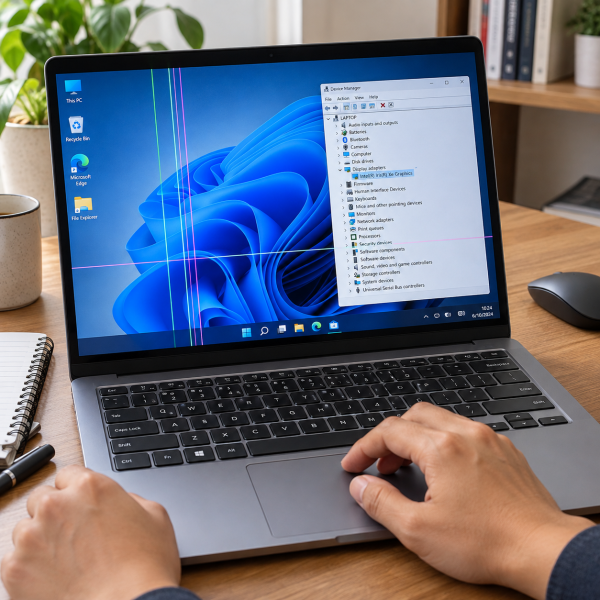
12. Restart Laptop Sampai Benar-Benar Menyala Ulang
Jangan remehin restart, ya. Kadang layar laptop bergaris muncul cuma karena Display DriverDefinisi: Rangkaian atau chip yang mengendalikan bagaimana piksel pada layar menerima sinyal untuk menghasilkan gambar. lagi nge-freeze atau Windows gagal memuat komponen grafis dengan benar.
Simpan pekerjaanmu, tutup aplikasi yang terbuka, lalu pilih ‘Restart’. Hindari cuma menutup layar laptop karena perangkat bisa masuk mode tidur dan masalahnya nggak benar-benar di-reset.
Setelah laptop menyala lagi, cek apakah garis langsung muncul sejak logo awal atau baru nongol setelah masuk Windows. Informasi kecil ini bakal membantu banget buat nebak apakah masalahnya lebih dekat ke software atau hardware.
Masih ada garisnya? Gas cobain reset driver grafis tanpa perlu restart lagi.
11. Reset Driver Grafis dengan Shortcut Keyboard
Windows punya kombinasi tombol yang bisa me-reset sistem grafis tanpa mematikan laptop. Ini worth dicoba kalau garis muncul mendadak setelah aplikasi berat dibuka atau layar sempat nge-freeze.
Tekan Windows + Ctrl + Shift + B
Layar biasanya akan berkedip sebentar. Pada beberapa perangkat, kamu juga bisa mendengar bunyi pendek. Itu normal karena Windows sedang memuat ulang graphics driver.
Setelahnya, tunggu beberapa detik dan lihat apakah pola garis berubah atau hilang. Trik ini nggak memperbaiki panel yang rusak secara fisik, tapi lumayan satset kalau sumber masalahnya cuma driver yang lagi error.
Kalau garis masih nongol, coba singkirkan perangkat tambahan yang mungkin ikut bikin display kacau.
10. Lepasin Dock, Adapter, dan Perangkat Display Tambahan
Laptop yang tersambung ke dock, adapter HDMIDefinisi: High-Definition Multimedia Interface, antarmuka digital untuk mengirim video dan audio melalui satu kabel., atau perangkat tambahan tertentu bisa mengalami konflik display. Masalahnya kadang ikut memengaruhi layar utama, terutama saat Windows mencoba mengatur beberapa output tampilan sekaligus.
Matikan laptop dulu. Lepasin monitor eksternal, dock, serta adapter display yang sedang tersambung. Nyalakan kembali laptop hanya dengan charger jika memang dibutuhkan.
Kalau garis menghilang setelah aksesori dilepas, sambungkan perangkat tadi satu per satu. Dari situ kamu bisa melihat perangkat mana yang kemungkinan memicu masalah.
Belum ada perubahan? Coba cek pengaturan resolusinya.
9. Balikin Resolusi Layar ke Pengaturan yang Direkomendasikan
Resolusi yang nggak sesuai dengan karakteristik panel bisa bikin tampilan terlihat aneh. Biasanya efeknya lebih sering berupa gambar buram atau proporsi kacau, tapi pengaturan display yang bermasalah juga layak dibereskan saat troubleshooting layar bergaris.
Buka ‘Settings’ → pilih ‘System’ → buka ‘Display’ → cek ‘Display resolution’
Pilih resolusi yang diberi label rekomendasi oleh Windows. Setelah itu, perhatikan apakah garis berubah atau layar kembali normal.
Kalau kamu sebelumnya memakai aplikasi untuk memaksa resolusi tertentu, balikin dulu pengaturannya ke standar. Tujuannya biar kita bisa menguji laptop dalam konfigurasi yang normal.
Resolusinya udah benar tapi garis tetap ada? Sekarang cek refresh rate.
8. Atur Refresh Rate ke Nilai yang Didukung Layar
Refresh RateDefinisi: Jumlah pembaruan gambar yang dapat ditampilkan layar setiap detik dan biasanya dinyatakan dalam Hertz atau Hz. menentukan seberapa sering layar memperbarui gambar setiap detik. Kalau pengaturannya berubah atau nggak cocok dengan mode display tertentu, tampilan bisa menjadi nggak stabil.
Buka ‘Settings’ → ‘System’ → ‘Display’ → ‘Advanced display’ → ‘Choose a refresh rate’
Pilih nilai yang memang tersedia secara normal di menu tersebut. Jangan pakai aplikasi pihak ketiga buat memaksa refresh rate di luar kemampuan panel.
Setelah diganti, amati layar beberapa saat. Kalau garis hanya muncul pada satu pengaturan tertentu, pakai nilai lain yang didukung dan stabil.
Kalau masalahnya malah cuma muncul saat aplikasi tertentu dibuka, cara berikutnya lebih relevan.
7. Matikan Hardware Acceleration pada Aplikasi yang Bermasalah
Kalau garis cuma muncul saat membuka browser, aplikasi desain, atau software tertentu, jangan langsung curiga LCDDefinisi: Liquid Crystal Display, teknologi layar yang menggunakan kristal cair dan sumber cahaya belakang untuk menghasilkan gambar. rusak. Bisa jadi aplikasi tersebut sedang bermasalah saat memakai akselerasi GPUDefinisi: Graphics Processing Unit, komponen yang menangani pemrosesan grafis, animasi, video, dan tugas komputasi tertentu..
Cari pengaturan Hardware AccelerationDefinisi: Penggunaan blok perangkat keras khusus untuk menjalankan tugas tertentu lebih cepat atau efisien daripada pemrosesan umum. atau graphics acceleration di aplikasi yang bermasalah. Matikan sementara, tutup aplikasinya, lalu buka kembali.

Kalau garis hilang setelah fitur tersebut dimatikan, kemungkinan masalah berada pada interaksi antara aplikasi dan graphics driver. Kamu bisa membiarkannya nonaktif sementara sambil mengecek pembaruan aplikasi.
Masalahnya muncul di seluruh Windows juga? Berarti saatnya cek pembaruan sistem.
6. Update Windows
Pembaruan Windows kadang membawa perbaikan bug display, kompatibilitas driver, atau komponen sistem lainnya. Jadi kalau laptop udah lama nggak diperbarui, langkah ini layak dicoba.
Buka ‘Settings’ → pilih ‘Windows Update’ → klik ‘Check for updates’
Pasang pembaruan yang tersedia, lalu restart laptop. Pastiin baterainya cukup atau sambungkan charger selama proses pembaruan berjalan.
Setelah laptop menyala lagi, cek layar sebelum membuka banyak aplikasi. Kalau garis masih sama persis, sekarang fokus ke driver GPU-nya.
5. Update Display Driver
Display driver menjadi penghubung antara Windows, GPU, dan sistem tampilan. Versi yang bermasalah atau terlalu lama bisa bikin layar berkedip, tampilan rusak, atau muncul artefak visual.
Buka ‘Device ManagerDefinisi: Utilitas Windows untuk melihat, mengaktifkan, menonaktifkan, dan mengelola driver perangkat hardware.’ → ‘Display adapters’ → pilih GPU → ‘Update driver’
Kamu bisa membiarkan Windows mencari driver yang sesuai. Kalau laptop mempunyai driver khusus untuk model tersebut, versi yang sesuai dengan perangkat biasanya lebih aman daripada asal memasang paket random dari internet.
Setelah pembaruan selesai, restart laptop dan cek lagi layarnya.
Nah, kalau justru garis muncul sesudah driver diperbarui, jangan lanjut update terus-terusan. Cobain cara berikutnya.
4. Roll Back Driver Kalau Masalah Muncul Setelah Update
Ada kasus layar sebelumnya normal, lalu mendadak bergaris setelah pembaruan driver. Kalau timing-nya seperti itu, versi baru bisa jadi kurang cocok dengan konfigurasi laptopmu.
Buka ‘Device Manager’ → ‘Display adapters’ → pilih GPU → ‘Properties’ → ‘Driver’ → ‘Roll Back Driver’
Kalau tombol ‘Roll Back Driver’ aktif, kamu bisa mengembalikan driver ke versi sebelumnya. Setelah proses selesai, restart laptop.
Kalau opsi itu nggak tersedia, biasanya Windows nggak menyimpan paket driver lama yang bisa dikembalikan.
Masih bandel? Kita bisa menguji Windows dalam kondisi yang lebih minimal lewat ‘Safe Mode’.
3. Masuk Safe Mode dan Cek Aplikasi yang Konflik
‘Safe ModeDefinisi: Mode diagnostik yang menjalankan sistem dengan aplikasi dan layanan minimum untuk membantu menemukan penyebab gangguan perangkat lunak.’ menjalankan Windows dengan komponen yang lebih terbatas. Cara ini berguna buat melihat apakah garis berkaitan dengan aplikasi pihak ketiga atau konfigurasi driver tertentu.
‘Settings’ → ‘System’ → ‘Recovery’ → ‘Advanced startup’ → ‘Restart now’
Setelah masuk menu pemulihan, pilih opsi menuju ‘Startup Settings’, lalu jalankan ‘Safe Mode’. Nama menu bisa sedikit berbeda tergantung versi Windows.
Kalau layar terlihat normal di ‘Safe Mode’, cek aplikasi atau utilitas grafis yang baru dipasang sebelum masalah muncul. Uninstall aplikasi yang benar-benar dicurigai, lalu restart ke Windows normal.
Kalau bahkan mode minimal masih bermasalah, alternatif yang lebih kuat berikutnya adalah mengembalikan konfigurasi sistem.
2. Gunakan System Restore Kalau Masalah Baru Muncul
‘System RestoreDefinisi: Fitur Windows yang mengembalikan file sistem, driver, dan pengaturan tertentu ke kondisi pada titik pemulihan sebelumnya.’ cocok kalau layar laptop mulai bergaris setelah pemasangan driver, aplikasi, atau perubahan sistem tertentu. Fitur ini mengembalikan file sistem dan pengaturan Windows ke kondisi pada titik pemulihan sebelumnya.
Tekan Windows + R → ketik rstrui.exe → tekan Enter → pilih restore point
Pilih titik pemulihan dari sebelum masalah mulai muncul. File pribadi biasanya tetap dipertahankan oleh ‘System Restore’, tapi aplikasi, driver, atau pengaturan yang dibuat setelah restore point bisa ikut berubah.
Tetap simpan pekerjaan dan cadangkan file penting sebelum melakukan pemulihan. Jangan matikan laptop saat proses sedang berlangsung.
Kalau konfigurasi lama pun nggak membantu, kita masuk ke cara paling kuat buat masalah display driver.
1. Instal Ulang Display Driver dari Nol
Kalau driver cuma di-update tapi file yang rusak masih tersisa, instalasi ulang bisa lebih efektif. Windows akan melepas perangkat display dari sistem, lalu mencoba memasang kembali driver setelah laptop dihidupkan ulang.
Buka ‘Device Manager’ → ‘Display adapters’ → pilih GPU → ‘Uninstall device’ → restart laptop
Simpan pekerjaan dulu sebelum memulai. Jangan asal mencentang opsi penghapusan paket driver kalau kamu nggak punya akses ke paket pengganti yang sesuai.
Sesudah restart, biarkan Windows mendeteksi GPU kembali. Setelah driver terpasang, cek apakah garis masih muncul.
Kalau seluruh perbaikan software tadi udah dicoba dan garis sama sekali nggak berubah, kemungkinan sumber masalahnya memang perlu dicari di bagian display atau komponen internal.
Kenapa Layar Laptop Bisa Bergaris?
Biasanya biang kerok yang cukup umum adalah display driver error atau konfigurasi display yang lagi bermasalah. Tapi nih ya, layar bergaris juga bisa berkaitan dengan:
- Resolusi atau refresh rate yang nggak cocok.
- Aplikasi yang mengalami konflik dengan GPU.
- Display driver rusak setelah pembaruan.
- Kabel display longgar atau mengalami kerusakan.
- Panel LCD mengalami kerusakan fisik.
- GPU atau komponen grafis mengalami gangguan.
- Laptop pernah jatuh, tertekan, atau terkena cairan.
Kalau garis udah terlihat bahkan sebelum Windows masuk, kemungkinan masalah software biasanya makin kecil. Begitu juga kalau pola garis selalu berada di posisi yang sama meskipun pengaturan Windows berubah.
Nah, kalau semua cara aman tadi masih belum mempan, udahan dulu utak-atik bagian layar atau bongkar bezel sendiri. Kondisi setiap laptop beda, dan hasil perbaikan juga bisa berbeda tergantung panel, kabel display, atau komponen grafis yang terdampak.
Garisnya Masih Ada? Mending Biar Kami Bantu Cek
Jangan buru-buru bongkar panel karena kabel display dan konektornya cukup sensitif. Kalau garis nggak berubah setelah troubleshooting software, konsultasiin dulu masalahnya ke mimin sebelum nyoba tindakan yang lebih berisiko, ya, Abangku.
[Summon CTA]
Spill tipe atau model laptop, kapan garis mulai muncul, dan pesan error kalau ada. Mimin bareng tim MenyalaGadgetku bakal bantu analisis kemungkinan sumber masalah, opsi penanganan, dan apakah tim dapat membantu.
Terus biaya servisnya berapa sih? Besarannya bakal ikut model laptop, komponen yang kena, dan hasil pengecekan. Nih, mimin spill pricelist-nya.
[Summon Pricelist]
Jadi, Intinya Apa, Abangku?
Intinya sih, kepala dingin dulu aja, ya, Abangku. Mulai dari restart, reset graphics driver, lalu cek pengaturan display sebelum masuk ke perbaikan driver yang lebih dalam.
Kalau garis udah muncul sejak proses awal laptop menyala atau semua solusi software nggak ngaruh, jangan maksa bongkar sendiri kalau nggak pede. Semoga garisnya cepet hilang dan laptopnya bisa dipakai normal lagi, ya, Abangku.