
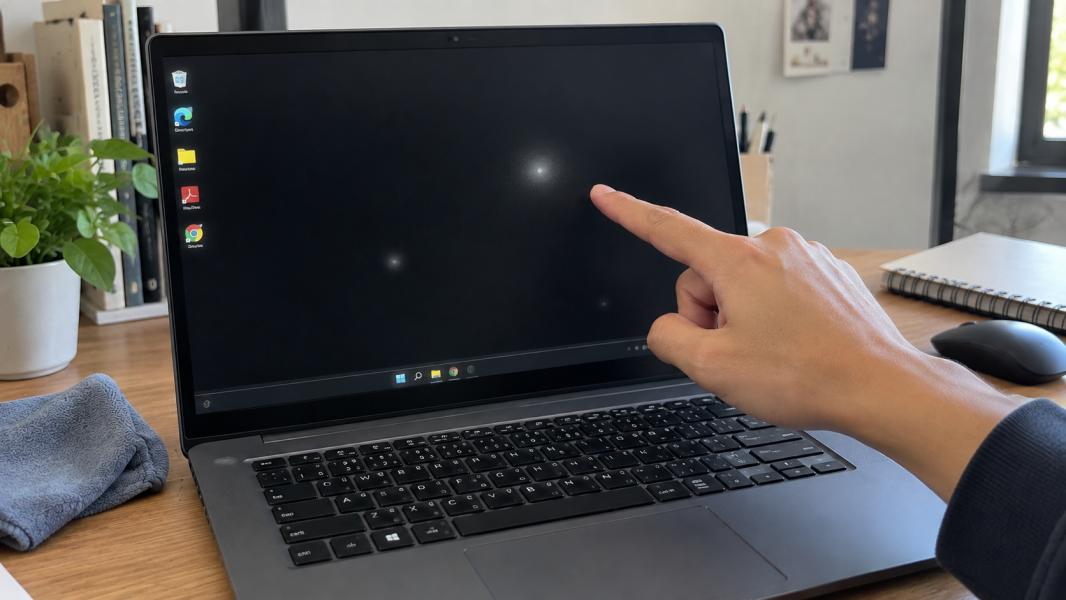
1. Stuck Pixel pada Layar
Stuck Pixel adalah piksel yang berhenti berubah warna secara normal dan terus menampilkan warna tertentu. Pada latar gelap, kondisi ini kadang terlihat seperti titik putih terang yang diam di posisi yang sama.
Bintiknya biasanya sangat kecil dan nggak berpindah walaupun kamu membuka aplikasi lain. Berbeda dengan noda, titiknya juga nggak hilang setelah permukaan layar dibersihkan.
Masalah ini bisa muncul karena subpiksel LCDDefinisi: Liquid Crystal Display, teknologi layar yang menggunakan kristal cair dan sumber cahaya belakang untuk menghasilkan gambar. nggak merespons dengan benar. Nggak semua stuck pixel berarti seluruh panel layar rusak.
Solusinya: restart laptop lalu tampilkan beberapa warna layar penuh buat memastikan titiknya benar-benar tetap. Kalau masih sama, kamu bisa mencoba aplikasi pengujian piksel yang aman tanpa menekan panel secara fisik.
2. Dead Pixel Mulai Terlihat pada Panel
Dead pixel terjadi ketika satu atau beberapa piksel nggak lagi bekerja sebagaimana mestinya. Biasanya dead pixel dikenal sebagai titik gelap, tapi pola kerusakan pada subpiksel tertentu juga bisa terlihat aneh ketika latar berubah.
Coba perhatikan bintiknya memakai background hitam, putih, merah, hijau, dan biru. Kalau bentuk atau warnanya konsisten pada posisi yang sama, masalah piksel menjadi lebih mungkin.
Kerusakan piksel bersifat fisik dan umumnya nggak disebabkan oleh pengaturan Windows.
Solusinya: lakukan tes warna layar dan cek apakah titik tetap berada di koordinat yang sama. Kalau kerusakannya permanen dan mengganggu, penanganannya biasanya mengarah ke panel layar, bukan reset sistem.
3. Layar Terkena Tekanan Terlalu Kuat
Nah, ini cukup sering kejadian tanpa disadari. Menaruh buku berat di atas laptop atau membawa laptop dalam tas yang terlalu penuh bisa memberi tekanan pada panel.
Tekanan dapat membuat lapisan LCD berubah dan menciptakan titik terang. Bintiknya bisa terlihat putih atau seperti area kecil yang lebih terang dibanding bagian sekitarnya.
Kalau berasal dari tekanan, bentuknya kadang nggak sesempurna satu piksel. Bisa berupa titik agak besar atau bercak terang kecil.
Solusinya: hentikan tekanan pada layar dan hindari menekan area putih buat mencoba “meratakannya”. Kalau bekasnya nggak berubah setelah laptop dibiarkan, kemungkinan panel udah mengalami perubahan fisik.

4. Backlight Layar Nggak Menyebar Secara Merata
Panel laptop memakai sistem pencahayaan di belakang layar. Kalau distribusi cahaya mulai nggak merata, area tertentu bisa terlihat lebih terang.
Masalah ini sering lebih gampang kelihatan ketika layar menampilkan warna gelap. Titiknya juga cenderung lebih besar daripada satu piksel.
Pada beberapa kondisi, cahaya bisa terlihat seperti bercak putih atau lingkaran kecil yang samar.
Solusinya: coba turunkan tingkat kecerahan layar lalu bandingkan tampilannya. Kalau bintik tetap berada di lokasi sama pada berbagai tingkat kecerahan, kemungkinan masalah berasal dari lapisan layar atau backlight.
5. Lapisan Diffuser LCD Mengalami Masalah
Di dalam layar terdapat beberapa lapisan yang membantu menyebarkan cahaya secara merata. Salah satunya berfungsi sebagai diffuser.
Kalau lapisan tersebut berubah posisi atau mengalami kerusakan, cahaya dari belakang panel bisa terkonsentrasi pada titik tertentu. Hasilnya muncul bintik terang yang tampak seperti cahaya “bocor”.
Kasus kayak gini nggak bisa dibereskan melalui pengaturan warna Windows karena masalahnya berada di struktur fisik panel.
Solusinya: cek bintik memakai beberapa warna background. Kalau titik tetap terlihat dengan pola sama, hindari membongkar lapisan layar sendiri karena panel LCD sangat tipis dan gampang rusak.
6. Reflector atau Komponen Backlight Bergeser
Selain diffuser, layar juga punya lapisan yang membantu mengarahkan cahaya dari sistem backlight. Kalau ada bagian yang bergeser, satu titik bisa menerima cahaya lebih banyak.
Gejalanya kadang terlihat sebagai lingkaran putih kecil dengan tepi agak kabur. Ini berbeda dari stuck pixel yang ukurannya benar-benar sangat kecil.
Masalah seperti ini lebih masuk akal kalau laptop pernah terbentur atau layar pernah mendapat tekanan.
Solusinya: jangan menekan area bercak buat mencoba mengembalikannya. Kalau bintik terang jelas berasal dari bawah panel, pengecekan fisik layar menjadi langkah yang lebih masuk akal.
7. Panel LCD Pernah Terbentur
Laptop pernah jatuh atau sisi layarnya pernah kena benturan? Panel bisa mengalami kerusakan meskipun kaca atau permukaan luarnya nggak retak.
Benturan tertentu dapat mengganggu struktur LCD. Awalnya mungkin cuma muncul satu bintik putih, lalu pada kondisi tertentu berkembang jadi bercak atau garis.
Gejalanya bisa muncul langsung setelah benturan atau baru terasa setelah beberapa waktu.
Solusinya: perhatikan apakah ada perubahan ukuran bintik setelah kejadian benturan. Hindari membuka-tutup layar secara kasar, dan jangan menekan panel kalau titik putih mulai melebar.
8. Ada Kotoran atau Noda di Permukaan Layar
Eits, sebelum curiga panel rusak, pastiin dulu bintik putihnya bukan sekadar noda.
Debu halus, cipratan cairan yang mengering, atau bekas minyak bisa terlihat seperti titik terang ketika terkena cahaya. Apalagi kalau layar memakai lapisan matte.
Cara membedakannya gampang. Matikan layar lalu lihat titik tersebut dari beberapa sudut.
Kalau bintiknya masih terlihat jelas saat layar mati dan terasa berada di permukaan, kemungkinan besar itu cuma kotoran.
Solusinya: matikan laptop lalu bersihkan layar memakai kain microfiber yang lembut. Jangan semprot cairan langsung ke layar dan hindari menggosok terlalu keras.
9. Kelembapan Masuk ke Area Panel
Cairan nggak harus sampai membuat laptop mati buat menimbulkan masalah. Kelembapan yang masuk ke sela layar bisa menghasilkan bercak terang atau perubahan tampilan.
Bentuknya biasanya lebih nggak beraturan daripada stuck pixel. Kadang bercaknya juga terlihat sedikit berkabut.
Kalau laptop pernah kehujanan atau terkena cipratan cairan, riwayat tersebut penting banget diperhatikan.
Solusinya: matikan laptop kalau ada dugaan cairan masih berada di dalam perangkat. Hindari panas ekstrem seperti hair dryer, lalu biarkan perangkat berada di tempat kering dengan sirkulasi udara baik sebelum dinyalakan kembali.
10. Kabel Display atau Konektor Layar Bermasalah
Layar laptop terhubung ke mainboard melalui kabel display. Kabel ini melewati area engsel sehingga terus bergerak setiap kali layar dibuka dan ditutup.
Kalau konektornya longgar atau kabelnya mulai bermasalah, gangguan gambar bisa muncul. Gejalanya lebih sering berupa garis, kedipan, atau gambar berubah saat posisi layar digerakkan.
Tapi pada beberapa kasus, gangguan tampilan juga bisa terlihat sebagai artefak kecil.
Solusinya: coba gerakkan sudut layar secara perlahan tanpa memelintir panel. Kalau bintik atau gangguan berubah mengikuti posisi engsel, jangan bongkar bezel sendiri kalau nggak terbiasa menangani kabel layar.
11. Driver Grafis Mengalami Error
Nggak semua bintik putih berasal dari LCD. Driver grafis yang bermasalah juga bisa menampilkan artefak pada layar.
Biasanya gangguan dari software nggak selalu menetap pada lokasi fisik yang sama. Bisa muncul setelah update, ketika membuka aplikasi tertentu, atau setelah laptop bangun dari sleep.
Nah, ada tes gampang buat membantu membedakannya: ambil screenshot.
Kalau titik putih ikut muncul saat screenshot dibuka di perangkat lain, sumber masalah lebih mungkin berasal dari sistem grafis dibanding panel fisik.
Solusinya: restart laptop lalu update atau instal ulang driver grafis dari sumber yang sesuai dengan perangkat. Setelah itu, cek apakah artefaknya masih muncul.
12. GPU Menghasilkan Artefak Tampilan
Kalau bukan cuma satu titik putih tapi ada banyak bintik, blok warna, atau gambar pecah, masalah bisa berkaitan dengan proses grafis.
Gangguan pada GPUDefinisi: Graphics Processing Unit, komponen yang menangani pemrosesan grafis, animasi, video, dan tugas komputasi tertentu. sering disebut artefak grafis. Polanya bisa berubah ketika menjalankan game, aplikasi desain, atau aktivitas yang membebani grafis.
Laptop yang terlalu panas juga bisa memperlihatkan gangguan visual sementara. Tapi gejala aja belum cukup buat menyimpulkan GPU rusak.
Solusinya: hentikan aplikasi berat dan biarkan laptop dingin terlebih dulu. Setelah restart, cek tampilan saat beban ringan. Kalau artefak terus muncul dan ikut terekam di screenshot, pemeriksaan sisi grafis perlu diprioritaskan.
13. Panel Layar Mulai Mengalami Kerusakan Fisik
Kalau seluruh pengecekan software nggak mengubah apa pun, panel layar sendiri menjadi kemungkinan yang makin kuat.
Bintik putih akibat kerusakan panel biasanya tetap berada pada titik yang sama. Gangguan juga bisa terlihat sejak logo laptop muncul sebelum Windows selesai masuk.
Tes screenshot bisa membantu. Kalau hasil screenshot terlihat normal di perangkat lain sementara bintik tetap ada di layar laptop, masalah lebih mengarah ke komponen display.
Kerusakannya bisa berkaitan dengan lapisan LCD, sistem pencahayaan, atau struktur panel lainnya.
Solusinya: hindari menekan area bintik atau mencoba membongkar panel sendiri. Kalau titik makin besar atau jumlahnya bertambah, pengecekan fisik layar diperlukan buat menentukan apakah panel masih bisa dipertahankan atau perlu diganti.
Nah, 13 penyebabnya udah kita bedah. Sekarang paling penting adalah membedakan apakah bintik putih berasal dari software atau panel layar sebelum kamu mengambil tindakan yang lebih jauh.
Cara Cepat Benerin Layar Laptop Bintik Putih
Mulai dari cara yang paling rendah risiko dulu dan jangan langsung bongkar layar. Hasil pengecekan sederhana biasanya udah bisa memberikan petunjuk apakah masalahnya berasal dari sistem atau hardware.
- Bersihkan permukaan layar
- Restart laptop
- Ambil screenshot
- Tes layar dengan beberapa warna
- Turunkan kecerahan layar
- Update driver grafis
- Hentikan aplikasi grafis berat
- Dinginkan laptop kalau terlalu panas
- Cek apakah bintik muncul sejak proses booting
- Perhatikan perubahan saat sudut layar digerakkan
- Hindari menekan panel
- Hindari pembongkaran layar sendiri
- Backup data penting kalau gangguan tampilan makin berat
Cara-cara tadi bisa aja nggak menghilangkan bintik putih karena kondisi setiap layar berbeda. Gangguan fisik pada panel, kabel display, atau komponen grafis juga nggak selalu bisa dibereskan lewat pengaturan. Bahkan setelah diperbaiki pun hasil akhirnya bergantung pada bagian mana yang benar-benar mengalami kerusakan.
Bintik Putihnya Tetap Ada? Biar Mimin Bantu Cek
Kalau bintik putih nggak hilang setelah layar dibersihkan, sistem dicek, dan driver udah diberesin, jangan tekan atau bongkar panel asal-asalan. Salah penanganan bisa bikin kerusakan layar makin luas, jadi konsultasiin kondisinya ke mimin dulu sebelum mencoba tindakan yang lebih berisiko, ya, Abangku.
[Summon CTA]
Kasih tahu mimin merek dan model laptop, kapan bintiknya mulai muncul, dan apakah perangkat pernah jatuh atau terkena cairan. Kalau ada pesan error, spill juga. Mimin bareng tim MenyalaGadgetku bisa bantu menganalisis kemungkinan sumber masalah, pilihan penanganannya, dan apakah tim kami bisa membantu.
Terus biaya benerin layar bintik putih berapa sih? Biayanya bakal mengikuti model laptop, hasil pengecekan, atau komponen yang ternyata bermasalah. Nih, mimin spill pricelist-nya biar Abangku punya gambaran budget.
[Summon Pricelist]
Jadi, Intinya Apa, Abangku?
Intinya sih, tetap santai dulu, ya, Abangku. Bintik putih di layar laptop bisa sesimpel noda permukaan atau stuck pixel, tapi bisa juga mengarah ke masalah panel dan sistem grafis.
Mulai dari cek screenshot, bersihkan layar, lalu perhatikan apakah titiknya tetap muncul sejak proses booting. Kalau bintiknya menetap dan tindakan berikutnya mulai melibatkan pembongkaran layar, mending berhenti eksperimen. Semoga tampilan laptopnya cepet normal dan enak dipakai lagi, Abangku.