
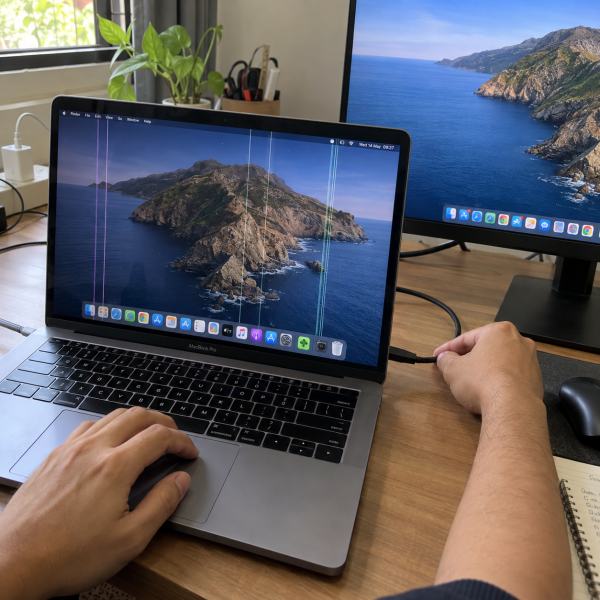
6. Restart MacBook Pro
Mulai dari cara paling simpel dulu. Kalau garis baru muncul mendadak setelah MacBook dipakai cukup lama, bangun dari sleep, atau selesai menjalankan aplikasi tertentu, sistem grafis bisa aja lagi mengalami gangguan sementara.
Restart akan menutup proses yang sedang berjalan lalu memuat kembali macOS beserta sistem grafisnya.
Klik menu Apple → pilih ‘Mulai Ulang’
Kalau tampilan masih cukup kelihatan, pakai cara normal tersebut. Setelah MacBook menyala lagi, perhatikan apakah garis langsung muncul sejak awal atau baru muncul sesudah masuk ke desktop.
Kalau garis hilang setelah restart dan nggak muncul lagi, gangguannya kemungkinan memang sementara. Tapi kalau garis langsung balik, jangan restart berkali-kali berharap masalahnya hilang sendiri.
Perhatikan juga pola garisnya. Kalau posisi dan warnanya selalu sama setiap kali MacBook dinyalakan, ada kemungkinan sumber masalahnya lebih dari sekadar proses macOS yang lagi nge-glitch.
Restart nggak ngaruh? Gas cek pembaruan sistemnya.
5. Update macOS ke Versi yang Kompatibel
Masalah tampilan nggak selalu berarti panel layar bermasalah. Bug pada sistem atau komponen perangkat lunak yang mengatur grafis juga bisa bikin tampilan berperilaku aneh.
Kalau MacBook Pro masih bisa dipakai normal meski ada garis, cek apakah ada pembaruan macOS yang tersedia.
Menu Apple → ‘Pengaturan Sistem’ → ‘Umum’ → ‘Pembaruan Perangkat Lunak’
Kalau ada pembaruan yang kompatibel, baca informasinya lalu instal saat MacBook punya daya yang cukup. Mimin juga nyaranin bikin cadangan data penting terlebih dahulu sebelum melakukan pembaruan besar.
Pembaruan sistem bisa memperbaiki gangguan software tertentu, tapi jangan menganggap update sebagai obat buat semua layar bergaris. Kalau garis berasal dari panel LCD, kabel layar, atau komponen hardware lain, update macOS nggak akan memperbaiki komponen fisiknya.
Setelah update selesai, restart MacBook lalu cek lagi layarnya.
Masih bergaris? Kita perlu melihat apakah aplikasi atau komponen software tambahan ikut berpengaruh. Salah satu caranya lewat ‘Mode Aman’.
4. Nyalakan MacBook Pro dalam Mode Aman
‘Mode Aman’ atau Safe Mode membantu menjalankan Mac dengan kondisi yang lebih terbatas. Cara ini berguna buat melihat apakah gangguan layar berkaitan dengan sesuatu yang dimuat saat Mac berjalan normal.
Nah, cara masuknya beda antara MacBook Pro dengan Apple silicon dan model Intel.
Untuk MacBook Pro dengan Apple silicon:
Matikan Mac → tekan dan tahan tombol daya sampai opsi mulai muncul → pilih disk startup → tahan Shift → pilih ‘Lanjutkan dalam Mode Aman’
Untuk MacBook Pro berbasis Intel:
Nyalakan atau restart Mac → langsung tahan tombol Shift → lepaskan setelah jendela login muncul
Setelah berhasil masuk, perhatikan layarnya beberapa saat.
Kalau garis yang sebelumnya muncul ternyata hilang di ‘Mode Aman’, gangguannya lebih mungkin berkaitan dengan sistem atau software yang berjalan saat mode normal. Kamu bisa mulai mengecek aplikasi yang baru dipasang atau perubahan sistem yang dilakukan sebelum masalah pertama kali muncul.
Sebaliknya, kalau garis tetap nongol persis seperti sebelumnya, dugaan ke arah masalah hardware jadi lebih masuk akal. Belum bisa langsung divonis panel rusak, ya. Kita masih punya beberapa pengecekan lain.

Kalau ‘Mode Aman’ belum memberikan jawaban, cobain pemeriksaan pengaturan tampilan berikut.
3. Cek Resolusi dan Refresh Rate Layar
Ada kondisi ketika tampilan bermasalah setelah resolusi atau refresh rate berubah. Ini memang bukan penyebab paling umum untuk garis permanen, tapi tetap worth it dicek karena pengaturannya bisa dibenerin tanpa bongkar apa pun.
Masuk ke:
Menu Apple → ‘Pengaturan Sistem’ → ‘Layar’
Cek resolusi yang sedang dipakai. Kalau sebelumnya Abangku pernah mengubahnya, coba kembalikan ke pilihan default yang direkomendasikan sistem.
Pada model MacBook Pro yang mendukung beberapa refresh rate, cek juga pengaturan laju penyegaran. Pilih opsi normal atau default yang tersedia buat layar tersebut.
Setelah itu, lihat apakah pola garis berubah atau hilang.
Kalau garis cuma muncul pada kondisi resolusi tertentu, kemungkinan masalahnya masih berkaitan dengan keluaran tampilan atau konfigurasi sistem. Tapi kalau garis tetap berada pada posisi yang sama apa pun resolusinya, kemungkinan penyebabnya perlu dicari lebih dalam.
Jangan memaksakan resolusi atau refresh rate yang nggak tersedia secara normal pada perangkat. Pakai pilihan bawaan yang memang muncul di ‘Pengaturan Sistem’.
Kalau hasilnya masih zonk, saatnya lihat apakah macOS bisa menemukan indikasi masalah hardware.
2. Jalankan Diagnostik Apple
MacBook punya Diagnostik Apple yang dapat dipakai buat membantu mendeteksi masalah pada komponen tertentu. Fitur ini bukan tombol ajaib yang otomatis memperbaiki garis, tapi hasilnya bisa menjadi petunjuk penting sebelum Abangku melakukan tindakan lebih ekstrem.
Sebelum mulai, lepas aksesori eksternal yang nggak diperlukan. Sisakan sambungan daya kalau memang dibutuhkan.
Pada MacBook Pro dengan Apple silicon:
Matikan Mac → tahan tombol daya sampai opsi mulai muncul → lepaskan tombol → tahan Command + D
Pada MacBook Pro berbasis Intel:
Nyalakan Mac → langsung tekan dan tahan tombol D
Setelah pemeriksaan dimulai, ikuti petunjuk yang tampil di layar.
Pada versi macOS atau perangkat tertentu, pemeriksaan yang tersedia bisa berbeda. Kalau muncul kode referensi setelah proses selesai, catat dulu kode tersebut. Jangan langsung menyimpulkan sendiri bahwa LCD atau logic board pasti rusak hanya berdasarkan gejala garis sebelum hasilnya dipahami.
Ada satu batas penting juga. Diagnostik yang nggak menemukan masalah bukan berarti panel layar pasti sehat. Gangguan yang sifatnya intermiten atau hanya muncul pada kondisi fisik tertentu belum tentu selalu terdeteksi.
Nah, kalau Abangku pengin mendapatkan petunjuk yang lebih kelihatan secara langsung, cobain cara nomor 1.
1. Tes MacBook Pro dengan Layar Eksternal
Ini cara paling bisa diandalkan buat mempersempit sumber layar MacBook Pro bergaris tanpa langsung membongkar perangkat.
Sambungkan MacBook Pro ke monitor atau TV yang kompatibel memakai HDMI, USB-C, Thunderbolt, atau adaptor yang sesuai dengan model MacBook.
Sambungkan layar eksternal → tunggu Mac mendeteksi layar → bandingkan tampilan kedua layar
Sekarang perhatikan hasilnya.
Kalau layar bawaan MacBook Pro bergaris tapi tampilan di monitor eksternal terlihat normal, gangguan lebih mengarah ke jalur yang khusus berkaitan dengan layar internal. Kemungkinannya bisa berada pada panel, koneksi layar, atau komponen terkait lainnya.
Kalau garis yang sama ikut muncul di layar eksternal, arah pemeriksaannya bisa berbeda karena masalah mungkin nggak terbatas pada panel bawaan. Sistem grafis atau bagian lain yang menghasilkan tampilan perlu dipertimbangkan.
Eits, hasil tes ini tetap bukan diagnosis final. Misalnya layar eksternal normal, itu belum otomatis membuktikan bahwa panel LCD pasti rusak. Pemeriksaan fisik tetap diperlukan buat memastikan komponen mana yang sebenarnya bermasalah.
Ada satu tes sederhana tambahan yang bisa Abangku lakukan tanpa membongkar apa pun. Coba ubah sudut bukaan layar secara perlahan dalam pemakaian normal. Kalau garis berkedip, berubah, atau hilang pada sudut tertentu, berhenti memaksa engsel dan catat gejalanya. Perubahan berdasarkan sudut layar bisa menjadi petunjuk penting saat perangkat diperiksa.
Nah, kalau enam pengecekan aman tadi masih menunjukkan garis yang sama, jangan bongkar layar atau utak-atik konektor sendiri. Hasil tiap MacBook bisa berbeda berdasarkan model, riwayat benturan, kondisi panel, atau komponen internal yang terdampak. Perbaikan pun nggak bisa dijamin berhasil sebelum sumber masalahnya benar-benar ditemukan.
Kenapa Layar MacBook Pro Bisa Bergaris?
Biasanya sih, garis yang terus menetap lebih bikin curiga ke bagian layar atau jalur tampilannya. Tapi nih ya, selain itu, layar MacBook Pro bergaris juga bisa berkaitan dengan:
- gangguan sementara pada macOS atau sistem grafis;
- panel layar atau koneksi layar yang bermasalah;
- gangguan komponen internal yang berkaitan dengan keluaran gambar.
Benturan atau tekanan pada bagian layar juga penting buat diperhatikan. MacBook yang pernah jatuh, terjepit, atau mengalami tekanan pada bagian display punya konteks yang beda dibanding perangkat yang mendadak bergaris tanpa riwayat fisik apa pun.
Begitu juga kalau garis berubah ketika layar dibuka atau ditutup. Jangan terus digerak-gerakkan cuma buat mengetes berkali-kali karena kalau memang ada bagian fleksibel atau koneksi yang bermasalah, memaksa gerakannya bukan solusi.
Jadi, warna garis doang belum cukup buat menentukan komponennya. Pola kemunculan, kapan garis mulai terlihat, serta hasil pada monitor eksternal jauh lebih membantu buat mempersempit sumber masalah.
Garisnya Nggak Hilang? Ceritain Gejalanya ke Mimin
Kalau layar masih bergaris setelah restart, update, dan pengecekan aman lainnya udah dilakukan, jangan buru-buru bongkar bagian layar sendiri. Salah penanganan pada area display atau komponen internal bisa bikin masalah bertambah. Mending konsultasiin dulu kondisinya ke mimin sebelum Abangku mengambil tindakan yang lebih berisiko, ya, Abangku.
cta
Spill model MacBook Pro yang dipakai, riwayat munculnya garis, dan pesan error kalau ada. Ceritain juga apakah MacBook pernah jatuh atau terkena cairan. Mimin bareng tim MenyalaGadgetku bisa bantu menganalisis kemungkinan sumber masalah, pilihan solusi, dan apakah tim kami dapat membantu.
Terus kalau memang perlu diperiksa, biaya servisnya berapa? Nominalnya bisa berbeda mengikuti model MacBook Pro, hasil pengecekan, atau bagian yang ternyata bermasalah. Nih, mimin spill pricelist-nya.
price
Jadi, Intinya Apa, Abangku?
Intinya sih, tetap santai dulu, ya, Abangku. Layar MacBook Pro bergaris nggak otomatis berarti LCD harus langsung diganti. Mulai dari restart dan update macOS, lanjutkan ke ‘Mode Aman’, lalu bandingkan tampilannya dengan monitor eksternal.
Kalau garis tetap muncul atau berubah ketika posisi layar digerakkan, jangan terus dipaksa dan jangan bongkar display kalau nggak terbiasa. Simpan data penting dan cari tahu sumber masalahnya dulu sebelum menentukan perbaikan. Semoga layar MacBook Pro-nya cepet normal dan nyaman dipakai lagi, Abangku.