
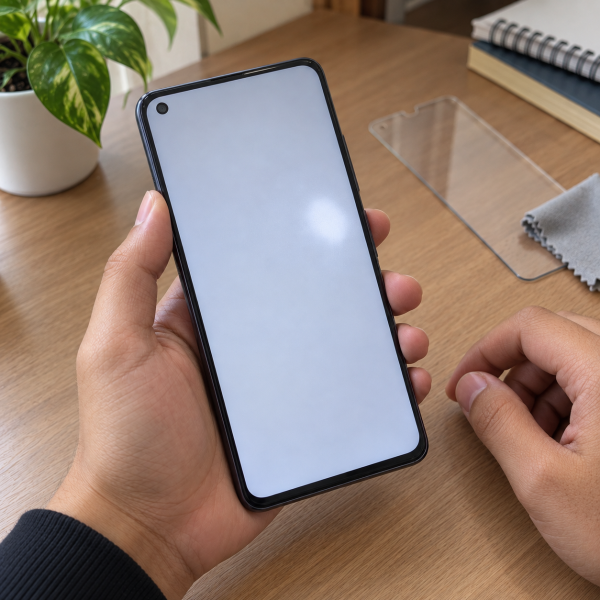
8. Restart HP Terlebih Dahulu
Mulai dari cara paling gampang. Restart HP untuk memastikan bercak putih bukan cuma efek gangguan tampilan sementara.
Tutup aplikasi yang sedang dipakai lalu restart perangkat seperti biasa. Setelah HP menyala kembali, buka beberapa tampilan berbeda seperti halaman putih, foto gelap, dan layar utama.
Restart HP → tunggu sampai menyala → buka beberapa tampilan → cek bercaknya
Kalau bercak hilang setelah restart, kemungkinan masalahnya berkaitan dengan tampilan sementara dari sistem atau aplikasi.
Namun, kalau titik putih tetap berada persis di tempat yang sama, kita perlu melihat faktor lain.
7. Bersihkan Permukaan Layar
Kadang noda minyak atau kotoran tipis bisa terlihat seperti perubahan warna saat layar menyala terang.
Matikan layar dulu supaya kondisinya lebih gampang dilihat. Lap menggunakan kain microfiber yang bersih dan kering.
Jangan menyemprotkan cairan langsung ke layar. Kalau memang perlu sedikit cairan pembersih yang aman buat layar, taruh secukupnya pada kain terlebih dahulu.
Setelah bersih, nyalakan layar dan lihat lagi bercaknya.
Kalau bekas putih ikut hilang setelah permukaan dibersihkan, berarti sumbernya memang bukan dari panel LCDDefinisi: Liquid Crystal Display, teknologi layar yang menggunakan kristal cair dan sumber cahaya belakang untuk menghasilkan gambar..
Masih nongol? Coba cek pelindung layar yang menempel di atasnya.
6. Lepas Tempered Glass atau Pelindung Layar
Tempered GlassDefinisi: Pelindung layar berbahan kaca yang diperkuat melalui proses tempering agar lebih tahan gores dan pecah terkontrol. yang mengalami gelembung, retak halus, atau perekat nggak rata bisa menciptakan area yang terlihat lebih putih.
Perhatikan bercak dari beberapa sudut ketika layar menyala dan mati. Kalau bentuknya seperti berada di permukaan, pelindung layar patut dicurigai.
Kalau kamu yakin tempered glass memang bermasalah, lepas secara perlahan.
Matikan layar → lepas pelindung secara hati-hati → bersihkan layar → cek kembali
Jangan mencongkel menggunakan benda logam yang tajam karena bisa menggores layar.
Kalau bercak tetap ada setelah tempered glass dilepas, berarti sumbernya kemungkinan berada lebih dalam.
5. Lepas Casing yang Menekan Bagian Layar
Casing yang terlalu ketat bisa memberikan tekanan pada bodi atau tepi layar. Kondisi ini makin patut dicurigai kalau bercak muncul setelah ganti casing.
Lepas casing lalu gunakan HP beberapa saat tanpa casing tersebut.
Perhatikan apakah ada bagian casing yang sebelumnya menekan frame terlalu kuat atau membuat bodi sedikit melengkung.

Jangan mencoba menekan balik bagian layar yang bercak. LCD tersusun dari lapisan yang tipis sehingga tekanan tambahan justru berisiko memperparah kerusakan.
Kalau setelah casing dilepas bercaknya masih sama, lanjut periksa apakah masalah berubah mengikuti tingkat kecerahan.
4. Turunkan Brightness dan Perhatikan Perubahannya
Coba ubah tingkat kecerahan layar dari rendah ke tinggi.
Turunkan brightness → lihat bercaknya → naikkan perlahan → bandingkan
Kalau bercak semakin jelas ketika brightness dinaikkan, kondisi tersebut bisa menjadi petunjuk bahwa masalah berkaitan dengan pencahayaan panel atau lapisan layar.
Cara ini bukan buat menyembuhkan panel rusak, ya. Tujuannya membantu kamu memahami pola bercaknya tanpa perlu membongkar HP.
Brightness rendah juga bisa bikin bercak terasa sedikit kurang mengganggu sementara waktu.
Kalau titiknya tetap jelas di berbagai tingkat brightness, cek menggunakan warna layar yang berbeda.
3. Tes Layar dengan Warna Polos
Buka gambar berwarna putih, hitam, abu-abu, merah, hijau, dan biru secara bergantian.
Nggak perlu aplikasi khusus. Kamu cukup memakai gambar polos yang udah tersimpan atau tampilan layar yang memungkinkan melihat warna secara penuh.
Perhatikan:
- Apakah bercak selalu berada di titik yang sama.
- Apakah paling jelas pada warna putih.
- Apakah bentuknya berubah saat warna berganti.
Kalau area tersebut tetap berada di posisi yang sama pada banyak warna, masalahnya makin kecil kemungkinannya berasal dari satu aplikasi.
Jangan menekan-nekan area putih untuk melihat apakah warnanya berubah. Cara kayak gitu bisa menambah tekanan pada panel.
Masih ragu apakah masalahnya datang dari sistem atau LCD? Cara berikutnya bisa mempersempit jawabannya.
2. Coba Screenshot Tampilan yang Ada Bercaknya
Nah, ini cara sederhana yang berguna banget buat membedakan gangguan tampilan dengan masalah fisik pada layar.
Saat bercak putih terlihat, ambil screenshot.
Setelah itu, buka screenshot tersebut pada HP lain atau kirimkan ke perangkat lain yang layarnya normal.
Bercak muncul di layar → ambil screenshot → buka screenshot di perangkat lain → bandingkan
Kalau bercak ikut terlihat di dalam file screenshot, masalahnya bisa berasal dari tampilan aplikasi atau sistem.
Tapi kalau screenshot terlihat normal sementara bercak tetap terlihat pada layar HP, masalahnya lebih mengarah ke bagian display fisik.
Kalau hasilnya mengarah ke layar, ada satu hal penting yang sebaiknya dilakukan sebelum mencoba tindakan lebih jauh.
1. Hentikan Tekanan pada Layar dan Pantau Kondisinya
Kalau bercak nggak muncul pada screenshot dan tetap berada di titik yang sama, hindari memperlakukan layar seperti masalah software biasa.
Jangan dipijat, ditekan, atau ditekan dari belakang bodi dengan harapan bercaknya hilang. Cara seperti itu justru bisa membuat area bermasalah melebar.
Lepas benda yang memberikan tekanan pada HP. Jangan taruh perangkat di saku sempit atau tertindih barang berat.
Kalau bercaknya belum mengganggu fungsi sentuh, kamu masih bisa memantau apakah ukurannya tetap atau berubah. Backup data penting juga layak dilakukan kalau kondisi layar mulai memburuk supaya kamu nggak keburu repot ketika layar akhirnya susah dipakai.
Kalau bercak terus melebar atau muncul bersama garis dan area gelap, jangan lanjut eksperimen sendiri. Kondisinya udah makin mengarah ke masalah fisik pada layar yang nggak aman diberesin dengan menekan atau membongkar panel di rumah.
Kenapa LCD HP Bisa Ada Bercak Putih?
Biasanya bercak putih yang menetap di titik sama lebih mencurigakan ke tekanan atau perubahan pada lapisan layar. Tapi nih ya, ada beberapa kemungkinan lain yang juga bisa membuat LCD HP terlihat punya bercak putih:
- HP pernah tertekan, jatuh, atau terbentur.
- Lapisan panel LCD mengalami perubahan.
- Bagian backlight atau penyebaran cahayanya nggak lagi merata.
- Casing memberikan tekanan berlebih pada bodi.
- Pelindung layar menghasilkan gelembung atau efek visual tertentu.
Bercak putih nggak bisa langsung divonis sebagai LCD rusak hanya dari tampilannya. Riwayat HP dan hasil pengecekan sederhana tadi tetap perlu dilihat.
Kalau bercak cuma berasal dari tempered glass atau permukaan layar, penanganannya tentu jauh berbeda dari bercak yang berasal dari lapisan panel.
Kalau cara aman tadi nggak mengubah kondisi bercak, jangan lanjut dengan menekan atau membongkar layar. Hasil perbaikannya bisa berbeda karena tingkat kerusakan dan bagian layar yang terdampak juga nggak selalu sama.
Bercak Putih di LCD Nggak Hilang? Mimin Bantu Cek
Kalau bercaknya tetap ada setelah pengecekan aman tadi, jangan dipijat atau ditekan supaya warnanya kembali rata. Tindakan kayak gitu justru berisiko menambah tekanan pada panel, jadi konsultasiin kondisinya ke mimin terlebih dahulu, ya, Abangku.
cta
Spill merek dan model HP, riwayat masalahnya, serta perubahan bercaknya dari waktu ke waktu. Kasih tahu juga apakah HP pernah jatuh atau tertekan. Dari informasi itu, mimin bareng tim MenyalaGadgetku bisa membantu menganalisis kemungkinan sumber masalah, pilihan penanganannya, dan apakah tim dapat membantu.
Terus kalau ternyata layarnya perlu ditangani, biaya servisnya berapa? Nominal akhirnya mengikuti model HP, hasil pengecekan, atau tingkat masalah yang ditemukan. Nih, mimin spill pricelist-nya setelah bagian ini biar Abangku punya gambaran.
price
Jadi, Intinya Apa, Abangku?
Intinya sih, kepala dingin dulu, ya, Abangku. LCD HP ada bercak putih belum otomatis berarti seluruh layar rusak. Mulai dari bersihin layar, cek tempered glass, lepas casing, sampai tes screenshot buat mempersempit sumber masalahnya.
Kalau bercak menetap, makin melebar, atau pengecekan berikutnya mulai membutuhkan pembongkaran layar, jangan dipaksain sendiri. Semoga bercaknya cuma masalah ringan dan layar HP-nya bisa nyaman dipake lagi, Abangku.