
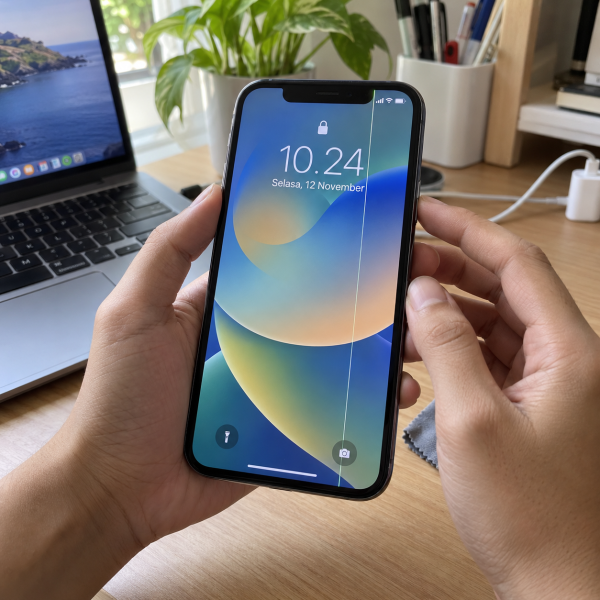
10. Lepas Tempered Glass dan Bersihkan Layar
Mulai dari yang paling receh dulu. Tempered glass yang retak halus, terangkat, atau punya pola tertentu kadang bikin tampilan layar terlihat seperti punya garis tipis.
Matikan layar lalu lihat permukaannya dari beberapa sudut. Kalau garis tetap kelihatan secara fisik ketika layar mati, besar kemungkinan yang kamu lihat berasal dari tempered glass atau permukaan luarnya.
Lepasin tempered glass dengan hati-hati kalau memang kondisinya udah rusak. Setelah itu, bersihkan layar pakai kain lembut yang kering dan nggak meninggalkan serat.
Hindari menekan layar keras-keras atau meneteskan cairan langsung ke panel. Kita lagi ngecek tampilan, bukan ngajak layarnya adu mekanik.
Setelah layar bersih, nyalakan lagi dan lihat apakah garisnya masih ada. Kalau masih nongol, lanjut cek apakah masalahnya cuma muncul pada aplikasi tertentu.
9. Tutup Aplikasi yang Bikin Garis Muncul
Garisnya cuma muncul saat buka satu aplikasi?
Nah, kalau begitu, jangan langsung menyalahkan LCD. Masalah rendering pada aplikasi bisa menghasilkan artefak visual yang sekilas terlihat kayak garis layar.
Tutup aplikasi tersebut dari App Switcher, lalu buka kembali.
Kalau garis hilang setelah aplikasinya ditutup, kemungkinan panel layar baik-baik aja dan masalahnya lebih dekat ke aplikasi tersebut.
Kamu juga bisa cek apakah aplikasi punya pembaruan di App Store. Kalau cuma satu aplikasi yang bermasalah sementara tampilan iPhone normal di Layar Utama dan aplikasi lain, fokusin troubleshooting ke aplikasi tersebut dulu.
Kalau garisnya muncul di semua aplikasi, berarti kita perlu restart sistemnya.
8. Restart iPhone Secara Normal
Kadang tampilan yang aneh cuma berasal dari proses sistem yang lagi error sementara. Restart bisa memuat ulang iOS dan proses grafis tanpa menghapus data.
Caranya tergantung model iPhone, tapi pada model dengan Face ID biasanya:
Tekan dan tahan tombol samping + salah satu tombol volume → geser ‘geser-matikan’ → tunggu iPhone mati → nyalakan kembali
Setelah masuk ke sistem, cek area layar yang sebelumnya bergaris.
Kalau garisnya hilang, kemungkinan gangguannya memang sementara. Tapi kalau masih nongol persis di tempat yang sama, jangan berhenti dulu. Ada restart yang lebih kuat buat dicoba.
7. Lakukan Force Restart
Force restart beda dengan reset pabrik, ya. Cara ini memaksa iPhone memulai ulang ketika sistem atau tampilan lagi nggak beres, tapi data pribadi nggak ikut dihapus.
Pada banyak iPhone dengan Face ID:
Tekan cepat volume atas → tekan cepat volume bawah → tekan dan tahan tombol samping → lepas saat logo Apple muncul
Jangan melepas tombol samping terlalu cepat.
Kalau penyebab garisnya cuma gangguan sementara pada sistem, tampilan bisa kembali normal setelah iPhone menyala. Tapi kalau garis bahkan sudah terlihat saat logo Apple muncul, indikasinya mulai lebih condong ke layar daripada aplikasi.
Masih ragu garisnya dari software atau panel? Cara berikutnya lumayan membantu buat ngebedain keduanya.
6. Ambil Screenshot dan Lihat Hasilnya di Perangkat Lain
Ini trik diagnosis yang simpel tapi berguna banget.
Saat garis terlihat, ambil screenshot. Setelah itu, kirim atau lihat hasil screenshot tersebut di HP, laptop, atau perangkat lain.
Kalau garis ikut terekam di dalam screenshot, masalahnya mungkin berasal dari tampilan yang dirender sistem atau aplikasi.

Kalau screenshot-nya bersih tapi layar iPhone tetap punya garis di lokasi yang sama, masalahnya lebih mengarah ke komponen tampilan fisik.
Tetap perlu hati-hati, ya. Tes ini bukan diagnosis final dan nggak bisa menentukan komponen mana yang rusak.
Tapi setidaknya kamu bisa tahu apakah perlu terus mengejar sisi software. Kalau hasilnya masih mengarah ke sistem, lanjut update iOS.
5. Update iOS ke Versi yang Tersedia
Bug pada sistem bisa memengaruhi tampilan grafis atau cara aplikasi dirender. Jadi kalau iPhone masih memakai versi iOS yang lebih lama dan pembaruan tersedia, update layak dicoba.
Buka ‘Pengaturan’ → ‘Umum’ → ‘Pembaruan Perangkat Lunak’
Kalau ada pembaruan, pastiin baterainya cukup dan koneksi internet stabil sebelum mulai.
Saran mimin, cadangkan data penting terlebih dulu sebelum pembaruan besar. Update normal memang dirancang supaya data tetap tersimpan, tapi punya cadangan tetap lebih aman kalau terjadi kendala.
Setelah pembaruan selesai dan iPhone menyala lagi, cek garisnya.
Kalau garis tetap muncul, khususnya di posisi yang sama terus, cobain dulu kemungkinan gangguan akibat suhu.
4. Dinginkan iPhone Kalau Lagi Terlalu Panas
iPhone terasa panas banget ketika garis muncul? Beri perangkat waktu buat kembali ke suhu normal.
Hentikan game berat, pengisian daya, atau aktivitas lain yang bikin perangkat makin panas. Lepas casing kalau casingnya bikin panas susah keluar, lalu taruh iPhone di tempat sejuk dengan sirkulasi udara normal.
Jangan masukin iPhone ke kulkas atau ditempelin es. Perubahan suhu ekstrem dan kondensasi malah bisa bikin masalah baru.
Setelah suhunya normal, nyalakan layar dan cek lagi.
Kalau garis menghilang setelah temperatur turun tapi muncul lagi setiap iPhone panas, kondisi tersebut tetap perlu diperhatikan. Jangan langsung menganggap panelnya pasti rusak karena penyebab pastinya membutuhkan pengecekan.
Kalau suhu nggak ada hubungannya, lanjut beresin konfigurasi sistem tanpa menghapus foto dan file.
3. Reset Semua Pengaturan iPhone
Nah, sekarang kita naik satu level.
‘Atur Ulang Semua Pengaturan’ dapat mengembalikan berbagai konfigurasi sistem ke kondisi default tanpa menghapus foto, video, dan aplikasi pribadi.
Biasanya jalurnya:
‘Pengaturan’ → ‘Umum’ → ‘Transfer atau Atur Ulang iPhone’ → ‘Atur Ulang’ → ‘Atur Ulang Semua Pengaturan’
Baca pilihan yang muncul baik-baik. Jangan sampai kepencet opsi yang menghapus seluruh konten.
Pengaturan jaringan dan beberapa preferensi sistem bakal kembali ke default. Jadi, Abangku mungkin perlu mengatur beberapa hal lagi setelah proses selesai.
Cara ini masuk akal kalau garis diduga berasal dari konfigurasi atau gangguan sistem yang bandel.
Kalau hasilnya nihil, waktunya cek apakah garis punya ciri yang lebih kuat menuju kerusakan layar.
2. Cek Apakah Garis Muncul Sejak iPhone Baru Menyala
Matikan iPhone, lalu nyalakan kembali sambil memperhatikan layar sejak awal.
Apakah garis tipisnya udah terlihat ketika logo Apple muncul?
Kalau iya, masalahnya makin susah dijelaskan sebagai gangguan satu aplikasi. Apalagi kalau garis selalu berada pada titik yang sama dan screenshot yang dilihat dari perangkat lain tetap bersih.
Coba ingat juga riwayat iPhone sebelum garis muncul. Misalnya, apakah perangkat pernah jatuh, tertekan, atau terkena cairan.
Nggak perlu menekan-nekan layar untuk mengetesnya. Tekanan justru berisiko bikin kerusakan layar makin parah.
Kalau dari pengecekan ini masih ada kemungkinan software, tinggal satu tindakan mandiri paling kuat yang bisa dicoba.
1. Backup Data lalu Pulihkan iPhone
Ini cara pamungkas buat mengeliminasi kemungkinan masalah software sebelum menyimpulkan gangguannya berasal dari layar.
Tapi jangan gas tanpa persiapan.
Proses pemulihan iPhone bisa menghapus data. Jadi, cadangkan foto, kontak, file, dan informasi penting terlebih dulu melalui metode pencadangan yang memang kamu pakai.
Setelah datanya aman, iPhone dapat dipulihkan menggunakan komputer melalui Finder atau aplikasi pengelola perangkat yang sesuai. Alternatifnya, penghapusan perangkat juga tersedia melalui pengaturan iPhone.
Kalau tujuanmu benar-benar menguji apakah masalah berasal dari software, hindari langsung mengutak-atik bagian dalam perangkat.
Setelah sistem selesai dipulihkan, cek layar sebelum buru-buru memasukkan terlalu banyak aplikasi lagi.
Kalau garis tetap ada bahkan setelah sistem bersih, apalagi kalau posisinya persis sama, kemungkinan masalahnya udah mengarah ke bagian layar atau jalur terkait. Jangan bongkar layar sendiri kalau nggak punya alat dan pengalaman yang sesuai.
Kenapa LCD iPhone Bisa Bergaris Tipis?
Biasanya sih, garis yang menetap di lokasi yang sama lebih patut dicurigai berasal dari bagian layar. Tapi nih ya, selain itu, beberapa kemungkinan yang perlu dibedakan adalah:
- gangguan rendering dari aplikasi atau iOS;
- panel layar terdampak benturan atau tekanan;
- koneksi atau komponen display mengalami masalah.
Riwayat terkena cairan juga perlu diperhitungkan. Kerusakan internal nggak selalu langsung muncul setelah kejadian, jadi waktu kemunculan garis bisa berbeda.
Sedikit catatan juga, istilah LCD sering dipakai secara umum untuk menyebut layar iPhone. Padahal beberapa model iPhone memakai panel OLED. Makanya diagnosis sebaiknya berdasarkan model perangkat dan gejalanya, bukan hanya sebutan LCD.
Yang paling penting, satu garis tipis aja belum cukup buat memastikan panel, konektor, atau komponen tertentu rusak. Hasil pengecekan fisik tetap dibutuhkan buat memastikan sumbernya.
Nah, kalau seluruh cara aman tadi masih belum mempan, udahan dulu eksperimennya. Kondisi setiap iPhone bisa berbeda berdasarkan riwayat jatuh, cairan, atau kerusakan pada bagian layar. Bahkan setelah diperbaiki pun hasil akhirnya tetap mengikuti kondisi perangkat dan komponen yang terdampak.
Garisnya Masih Ada? Ceritain Dulu ke Mimin
Kalau garis tetap nongol setelah restart, update, sampai pengecekan software selesai, jangan coba tekan layar atau bongkar iPhone sendiri. Konsultasiin dulu kondisinya ke mimin sebelum Abangku nyobain tindakan yang lebih berisiko, ya, Abangku.
cta
Spill model iPhone yang dipakai, kapan garis pertama kali muncul, serta riwayat jatuh atau terkena cairan kalau ada. Kalau ada pesan error, kasih tahu juga. Mimin bareng tim MenyalaGadgetku bisa bantu menganalisis kemungkinan sumber masalah, pilihan solusi, dan apakah tim kami dapat membantu.
Terus kalau ternyata bagian layar perlu diperiksa atau diperbaiki, biayanya berapa? Nominalnya bakal mengikuti model iPhone, hasil pengecekan, atau tingkat masalah yang ditemukan. Nih, mimin spill pricelist-nya.
price
Jadi, Intinya Apa, Abangku?
Intinya sih, tenang dulu, ya, Abangku. LCD iPhone bergaris tipis belum otomatis berarti layarnya wajib diganti. Mulai dari tempered glass, aplikasi, restart, sampai pengecekan software sebelum mengambil kesimpulan.
Kalau garis tetap nongol sejak proses booting atau bertahan setelah sistem dipulihkan, jangan paksa DIY yang melibatkan pembongkaran layar. Lebih aman berhenti sampai situ dan cari bantuan kalau dibutuhkan. Semoga garisnya cepet ketemu biang keroknya dan layar iPhone bisa dipakai normal lagi, Abangku.