
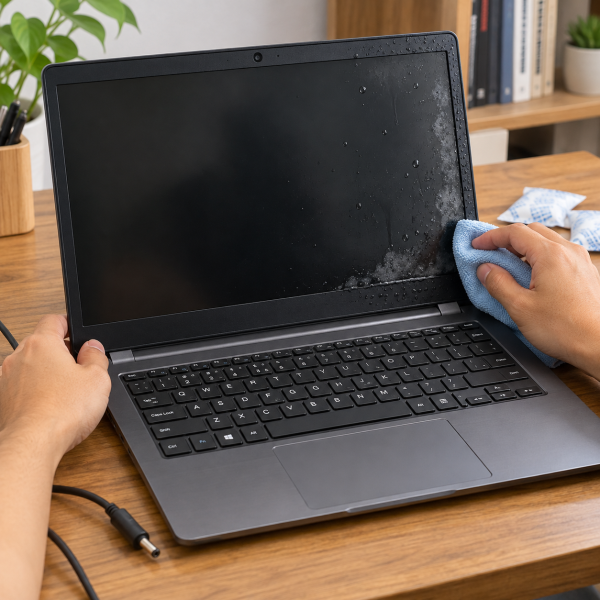
10. Jangan Tekan-Tekan Permukaan LCD
Ada bercak air di layar? Refleks pertama biasanya pengin menekan panel supaya airnya bergeser atau keluar. Eits, cara ini malah sebaiknya dihindari.
Panel LCDDefinisi: Liquid Crystal Display, teknologi layar yang menggunakan kristal cair dan sumber cahaya belakang untuk menghasilkan gambar. terdiri dari lapisan tipis yang sensitif terhadap tekanan. Menekan area yang basah bisa bikin cairan menyebar lebih luas. Tekanan berlebihan juga berisiko memunculkan bercak permanen atau kerusakan panel.
Cukup pegang laptop dari bagian bodinya. Kalau perlu mengatur posisi layar, lakukan pelan tanpa menekan bagian tengah LCD.
Masih kelihatan basah? Mending lanjut ke cara berikutnya buat ngangkat cairan yang ada di permukaan.
9. Serap Air di Permukaan dengan Kain Lembut
Kalau masih ada tetesan di layar atau pinggiran bezel, serap dulu cairannya memakai kain microfiber yang bersih.
Matikan laptop → ambil kain microfiber → tepuk perlahan area yang basah
Fokusnya menyerap, bukan menggosok. Gerakan menggosok bisa mendorong air masuk ke sela bezel. Apalagi kalau air berada dekat bagian bawah panel yang biasanya punya celah cukup rapat dengan bodi layar.
Hindari tisu yang gampang meninggalkan serat. Jangan pula menuangkan cairan pembersih layar karena sekarang masalahnya justru kelebihan cairan.
Setelah bagian luarnya lebih kering, masih ada satu hal yang bisa dilakukan supaya sisa air nggak terus menggenang.
8. Atur Posisi Laptop supaya Cairan Nggak Menggenang
Kalau cairan masuk dari area keyboard atau sambungan layar, posisi laptop dapat memengaruhi ke mana air bergerak.
Setelah laptop benar-benar mati dan charger sudah dilepas, taruh laptop pada permukaan kering. Posisikan dengan hati-hati supaya bagian yang terkena cairan nggak menjadi titik genangan.
Kamu nggak perlu mengguncang laptop. Mengibas atau membolak-baliknya secara agresif malah berpotensi bikin cairan menjalar ke bagian yang sebelumnya masih kering.

Kalau airnya cuma sedikit, posisi yang tepat plus proses pengeringan alami kadang cukup membantu. Selanjutnya, bantu proses tersebut memakai sirkulasi udara yang aman.
7. Manfaatkan Aliran Udara Tanpa Panas Berlebihan
Udara bergerak dapat membantu kelembapan di permukaan menguap lebih cepat. Kamu bisa menaruh laptop di ruangan kering dengan sirkulasi udara yang bagus.
Kipas boleh dipakai, tapi nggak perlu ditembakkan terlalu dekat ke layar. Pakai aliran udara normal pada suhu ruangan.
Yang perlu dihindari adalah hair dryer dengan suhu tinggi. Panas berlebihan bisa berdampak pada perekat, lapisan layar, atau komponen plastik di sekitar LCD.
Jadi, prinsipnya bukan bikin laptop sepanas mungkin. Kita justru pengin mengurangi kelembapan secara perlahan tanpa menambah risiko baru.
Kalau kondisi ruangan cukup lembap, ada opsi lain yang lebih pas buat bantu menyerap kelembapan.
6. Taruh Silica Gel di Sekitar Laptop
Punya beberapa bungkus silica gel? Benda kecil ini bisa dimanfaatkan untuk membantu menjaga area sekitar laptop tetap kering.
Taruh silica gel di sekitar perangkat saat laptop berada di tempat tertutup yang cukup luas dan aman. Nggak perlu menempelkan atau memasukkannya ke sela-sela LCD.
Cara ini juga lebih masuk akal daripada menimbun laptop dengan beras. Butiran dan debu dari beras bisa masuk ke port atau celah laptop, sementara kemampuan mengeringkan bagian dalam layar juga nggak bisa dijamin.
Tetap perlu dicatat, silica gel bukan alat ajaib yang dapat menarik seluruh air dari lapisan LCD. Kalau cairannya udah benar-benar masuk jauh ke panel, hasilnya bisa terbatas.
Makanya, sambil proses pengeringan berlangsung, beri laptop waktu yang cukup tanpa terus-terusan dinyalakan buat ngecek.
5. Biarkan Laptop Mengering secara Alami
Kesalahan yang cukup sering dilakukan saat laptop kena air adalah terlalu penasaran sama kondisinya.
Laptop baru didiamkan sebentar, kemudian dinyalakan. Mati lagi, dites lagi. Pola kayak gini justru berisiko karena cairan yang nggak terlihat mungkin masih berada di bagian dalam.
Taruh laptop di tempat yang kering dan punya ventilasi bagus. Jangan menjemurnya di bawah matahari langsung karena panas ekstrem bukan solusi buat panel LCD.
Nggak ada waktu pengeringan yang pasti untuk semua kasus. Banyaknya cairan, posisi air, serta desain laptop dapat bikin kondisi setiap perangkat berbeda.
Kalau permukaan sudah tampak kering tapi bercaknya masih kelihatan, jangan langsung menyimpulkan LCD pasti rusak. Ada pengecekan lain yang bisa kamu lakukan setelah perangkat benar-benar aman untuk dinyalakan.
4. Perhatikan Perubahan Bercak Setelah LCD Kering
Sesudah laptop benar-benar kering dan aman dinyalakan, perhatikan tampilan LCD dengan teliti.
Bercak air biasanya terlihat seperti bayangan terang, area lebih gelap, atau pola nggak merata di balik layar. Pada kondisi tertentu, bentuk bercak dapat berubah ketika sisa kelembapan berkurang.
Kalau bercaknya makin memudar, ada kemungkinan kelembapan masih dalam proses mengering. Hindari menekan area tersebut supaya panel tetap aman.
Namun, kalau muncul garis permanen atau area layar mati, jangan buru-buru menyalahkan panel LCD. Masalah juga bisa berasal dari bagian lain di sistem layar.
Nah, salah satu cara buat mempersempit sumber masalah adalah memperhatikan karakter gangguan gambarnya.
3. Cek Apakah Muncul Garis, Flicker, atau Layar Redup
Setelah perangkat dipastikan kering, lihat apakah layar menunjukkan gejala selain bercak.
Air yang mencapai area kelistrikan layar dapat membuat tampilan nge-FlickerDefinisi: Perubahan kecerahan layar yang terjadi sangat cepat dan dapat terlihat atau dirasakan pada kondisi tertentu.. Gejala lain bisa berupa layar sangat redup atau warna yang terlihat nggak normal.
Kondisi seperti itu dapat berkaitan dengan panel, sistem backlight, atau konektor layar. Gejalanya saja belum cukup untuk menentukan komponen mana yang bermasalah.
Kalau tampilan kembali normal setelah pengeringan, tetap pantau beberapa waktu. Kelembapan yang sempat masuk bisa meninggalkan residu, terutama kalau cairannya bukan air bersih.
Masih ragu apakah masalahnya benar-benar dari LCD? Ada pengecekan sederhana yang cukup membantu, yaitu memakai monitor eksternal.
2. Tes Tampilan dengan Monitor Eksternal Setelah Kering
Cara ini berguna kalau laptop menyala normal tapi LCD bawaan masih bergaris, gelap, atau tampilannya aneh.
Pastikan laptop kering → sambungkan monitor eksternal → nyalakan laptop → bandingkan tampilannya
Kalau gambar pada monitor eksternal normal sementara LCD laptop bermasalah, gangguan lebih mengarah ke jalur layar bawaan. Bisa terkait panel LCD, kabel layar, atau bagian pendukung lainnya.
Sebaliknya, kalau monitor eksternal ikut menampilkan gangguan yang sama, masalahnya mungkin nggak cuma berasal dari panel LCD.
Penting banget: jangan melakukan tes ini ketika laptop masih basah atau baru saja terkena cairan. Menambahkan sumber listrik ketika masih ada kelembapan justru dapat memperbesar risiko korsleting.
Masih ada satu tindakan yang paling penting dari semuanya. Bahkan sebenarnya, tindakan ini sebaiknya dilakukan sejak detik pertama laptop terkena air.
1. Putuskan Semua Sumber Daya Secepat Mungkin
Ini cara paling ultimate buat menekan risiko kerusakan setelah LCD laptop kemasukan air: hentikan aliran listrik secepat mungkin.
Matikan laptop → cabut charger → lepaskan perangkat USB
Air dan rangkaian elektronik aktif bukan kombinasi yang bagus. Selama listrik masih mengalir, cairan yang mencapai jalur elektronik berpotensi memicu hubungan pendek.
Kalau laptop nggak merespons dan kondisinya mendesak, tahan tombol power sampai perangkat mati. Setelah itu, jangan buru-buru menyalakannya kembali cuma buat memastikan laptop masih hidup.
Untuk laptop dengan baterai internal, jangan bongkar casing sendiri kalau kamu nggak terbiasa mengerjakan perangkat elektronik. Proses melepas baterai internal melibatkan komponen yang sensitif dan perlu alat yang sesuai.
Nah, kalau tindakan aman tadi udah dilakukan tapi layar tetap bermasalah, berhenti dulu eksperimen yang melibatkan pembongkaran.
Kenapa Air Bisa Bikin LCD Laptop Bermasalah?
Biasanya, bercak setelah LCD laptop kena air muncul karena cairan berhasil masuk melewati sela bezel atau area tepi panel. Tapi nih ya, selain itu, gangguan juga bisa berkaitan dengan:
- Kelembapan yang tertahan di lapisan LCD.
- Cairan mencapai konektor atau kabel eDP.
- Area BacklightDefinisi: Sumber cahaya di belakang panel LCD yang membuat gambar pada layar dapat terlihat. ikut terkena kelembapan.
- Residu cairan tertinggal setelah air mengering.
- Korosi mulai terbentuk pada jalur elektronik.
Air bersih dan minuman manis juga punya karakter berbeda. Cairan yang mengandung gula atau mineral cenderung meninggalkan residu setelah mengering sehingga sekadar menunggu layar kering mungkin belum cukup.
Nah, kalau semua cara aman tadi masih belum mempan, udahan dulu utak-atik laptopnya. Kondisi setiap laptop bisa berbeda karena bergantung pada banyaknya cairan, bagian yang terkena, serta komponen yang terdampak. Bahkan setelah diperbaiki pun, hasil akhirnya nggak selalu bisa kembali normal kalau kerusakan sudah merambat ke bagian lain.
LCD Masih Bercak Setelah Kena Air? Mimin Bantu Cek
Kalau layar masih bercak, bergaris, atau nge-flicker, jangan asal bongkar panel karena tindakan yang keliru bisa bikin masalahnya makin panjang. Sebelum coba tindakan yang berisiko, konsultasiin dulu kondisinya ke mimin MenyalaGadgetku, ya, Abangku.
[Summon CTA]
Spill tipe atau model laptopnya, riwayat terkena air, dan pesan error kalau memang ada. Mimin bareng tim bisa bantu menganalisis kemungkinan sumber masalah, opsi penanganannya, serta apakah tim kami dapat membantu.
Terus biaya servis LCD laptop kena air berapa? Biayanya bakal menyesuaikan model laptop, hasil pengecekan, serta tingkat kerusakannya. Nih, setelah perangkat dicek, mimin bisa bantu kasih gambaran lewat pricelist yang sesuai.
[Summon Pricelist]
Jadi, Intinya Apa, Abangku?
Intinya sih, stay calm dulu aja, ya, Abangku. Saat LCD laptop kemasukan air, prioritas utamanya adalah memutus listrik dan mengeringkan perangkat dengan cara yang aman. Hindari panas berlebihan serta jangan tekan-tekan panel cuma karena pengin bercaknya cepat hilang.
Kalau setelah kering layar masih menunjukkan bercak atau gangguan gambar, jangan maksain bongkar sendiri kalau nggak pede. Semoga laptopnya bisa segera dipakai normal lagi, Abangku.