
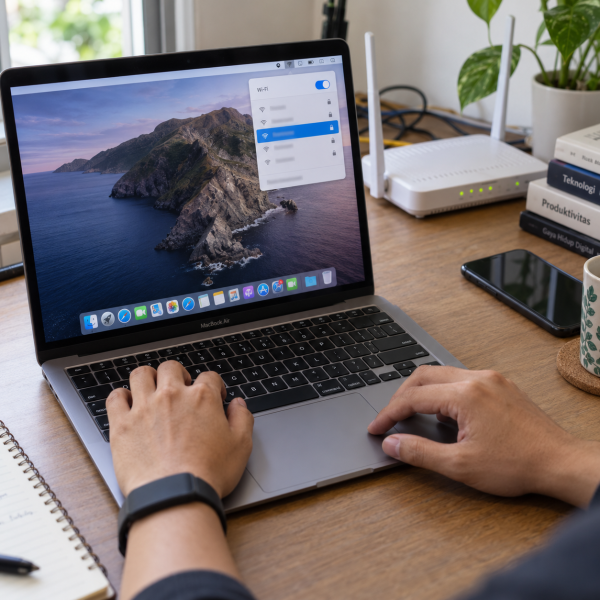
5. Matikan WiFi Lalu Sambungkan Lagi
Kedengarannya basic banget, tapi jangan diremehin. Kadang koneksi WiFi di Mac cuma lagi nyangkut dan bisa normal lagi setelah sambungannya dibuat ulang.
Klik ikon WiFi pada bar menu atau ‘Pusat Kontrol’. Matikan WiFi sebentar, tunggu beberapa detik, lalu aktifkan lagi.
Klik ‘Pusat Kontrol’ → ‘Wi-Fi’ → matikan WiFi → aktifkan lagi → pilih jaringan
Setelah itu, pilih WiFi yang biasa dipakai dan masukkan password kalau diminta.
Perhatikan juga apakah nama jaringan yang dicari memang muncul. Kalau WiFi sama sekali nggak kelihatan, coba mendekat ke router. Jarak yang terlalu jauh atau sinyal yang lemah bisa bikin Mac kesulitan menemukan maupun mempertahankan koneksi.
Kalau Mac udah tersambung tapi internetnya belum jalan, coba buka beberapa website. Ini membantu membedakan apakah Mac gagal bergabung ke WiFi atau sebenarnya udah connect tapi jaringan tersebut nggak punya akses internet.
Belum beres juga? Restart bisa bantu menyegarkan koneksi jaringan tanpa perlu menghapus pengaturan apa pun.
4. Restart Mac dan Router WiFi
Nah, restart bukan sekadar ritual wajib setiap ada masalah gadget.
Saat Mac dimulai ulang, koneksi jaringan ikut dibuat ulang. Dalam beberapa kondisi, Mac juga bisa mendapatkan alamat IP baru dari router sehingga konflik alamat jaringan yang sebelumnya terjadi dapat beres.
Klik menu Apple → ‘Mulai Ulang’
Setelah Mac menyala kembali, sambungkan lagi ke jaringan WiFi.
Kalau perangkat lain di rumah juga susah internetan, router justru lebih patut dicurigai. Restart router dengan cara yang sesuai perangkatnya. Umumnya, matikan daya router sebentar lalu hidupkan lagi dan tunggu sampai jaringan kembali tersedia.
Jangan pencet tombol reset kecil pada router kalau tujuanmu cuma restart. Tombol reset pada beberapa perangkat dapat mengembalikan konfigurasi router ke setelan awal.
Coba juga sambungkan Mac ke hotspot HP. Kalau hotspot lancar sementara WiFi utama gagal, masalahnya lebih mengarah ke router atau jaringan tersebut daripada Mac.
Kalau cuma satu jaringan yang bandel pada Mac, coba hapus jaringan tersimpannya lalu sambungkan ulang.
3. Lupakan Jaringan WiFi Lalu Connect Ulang
Password WiFi yang pernah tersimpan atau konfigurasi jaringan lama kadang bisa bikin koneksi bermasalah. Daripada Mac terus memakai konfigurasi tersebut, kamu bisa menghapus jaringan dari daftar yang dikenal lalu menyambungkannya lagi dari awal.

Pada macOS versi yang relatif baru, jalurnya biasanya:
Buka ‘Pengaturan Sistem’ → ‘Wi-Fi’ → ‘Detail’ pada jaringan terkait → pilih ‘Lupakan Jaringan Ini’
Setelah jaringan dilupakan, cari nama WiFi tersebut lagi dan masukkan password yang benar.
Sebelum ngelakuin cara ini, pastiin kamu tahu password WiFi-nya. Setelah jaringan dihapus, Mac nggak akan langsung memakai informasi koneksi lama seperti sebelumnya.
Cara ini cocok kalau Mac terus gagal connect ke satu WiFi tertentu, password terasa sudah benar, atau koneksinya sering putus setelah sebelumnya normal.
Kalau jaringan udah disambungkan ulang tapi Mac masih nggak bisa internetan, saatnya cek bagian IP.
2. Perbarui Sewa DHCP pada Mac
Mac membutuhkan alamat IP agar bisa berkomunikasi dengan router dan perangkat lain di jaringan. Biasanya alamat ini diberikan secara otomatis melalui DHCP.
Kalau alamat yang dipakai bermasalah atau masa sewanya udah nggak cocok, Mac bisa terlihat terhubung ke WiFi tapi akses internetnya gagal.
Kamu bisa meminta alamat baru tanpa harus mengubah IP secara manual.
Pada banyak versi macOS, jalurnya kurang lebih:
Buka ‘Pengaturan Sistem’ → ‘Jaringan’ → ‘Wi-Fi’ → ‘Detail’ → ‘TCP/IP’ → ‘Perbarui Sewa DHCP’
Setelah tombol tersebut ditekan, tunggu sebentar lalu coba akses internet lagi.
Cara ini terutama cocok kalau ikon WiFi menunjukkan Mac sudah terhubung, tapi website atau layanan online tetap nggak bisa dibuka.
Jangan asal memasukkan alamat IP manual kalau kamu nggak tahu konfigurasi jaringan yang benar. Setting yang salah malah bisa membuat Mac makin sulit connect.
Masih belum beres, Abangku? Gas pakai alat diagnostik bawaan Mac sebagai cara nomor 1.
1. Jalankan Diagnostik Nirkabel di Mac
Kalau empat cara sebelumnya belum mempan, ‘Diagnostik Nirkabel’ bisa jadi pilihan paling direkomendasikan karena alat ini memang dibuat untuk menganalisis masalah koneksi WiFi.
Kamu nggak perlu instal aplikasi tambahan.
Tahan tombol Option → klik ikon WiFi → pilih ‘Buka Diagnostik Nirkabel’
Setelah terbuka, ikuti proses pemeriksaan yang muncul. Mac akan menganalisis lingkungan jaringan dan dapat memberikan rekomendasi berdasarkan masalah yang terdeteksi.
Jangan tutup aplikasi atau mengubah banyak pengaturan jaringan secara bersamaan saat pemeriksaan berlangsung. Biar hasilnya nggak makin susah dibaca.
Selain ‘Diagnostik Nirkabel’, Mac juga bisa menampilkan ‘Rekomendasi Wi-Fi’ kalau sistem mendeteksi masalah tertentu. Jadi, cek menu WiFi dan lihat apakah opsi tersebut muncul.
Kalau diagnostik nggak menemukan masalah jelas, coba perhatikan apakah Mac bisa connect ke jaringan lain. Kalau semua WiFi gagal, kemungkinan masalahnya berada pada pengaturan macOS atau bagian jaringan di Mac. Kalau cuma satu WiFi yang gagal, router dan konfigurasi jaringan tersebut lebih masuk akal buat dicek lebih lanjut.
Watch videoKenapa Mac Bisa Nggak Connect ke WiFi?
Biasanya biang keroknya sih koneksi antara Mac dan router yang lagi nggak beres. Tapi nih ya, selain itu, masalah juga bisa berkaitan dengan:
- jaringan WiFi tersimpan yang bermasalah;
- alamat IP atau sewa DHCP yang nyangkut;
- VPN atau software keamanan yang memengaruhi jaringan.
Tanggal dan waktu Mac yang nggak tepat juga bisa mengganggu sejumlah layanan internet. Begitu juga macOS yang terlalu lama belum diperbarui.
Kalau Mac bisa connect ke hotspot HP tetapi gagal pada WiFi rumah, fokus pengecekan sebaiknya pindah ke router. Sebaliknya, kalau Mac gagal pada beberapa jaringan berbeda, bagian software atau konfigurasi jaringan di Mac lebih patut dicurigai.
Kalau lima cara aman tadi masih belum mempan, jangan langsung hapus file sistem atau ngubah konfigurasi jaringan yang nggak dipahami. Kondisi setiap Mac bisa beda menurut versi macOS, konfigurasi router, atau software yang terpasang. Hasil perbaikannya juga nggak selalu sama kalau masalahnya ternyata melibatkan hardware.
WiFi Mac Masih Bandel? Ceritain ke Mimin
Kalau Mac masih nggak bisa connect setelah jaringan disambungkan ulang, DHCP diperbarui, dan diagnostik udah dijalankan, jangan asal utak-atik konfigurasi jaringan lebih dalam. Konsultasiin dulu masalahnya ke mimin sebelum nyobain tindakan yang lebih berisiko, ya, Abangku.
Spill model Mac yang dipakai, riwayat kapan masalah mulai muncul, serta pesan error kalau ada. Kasih tahu juga apakah Mac gagal di semua WiFi atau cuma satu jaringan tertentu. Mimin bareng tim MenyalaGadgetku bisa bantu menganalisis kemungkinan sumber masalah, pilihan solusi, dan apakah tim kami dapat membantu.
Terus kalau ternyata Mac perlu diperiksa, biaya servisnya berapa? Nominalnya menyesuaikan model perangkat, hasil pengecekan, atau tingkat masalah yang ditemukan. Nih, mimin spill pricelist-nya.
Jadi, Intinya Apa, Abangku?
Intinya sih, jangan panik dulu, ya, Abangku. Mulai dari reconnect WiFi dan restart perangkat. Kalau masih bandel, lanjut lupakan jaringan, perbarui DHCP, lalu manfaatin ‘Diagnostik Nirkabel’.
Kalau Mac gagal connect ke banyak jaringan atau pengaturan berikutnya mulai terasa terlalu teknis, mending berhenti eksperimen. Cari bantuan sebelum mengubah konfigurasi yang lebih dalam. Semoga Mac-nya cepet connect WiFi lagi dan internetan kembali lancar, Abangku.