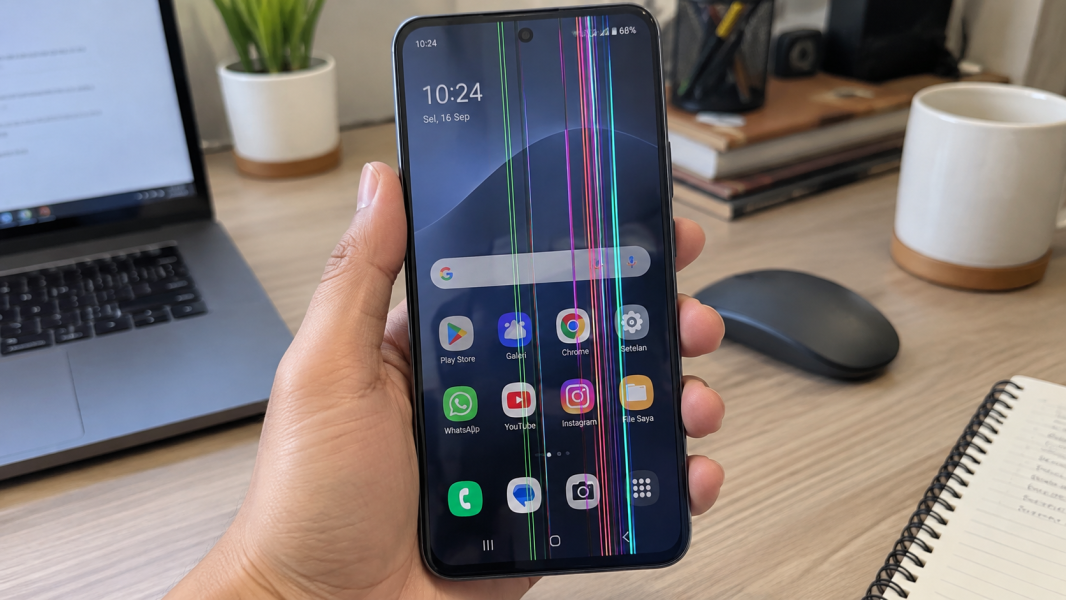
1. Panel Layar Mulai Rusak
Panel layar jadi salah satu penyebab paling umum kalau garis warna-warni muncul terus di posisi yang sama.
Pada layar OLEDDefinisi: Organic Light-Emitting Diode, teknologi layar dengan piksel yang dapat menghasilkan cahaya sendiri tanpa backlight terpisah. maupun LCDDefinisi: Liquid Crystal Display, teknologi layar yang menggunakan kristal cair dan sumber cahaya belakang untuk menghasilkan gambar., gambar dibentuk dari banyak piksel dan jalur pengendali yang bekerja bareng. Kalau sebagian jalurnya bermasalah, layar bisa menampilkan garis vertikal atau horizontal dengan warna yang nggak normal.
Gejalanya biasanya cukup konsisten. Garis tetap terlihat saat pindah aplikasi, membuka menu, bahkan ketika gambar di layar berubah.
Masalah panel juga makin mungkin kalau garis nggak ikut muncul pada hasil ScreenshotDefinisi: Gambar digital yang menangkap tampilan layar pada saat tertentu. yang dibuka di perangkat lain.
Yang bisa kamu lakukan adalah restart HP dan cek kembali tampilan sejak proses booting. Kalau garis tetap ada dari awal sampai masuk layar utama, hindari menekan panel atau membongkar layar sendiri karena kondisi fisiknya perlu diperiksa lebih lanjut.
2. Konektor Layar Longgar atau Bermasalah
Layar terhubung ke mainboard lewat kabel fleksibel dan konektor. Kalau hubungan ini nggak stabil, informasi gambar yang dikirim ke panel bisa terganggu.
Hasilnya bisa berupa garis warna-warni, layar berkedip, atau sebagian tampilan muncul nggak sempurna.
Masalah konektor lebih mungkin muncul setelah HP pernah jatuh atau mengalami benturan cukup keras. Dalam beberapa kasus, gejalanya juga bisa berubah saat posisi HP bergerak.
Eits, jangan coba menekan-nekan layar atau membengkokkan bodi buat mengetes konektor. Cara kayak gitu malah berisiko memperparah kerusakan.

Solusi amannya adalah hindari tekanan tambahan pada HP. Kalau garis tetap muncul setelah restart, pengecekan konektor memang membutuhkan pembongkaran yang sebaiknya nggak dilakukan tanpa alat dan pengalaman yang sesuai.
3. HP Pernah Jatuh atau Terbentur Keras
HP jatuh tapi kacanya nggak pecah? Belum tentu bagian layarnya sepenuhnya aman.
Benturan bisa memberikan tekanan ke panel, kabel fleksibel, atau area konektor di dalam perangkat. Kerusakan internal kayak gini nggak selalu langsung kelihatan dari luar.
Kadang garis baru muncul beberapa waktu setelah kejadian. Bisa juga awalnya cuma satu garis lalu perlahan menjadi lebih banyak.
Kalau kamu ingat garis muncul setelah HP jatuh, jangan buru-buru menyimpulkan sistemnya error.
Solusi awalnya adalah hentikan kebiasaan menekan layar untuk mencari posisi yang bikin garis hilang. Restart HP sekali buat memastikan masalahnya bukan glitchDefinisi: Gangguan atau kesalahan teknis kecil yang bersifat sementara pada perangkat (gadget) atau sistem sesaat. Kalau garis tetap ada, kondisi fisik layar menjadi kemungkinan yang lebih kuat.
4. HP Pernah Terkena Air atau Cairan
Cairan yang masuk ke dalam HP bisa memengaruhi konektor layar atau jalur listrik di sekitarnya.
Masalahnya, efek air nggak selalu muncul saat itu juga. HP bisa sempat terlihat normal, lalu beberapa hari kemudian layar mulai berkedip atau muncul garis berwarna.
Kelembapan juga dapat memicu korosi. Kalau korosi terjadi di area konektor display, sinyal gambar bisa terganggu dan menghasilkan tampilan yang nggak stabil.
Riwayat kena air jadi petunjuk penting terutama kalau garis muncul bersamaan dengan masalah lain seperti touchscreen error atau layar berkedip.
Kalau ini terjadi, matikan perangkat kalau kondisinya belum benar-benar kering. Hindari charging dan jangan memakai panas ekstrem. Kalau HP udah lama kering tapi garis tetap muncul, masalahnya mungkin udah bukan sekadar kelembapan di permukaan.
5. Sistem atau Driver Tampilan Lagi Error
Nggak semua garis warna-warni langsung berarti layar rusak secara fisik. Gangguan pada sistem juga bisa bikin tampilan nge-glitch.
Biasanya masalah software lebih mungkin kalau garis muncul hanya setelah HP selesai masuk ke sistem. Garis juga bisa muncul pada aplikasi tertentu lalu hilang setelah restart.
Tes sederhana yang bisa kamu lakukan adalah mengambil screenshot ketika garis terlihat. Lalu buka hasilnya di perangkat lain.
Kalau garis ikut masuk ke file screenshot, masalahnya lebih mungkin berkaitan dengan gambar yang dirender sistem atau aplikasi daripada panel fisik.
Coba restart HP terlebih dulu. Setelah itu, cek pembaruan sistem yang tersedia. Kalau masalah muncul setelah aplikasi tertentu dipasang, kamu juga bisa menguji perangkat dalam ‘Safe ModeDefinisi: Mode diagnostik yang menjalankan sistem dengan aplikasi dan layanan minimum untuk membantu menemukan penyebab gangguan perangkat lunak.’ buat mempersempit sumbernya.
6. Aplikasi Tertentu Bikin Tampilan Nge-Glitch
Kalau garis cuma muncul ketika membuka game, aplikasi kamera, atau aplikasi tertentu, jangan langsung menyalahkan panel layar.
Aplikasi bisa mengalami bug rendering atau masalah kompatibilitas dengan versi sistem. Gejalanya biasanya hilang begitu aplikasi ditutup.
Coba cek apakah garis muncul di layar utama atau aplikasi lain. Kalau nggak, kemungkinan sumbernya memang lebih spesifik.
Kamu bisa menutup paksa aplikasi lalu membukanya kembali. Update aplikasi kalau tersedia, atau uninstall sementara kalau masalah mulai muncul setelah aplikasi tersebut dipasang.
Kalau garis malah tetap terlihat setelah aplikasi ditutup dan HP direstart, berarti penyebabnya kemungkinan bukan aplikasi aja.
7. Masalah pada Jalur Display atau Komponen Internal
Kalau panel terlihat normal tapi garis tetap muncul, jalur display atau komponen pengolah tampilan juga bisa menjadi salah satu kemungkinan.
Sinyal gambar dari sistem harus melewati beberapa bagian sebelum akhirnya tampil di layar. Gangguan pada salah satu jalur dapat menghasilkan warna yang nggak sesuai atau garis yang muncul terus-menerus.
Penyebabnya bisa berkaitan dengan benturan, cairan, panas berlebih, atau masalah elektronik lain. Tapi bagian mana yang benar-benar bermasalah nggak bisa dipastikan hanya dari bentuk garisnya.
Makanya, hindari langsung menyimpulkan ICDefinisi: Singkatan dari Integrated Circuit, yaitu chip yang berisi rangkaian elektronik mini untuk menjalankan fungsi tertentu pada perangkat. tertentu rusak cuma karena layar bergaris.
Coba gabungkan hasil beberapa pengecekan sederhana. Perhatikan apakah garis muncul sejak booting, apakah ikut terlihat di screenshot, dan apakah HP punya riwayat jatuh atau terkena cairan.
Nah, sekarang kamu udah tahu kalau garis warna-warni bisa berasal dari sisi software maupun hardware. Kalau garisnya menetap terus, makin penting buat berhenti nebak-nebak dan fokus ke pengecekan yang aman.
Cara Cepat Benerin Layar HP Bergaris Warna-Warni
Mulai dari tindakan yang paling rendah risiko dulu, ya. Tujuannya memastikan masalah ringan udah disingkirkan sebelum kamu mengambil tindakan yang lebih jauh.
- Restart HP
- Dinginkan HP kalau terlalu panas
- Ambil screenshot untuk tes
- Coba ‘Safe Mode’
- Update sistem dan aplikasi
- Lepaskan casing yang menekan layar
- Hindari menekan bagian layar
- Backup data penting kalau HP masih normal
- Jangan bongkar layar sendiri
Nah, kalau langkah aman tadi masih nggak mengubah garisnya, udahan dulu utak-atik HPnya. Hasil perbaikan bisa berbeda tergantung kondisi panel, konektor, atau komponen internal lain yang terdampak.
Garis Warna-Warninya Tetap Ada? Mimin Bantu Cek
Kalau garis tetap ada sejak HP baru dinyalakan atau makin banyak dari waktu ke waktu, jangan tekan layar maupun bongkar perangkat sembarangan. Sebelum mencoba tindakan yang lebih berisiko, konsultasiin dulu masalahnya ke mimin, ya, Abangku.
[Summon CTA]
Kasih tahu tipe atau model HP, kapan garis pertama muncul, dan riwayat masalahnya. Kalau ada pesan error, spill juga. Mimin bareng tim MenyalaGadgetku bisa bantu menganalisis kemungkinan sumber masalah, pilihan penanganan, dan apakah perangkat tersebut bisa kami bantu cek.
Terus biaya benerin layar bergaris berapa sih? Nominalnya bisa berbeda mengikuti model HP, hasil pengecekan, atau komponen yang ternyata bermasalah. Nih, mimin spill pricelist-nya biar Abangku punya gambaran budget.
[Summon Pricelist]
Jadi, Intinya Apa, Abangku?
Intinya sih, tetap santai dulu, ya, Abangku. Layar HP bergaris warna-warni bisa muncul gara-gara panel, konektor, gangguan sistem, atau masalah internal lainnya. Jadi, bentuk garis aja belum cukup buat menentukan komponen mana yang rusak.
Mulai dari restart dan tes screenshot sebelum mengambil tindakan lebih jauh. Kalau garis tetap ada sejak booting atau HP punya riwayat jatuh dan terkena cairan, berhenti eksperimen kalau penanganannya mulai butuh pembongkaran. Semoga layar HP-nya cepet normal lagi dan nyaman dipakai, Abangku.