
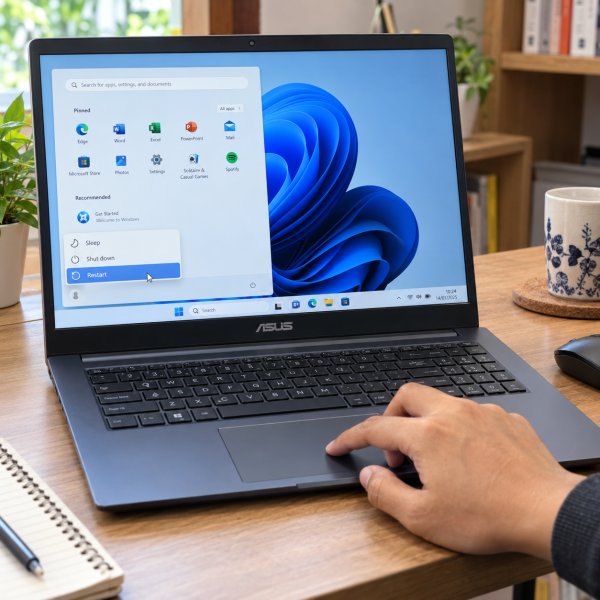
5. Restart Laptop ASUS dengan Alt + F4
Pengen cara satset tanpa harus buka menu ‘Start’? Shortcut Alt + F4 bisa dipakai selama kamu sedang berada di desktop Windows.
Tutup atau minimalkan aplikasi → tekan Alt + F4 → pilih ‘Restart’ → tekan Enter
Saat Alt + F4 ditekan dari desktop, Windows akan menampilkan menu untuk memilih tindakan daya. Kamu tinggal pilih ‘Restart’, lalu konfirmasi.
Trik ini cocok kalau touchpad lagi bikin kesel atau kamu memang lebih nyaman navigasi pakai keyboard. Namun, pastiin dulu aplikasi penting udah disimpan. Kalau Alt + F4 ditekan ketika aplikasi masih aktif, shortcut tersebut bisa menutup aplikasi terlebih dahulu, bukan langsung membuka pilihan restart.
Di beberapa laptop ASUS, tombol fungsi juga memiliki fungsi tambahan. Kalau kombinasi keyboard nggak bereaksi seperti yang diharapkan, fokuskan dulu tampilan ke desktop Windows.
Masih kurang praktis? Abangku bisa cobain kombinasi keyboard lain melalui layar keamanan Windows.
4. Pakai Ctrl + Alt + Delete
Cara restart laptop ASUS berikutnya cocok saat desktop mulai nge-freeze, menu ‘Start’ susah diklik, atau aplikasi memenuhi layar.
Tekan Ctrl + Alt + Delete → klik ikon Power → pilih ‘Restart’
Setelah Ctrl + Alt + Delete ditekan bersamaan, Windows akan membawa kamu ke layar keamanan. Cari ikon daya pada bagian layar, lalu pilih ‘Restart’.
Metode ini lumayan berguna karena layar Ctrl + Alt + Delete kadang masih bisa dibuka meskipun aplikasi utama sedang bermasalah. Jadi, kamu masih punya jalan buat me-restart laptop tanpa langsung menahan tombol power.
ASUS juga mencantumkan Ctrl + Alt + Del sebagai salah satu cara untuk memulai ulang komputer pada kondisi tertentu ketika perangkat berhenti pada layar logo ASUS atau ROG.
Eits, kalau Windows masih bisa menerima perintah keyboard lain, ada menu alternatif yang nggak kalah simpel, yaitu…
3. Restart lewat Menu Windows + X
Shortcut Windows + X membuka menu cepat Windows yang berisi beberapa akses sistem. Kamu juga bisa memakai menu tersebut untuk restart tanpa lewat tombol daya pada menu ‘Start’.
Tekan Windows + X → pilih ‘Shut down or sign out’ → pilih ‘Restart’
Pada beberapa versi Windows, kamu juga bisa menavigasi menu ini memakai tombol keyboard. Cara ini enak dipakai ketika mouse atau touchpad kurang responsif, tapi Windows secara keseluruhan masih jalan.
Perlu dibedakan, ya: ‘Restart’ akan mematikan Windows lalu menyalakannya kembali secara otomatis. Sementara ‘Shut down’ mematikan perangkat dan membuat kamu perlu menyalakannya lagi dengan tombol power.

Restart sendiri sering berguna setelah instalasi driver, pembaruan sistem, atau ketika aplikasi tertentu bikin Windows terasa aneh. Proses ini memberi Windows kesempatan memuat ulang sistem dalam satu siklus baru.
Kalau menu Windows justru ikut bandel, Abangku masih punya opsi yang lebih teknis lewat perintah sistem.
2. Restart Laptop ASUS lewat Command Prompt
Nah, metode ini kelihatan agak techy, tapi sebenarnya simpel. Windows punya perintah bawaan untuk menjalankan restart langsung.
Buka ‘Command PromptDefinisi: Antarmuka command-line Windows untuk menjalankan perintah teks dan utilitas sistem.’ → ketik shutdown /r /t 0 → tekan Enter
Perintah shutdown /r /t 0 meminta Windows melakukan restart tanpa waktu tunggu tambahan. Jadi, jangan jalankan perintahnya sebelum dokumen atau pekerjaan penting disimpan.
Cara ini bisa berguna kalau menu grafis Windows bermasalah tapi sistem masih bisa membuka ‘Command Prompt’. Kamu juga dapat menjalankan perintah serupa melalui ‘Windows Terminal’ pada versi Windows yang menyediakannya.
Jangan asal menyalin perintah lain yang ditemukan di internet, terutama kalau kamu belum tahu fungsinya. Beberapa perintah Windows bisa melakukan tindakan berbeda dari sekadar restart.
Masih pengen cara yang paling simpel dan minim drama? Nah, mimin simpan opsi paling aman buat pemakaian normal di nomor 1.
1. Restart lewat Menu Start Windows
Buat kondisi laptop ASUS yang masih berjalan normal, ini pilihan paling bisa diandalkan. Nggak perlu shortcut aneh-aneh dan nggak perlu menjalankan perintah sistem.
Klik ‘Start’ → pilih ‘Power’ → klik ‘Restart’
Setelah ‘Restart’ dipilih, Windows akan menutup sesi yang sedang berjalan lalu melakukan boot ulang. Kalau ada aplikasi dengan dokumen yang belum disimpan, Windows dapat meminta kamu menyelesaikannya terlebih dahulu.
Cara ini berlaku secara umum pada laptop ASUS yang menjalankan Windows 10 maupun Windows 11. Tata letak tombolnya bisa sedikit berbeda tergantung versi Windows, tapi fungsi ‘Restart’ tetap berada pada pilihan daya.
Kalau tujuanmu bukan sekadar me-restart Windows biasa, tapi ingin masuk ke mode pemulihan, ASUS juga menyediakan jalur advanced startup. Pada Windows 11 maupun Windows 10, perangkat dapat di-restart menuju Windows Recovery EnvironmentDefinisi: Lingkungan pemulihan bawaan Windows yang menyediakan alat untuk memperbaiki startup, memulihkan sistem, atau mereset perangkat. melalui pengaturan advanced startup.
Jangan tertukar, ya. Restart biasa dipakai untuk memuat ulang laptop. Windows Recovery Environment lebih cocok buat kebutuhan troubleshooting lanjutan.
Gimana Kalau Laptop ASUS Nge-Freeze dan Nggak Bisa Direstart?
Biasanya laptop yang nggak merespons perintah restart bisa berkaitan dengan aplikasi yang nge-freeze, masalah Windows, atau driver yang sedang error. Pada kasus tertentu, gangguan hardware maupun suhu perangkat juga bisa menyebabkan laptop mati atau melakukan restart secara nggak normal.
Kalau laptop benar-benar beku sampai Ctrl + Alt + Delete pun nggak merespons, tombol power memang dapat dipakai untuk mematikan perangkat secara paksa sebagai opsi darurat. Tapi cara ini sebaiknya nggak dijadikan kebiasaan karena aplikasi nggak memperoleh kesempatan menutup proses secara normal.
ASUS mendokumentasikan penggunaan tombol power selama beberapa detik sebagai bagian dari prosedur tertentu ketika Windows sama sekali nggak bisa masuk atau perlu diarahkan ke Windows Recovery Environment. Prosedur tersebut ditujukan untuk kondisi troubleshooting, bukan sebagai pengganti restart normal sehari-hari.
Jadi, kalau laptop masih bisa menerima perintah, mending mulai dari opsi restart Windows yang normal dulu. Paksa mati hanya saat laptop beneran nggak merespons dan kamu paham ada kemungkinan pekerjaan yang belum disimpan bakal hilang.
Nah, cara-cara tadi mungkin aja nggak menyelesaikan masalah kalau laptop ASUS terus nge-freeze atau gagal restart karena kondisi setiap perangkat bisa beda. Penyebabnya dapat berkaitan dengan Windows, driver, atau komponen internal. Kalau laptop mulai menunjukkan gejala yang berulang, udahan dulu utak-atik tindakan yang berisiko supaya masalahnya nggak makin susah diperiksa.
Laptop ASUS Masih Nggak Bisa Restart? Ceritain ke Mimin
Kalau laptop terus nge-freeze atau restart-nya bermasalah, jangan buru-buru reset Windows maupun bongkar laptop sendiri. Mending konsultasiin dulu gejalanya ke mimin MenyalaGadgetku supaya tindakan berikutnya bisa dipilih dengan lebih masuk akal, ya, Abangku.
[Summon CTA]
Spill tipe atau model laptop ASUS-nya, riwayat masalah, dan pesan error kalau ada. Dari informasi itu, mimin bareng tim bisa bantu menganalisis kemungkinan sumber masalah, opsi pengecekan, dan apakah perangkatnya perlu ditangani lebih lanjut.
Terus biaya servisnya berapa? Nominalnya bisa beda mengikuti model laptop, hasil pengecekan, atau tingkat kerusakannya. Biar nggak nebak-nebak, nih mimin spill pricelist yang bisa Abangku cek.
[Summon Pricelist]
Jadi, Intinya Apa, Abangku?
Intinya sih, tetap santai dulu, ya, Abangku. Selama Windows masih normal, paling aman restart lewat ‘Start’ → ‘Power’ → ‘Restart’. Kalau menu utama nggak merespons, baru cobain Alt + F4, Ctrl + Alt + Delete, atau alternatif keyboard lainnya.
Kalau laptop sering macet sampai harus dimatikan paksa, jangan dibiasain. Lebih baik cari tahu dulu sumber masalahnya supaya laptop bisa dipakai normal lagi. Semoga ASUS-nya cepet lancar lagi, ya, Abangku.